> ## Content Index
> Fetch the complete content index at: https://www.hubwiz.com/blog/llms.txt
> Use this file to discover other available public pages before exploring further.
# 使用手势控制Three.js
- URL: https://www.hubwiz.com/blog/control-threejs-using-hand-gestures/
- Published: 2025-08-31T04:15:22.000Z
- Updated: 2025-08-31T04:15:22.000Z
- Description: 在本文中,我们将探讨如何将MediaPipe的手部追踪集成到Three.js项目中,以及为什么这种组合不仅令人兴奋,而且对于构建直观的无手3D交互来说是实用的。
- Author: admin
- Tags: APPLICATION, MEDIAPIPE, #Import 2026-10-14 14:41
想象一下,不用鼠标或键盘就能控制一个3D场景——只需你的手。
将Google的[MediaPipe(手部模块)](https://ai.google.dev/edge/mediapipe/solutions/vision/hand%5Flandmarker?ref=hubwiz.com)与[Three.js](https://threejs.org/?ref=hubwiz.com)结合,你将拥有《少数派报告》级别的交互体验——今天无需头显。这降低了硬件成本,提高了可访问性,并使你处于空间用户体验的最前沿。
以下是一些你可以应用的方法:
- **电子商务:** 消费者可以旋转一双运动鞋,打开它并更改颜色,通过手指滑动来提升参与度和转化率。
- **数据可视化:** 分析师可以从三维散点图中“抓住”一个数据点并将其拉向自己以揭示隐藏的维度。
- **无障碍:** 无法握鼠标的人——比如有运动障碍或重复性劳损(RSI)的人——可以获得一个无需控制器的沉浸式内容入口。
- **游戏工作室:** 设计师可以在午餐时阻断近战组合或舞蹈表情,并在当天下午进行测试。
- **健身应用:** 教练一次记录锻炼;AI将动作重新定位到一个3D化身上,用户可以实时跟随。
- **雕塑:** 用户用手指雕刻虚拟粘土。
在本文中,我们将探讨如何将MediaPipe的手部追踪集成到Three.js项目中,以及为什么这种组合不仅令人兴奋,而且对于构建直观的无手3D交互来说是实用的。
## 1、发现MediaPipe
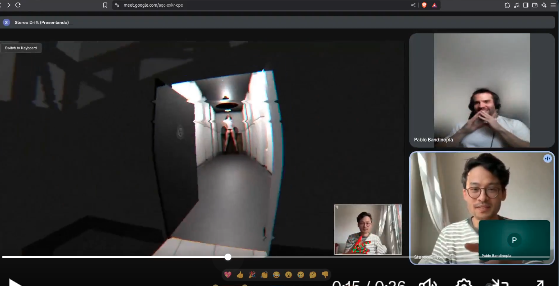
实现两部分的首次盲测演示
大约三个月前,我偶然看到[@measure\_plan](https://x.com/measure%5Fplan?ref=hubwiz.com)发布的看起来神秘而有趣的演示,并被这个奇怪的名字:“[**MediaPipe**](https://ai.google.dev/edge/mediapipe/solutions/guide?ref=hubwiz.com)”(*由Google开发*)所吸引。
我决定联系他并提议做一个合作演示项目,我们可以一起开发一个**基于手势的FPS**(第一人称射击游戏)概念演示。我们最终制作了一个[有趣的合拍演示](https://x.com/measure%5Fplan/status/1916962443252650097?ref=hubwiz.com),这激发了我深入研究[官方文档](https://ai.google.dev/edge/mediapipe/solutions/vision/hand%5Flandmarker?ref=hubwiz.com)的兴趣。
## 2、我们是怎么做到的?
我们将工作分为两个方面。
1. 我会专注于FPS游戏本身(*实现一个* **KeyboardAndMouseInput** *控制*)
2. 他会处理输入处理(*实现一个* **HandGesturesInput** *控制*)。
我们同意了一个简单的公共接口:
```
class Control {
/**
* 在Y轴上。这会旋转相机左右...
*/
get cameraPan() {
return 0;
};
/**
* 在X轴上。这会旋转相机左右...
*/
get cameraPitch() {
return 0;
};
/**
* 前后移动。目前Y轴不会使用...
*/
get direction() {
return new Vector3(0, 0, 0);
}
}
```
这让我可以专注于使用键盘开发FPS,而他则可以专注于完善和实现与MediaPipe的集成,读取手势,使其按照预期提供给我们的接口。
> 两位开发者,一个接口
这种方法在集成新的输入系统时效果最好。始终使用一个公共接口。这允许以简单的方式创建临时或新实现。想想看,对我来说实现键盘控制有多容易。
## 3、那么,什么是MediaPipe?
> [MediaPipe](https://ai.google.dev/edge/mediapipe/solutions/guide?ref=hubwiz.com) 是一套**库和工具**,让你快速在应用程序中应用人工智能(AI)和机器学习(ML)技术。你可以立即将这些解决方案插入到你的应用程序中,根据需要自定义它们,并在多个开发平台上使用它们。
“AI”这个吓人的词一开始让人感到不安,但抽象的魔力让可怕的的部分消失了……你只需要选择一个具有你想要从其中获取AI技能的模块,并将其作为普通的js模块安装。
## 4、探索相机控制
在阅读了[所有文档](https://ai.google.dev/edge/mediapipe/solutions/vision/hand%5Flandmarker?ref=hubwiz.com)之后,我独自完成的第一个演示是一个[手控飞行相机](https://x.com/bandinopla/status/1917927590834155788?ref=hubwiz.com)应用,使用Three.js。因为我想要使用手控,所以我必须安装[手部关键点检测器](https://ai.google.dev/edge/mediapipe/solutions/vision/hand%5Flandmarker?ref=hubwiz.com)模块(*实时检测一只手或多只手的关键点,提供它们在估计的3D空间中的位置*)
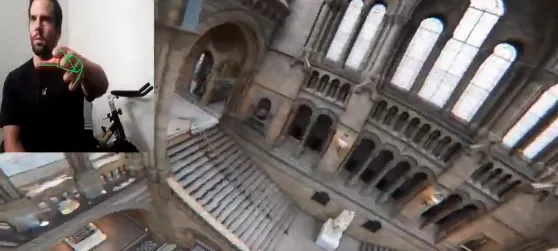
仅用手势控制飞行无人机类型的相机
### 4.1 手作为输入
[**手部模块**](https://ai.google.dev/edge/mediapipe/solutions/vision/hand%5Flandmarker/web%5Fjs?ref=hubwiz.com) 抽象了通过AI基于图像(*或视频流,如网络摄像头*)推断手和手指位置的机制。它提供了手的位置信息,以“3D”空间中的点形式呈现。(**你永远不会自己处理AI** *这是从你那里抽象出来的,即变得简单!*)
相机的馈送(*或单张图像*)被输入到这个模块中,结果是我们得到一组预设的3D点(*称为“关键点”*)。**每个关键点都有已知的ID,因此我们知道,例如索引8是食指的尖端…**
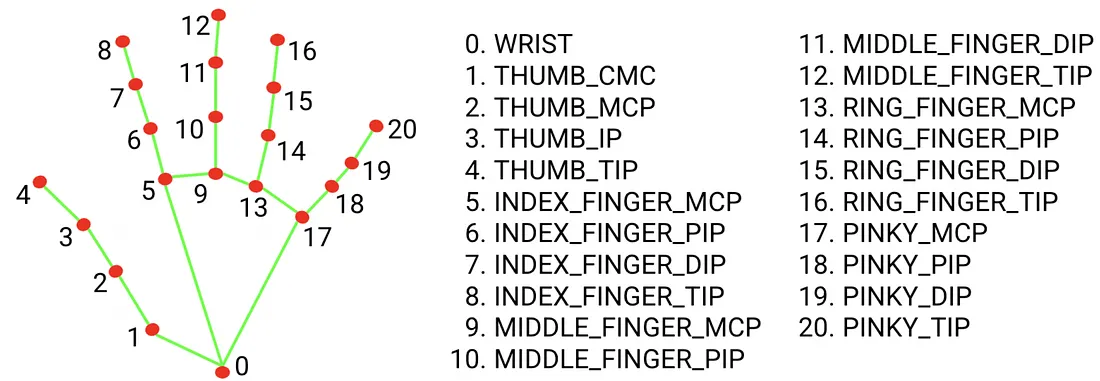
关键点索引的速查表
你可以在这里查看[官方实时演示](https://mediapipe-studio.webapps.google.com/demo/hand%5Flandmarker?ref=hubwiz.com)。你可以在这里查看这个[工作代码示例](https://codepen.io/mediapipe-preview/pen/gOKBGPN?ref=hubwiz.com)来查看一些代码的实际运行情况。
### 4.2 网络摄像头的3D点?
其实不是你理解的真正的3D。该模块使用AI来推断每个关键点的位置。它会给你屏幕空间中的一个值和一个Z值。每个关键点都有这个“Z”组件,但这个值是一个近似值(***值是噪声的***\*;使用\* [*1-Euro过滤器*](https://jaantollander.com/post/noise-filtering-using-one-euro-filter/?ref=hubwiz.com)*来限制或平滑它*。)根据我的测试,我们可以通过调整它来获得手在空间中的伪3D定位。虽然不精确,但如果调整得当,它适用于手势分析。
### 4.3 那你是怎么控制相机的呢?
我意识到,在所有设置之后,我唯一能使用的只是数组中的3D点(*类似Vector3的点,{x,y,z}*),所以从那以后,我又回到了我的领域:原生[Three.js](https://threejs.org/?ref=hubwiz.com)。
开始**看着我的手,思考如何用它来控制相机**,拥有**3D点作为输入数据**?于是我想出了以下解释:
- 俯仰 → 上下倾斜(绕X轴旋转)我用了地标12和9之间的Y差。
- 偏航 → 左右转动(绕Y轴旋转)我用了地标12和9之间的X差
- 翻滚 → 侧倾(绕Z轴旋转)我用了地标8和12之间的`Math.atan2`。
如你所见,没有什么是固定的。你可以找到许多其他方法来做同样的事情。
现在我将解释如何开始使用和试验MediaPipe进行手势识别:
## 5、设置
在我们开始之前,我们需要安装这个库:
```
npm install @mediapipe/tasks-vision
```
并且,由于这使用了AI,而每个AI都带有模型,我们需要下载模型。
```
//
// 这将返回我们神奇的手势识别器...
//
const createHandLandmarker = async () => {
const vision = await FilesetResolver.forVisionTasks(
`https://cdn.jsdelivr.net/npm/@mediapipe/tasks-vision@0.10.0/wasm`
);
return await HandLandmarker.createFromOptions(vision, {
baseOptions: {
modelAssetPath: `https://storage.googleapis.com/mediapipe-models/hand_landmarker/hand_landmarker/float16/1/hand_landmarker.task`,
delegate: "GPU" //[!] GPU委托仅限Chrome;Safari回退到WASM(2–3倍慢)
},
runningMode: "VIDEO", // 可以是IMAGE | VIDEO | LIVE_STREAM
numHands: 1 // 为了一个简单的演示,我们只扫描一只手
});
};
```
### 5.1 检查可用性…
记得首先检查用户是否已经授予了网络摄像头访问权限…
```
//
// 在你的代码中,如果为false则显示一条消息,并且只有在此返回true时才启动你的应用。
//
const webcamIsAvailable = () => !!navigator.mediaDevices?.getUserMedia;
```
### 5.2 网络摄像头
为了获得网络摄像头的馈送,以便能够读取你在相机上的手的位置,我们需要先设置摄像头:
```
//
// HTML Video元素:
//
const video = document.getElementById("webcam") as HTMLVideoElement;
//
// CANVAS: 用于绘制关键点以进行调试
// (这样你可以看到模型看到的内容)
//
//
const canvasElement = document.getElementById( "output_canvas" ) as HTMLCanvasElement;
const canvasCtx = canvasElement.getContext("2d");
```
### 5.3 翻转网络摄像头的图像
你可能需要翻转来自网络摄像头的视频,你可以通过CSS来实现:
```
video#webcam,
canvas#output_canvas {
transform: rotateY(180deg);
-webkit-transform: rotateY(180deg);
-moz-transform: rotateY(180deg);
}
```
### 5.4 视频和画布定位
如果你想要在画布上渲染调试线,这将是可选的。为了让画布堆叠在视频上方,你可能希望用`position: absolute`样式化画布,这样它就会在顶部渲染(*确保两者都被包裹在一个* `position:relative` *父级中*)
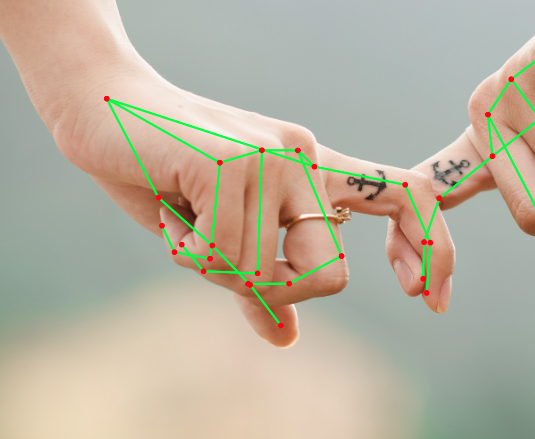
画布位于视频上方,可以直观地看到AI看到的内容
### 5.5 启动馈送
为了启动网络摄像头,它必须由用户点击某个按钮来启动。由于安全限制,你不能自动启动它。所以添加一个带有点击监听器的按钮...
```
document.getElementById("webcamButton").addEventListener("click", startWebcam );
let handLandmarker = null;
function startWebcam()
{
// 延迟初始化处理程序...
if( !handLandmarker )
{
handLandmarker = createHandLandmarker()
}
handLandmarker.then( handReader => {
//
// 要求网络摄像头馈送
//
return navigator.mediaDevices.getUserMedia({ video:true }).then((stream) => {
// 让视频对象显示网络摄像头馈送...
video.srcObject = stream;
// 当视频有数据要显示时,动作开始。
video.addEventListener("loadeddata", predictWebcam);
});
});
}
```
## 6、MediaPipe 实际应用!
这是将网络摄像头与MediaPipe连接起来扫描图像中手的部分...
```
function predictWebcam() {
//
// [!] 如果场景是60 fps,建议将推理限制为30 fps以避免笔记本电脑的热节流。
// 你可以使用“timeSinceLastPrediction”来跳过以避免过于激烈...
//
//
// *** 警告:诡异的AI函数调用 ***
// 在这个调用中完成了AI魔法... 这是AI在后台运行的地方... 这是昂贵的计算。
//
const results = handLandmarker.detectForVideo(video, performance.now());
//
// 这里是关键点的位置... 就是这样!很难吗?
//
const landmarks = results.landmarks;
}
```
## 7、调试手(可选)
要查看调试线,为了绘制辅助工具(*在演示中看起来很炫酷*),你需要安装这些模块:
```
npm install @mediapipe/drawing_utils @mediapipe/hands
```
然后导入:
```
import { drawConnectors, drawLandmarks } from "@mediapipe/drawing_utils";
import { HAND_CONNECTIONS } from "@mediapipe/hands"; // 常量
```
并在你的`predictWebcam`函数中调用:
```
// 绘制段(关节到关节的线)
drawConnectors(canvasCtx, landmarks, HAND_CONNECTIONS, { color: '#00FF00', lineWidth: 2 });
// 在每个关节上绘制点
drawLandmarks(canvasCtx, landmarks, { color: '#FF0000', lineWidth: 1 });
```
## 8、与Three.js集成
现在,你可以用这些关键点做很多事情,`predictWebcam`是你将`landmarks`重定向到你的应用程序中某处的地方,你在那儿对它们做些什么。
**可能性仅受你想象力的限制。** 每个关键点都会给你手部关键点的坐标,允许你实时跟踪手指、手势和整体手的方向。你可以使用这些数据来操作3D对象,触发动画,控制相机,甚至在VR或AR中创建全新的交互方法。除了实际应用外,这些关键点还邀请了富有创意的实验:设计基于手势的游戏、互动艺术,或沉浸式装置,让用户的手成为自然的输入设备。这就是创造力真正主宰的地方,将原始的数据点转化为动态、引人入胜的体验。
### 8.1 示例:控制相机
在这个示例代码中,你可以通过手的左右移动水平移动相机,并通过让食指靠近或远离相机来放大或缩小。
```
// 假设你已经设置了handLandmarker并有一个Three.js场景
function updateCameraFromLandmarks(landmarks, camera) {
const wrist = landmarks[0]; // 关键点0
const indexTip = landmarks[8]; // 关键点8
// 将归一化坐标转换为屏幕/世界值
const panX = (wrist.x - 0.5) * 10; // 根据你的场景调整比例
const panY = -(wrist.y - 0.5) * 10;
const zoomZ = 10 + (0.5 - indexTip.y) * 20; // 沿z轴移动相机
// 应用于相机
camera.position.x = panX;
camera.position.y = panY;
camera.position.z = zoomZ;
camera.lookAt(0, 0, 0);
}
```
### 8.2 示例:在场景中渲染手
你可能想与场景中的物体互动,这时你可能希望在场景中添加每个手的关键点对象,以便可能用作碰撞器?
```
// 在你的场景设置中...
//
const landmarkSpheres = [];
const sphereGeometry = new THREE.SphereGeometry(0.02, 8, 8);
const sphereMaterial = new THREE.MeshBasicMaterial({ color: 0xff0000 });
// 为每个21个已知关键点创建一个球体...
for (let i = 0; i < 21; i++) {
const sphere = new THREE.Mesh(sphereGeometry, sphereMaterial);
scene.add(sphere);
landmarkSpheres.push(sphere);
}
function convertLandmarkToThreeJS(lm, scale = 1, offset = { x: 0, y: 0, z: 0 }) {
// lm: {x, y, z} 从MediaPipe世界坐标
return {
x: lm.x * scale + offset.x,
y: lm.y * scale + offset.y,
z: lm.z * scale + offset.z
};
}
//
// 每帧更新球体位置
//
function updateLandmarks(landmarks) {
if (!landmarks || landmarks.length !== 21) return;
for (let i = 0; i < 21; i++) {
const lm = landmarks[i];
const lm = convertLandmarkToThreeJS(landmarks[i], 1, undefined);
landmarkSpheres[i].position.set(lm.x, lm.y, lm.z);
}
}
```
### 8.3 示例:检测捏合手势
你可能想要检测用户是否正在捏合并对此手势做出反应:
```
// 关键点索引
const THUMB_TIP = 4;
const INDEX_TIP = 8;
// 捏合的阈值距离(以世界坐标为单位)
const PINCH_THRESHOLD = 0.03;
let isPinching = false;
function checkPinch(landmarks) {
if (!landmarks || landmarks.length < 9) return false;
const thumb = landmarks[THUMB_TIP];
const index = landmarks[INDEX_TIP];
// 欧几里得距离
const dx = thumb.x - index.x;
const dy = thumb.y - index.y;
const dz = thumb.z - index.z;
const distance = Math.sqrt(dx*dx + dy*dy + dz*dz);
return distance < PINCH_THRESHOLD; // true = 手正在捏合
}
```
### 8.4 最基本的用途
一旦你知道了关键点,它们只是“3D”点,你可以从中驱动值:
- **某些关键点之间的距离**:音量、缩放、如果小于某个阈值则抓取,如果大于某个阈值则释放等。
- **段之间的角度**:根据某些关键点形成的矢量方向旋转某些东西...
- **缩放**:使用Z值或关键点之间的相对距离来推断大小的变化。例如:如果你将手靠近摄像头,所有相对距离都会增加,用这个来创建表示某物缩放程度的delta值等...
- **绘画**:你可以使用食指来驱动画布或表面上的笔刷的2D位置,并用它来绘画。也许使用z组件作为笔刷的压力。
> 记住,关键点只是“3D”点
**MediaPipe 抽象了所有困难的AI部分,只留下一个漂亮的3D点数组。**。不用担心。一旦你有了关键点,你就告别MediaPipe,你的Three.js之旅继续!
---
原文链接:[Use Hand Gestures to control Three.js](https://medium.com/@pablobandinopla/use-hand-gestures-to-control-three-js-99842d66e8ad?ref=hubwiz.com)
汇智网翻译整理,转载请标明出处