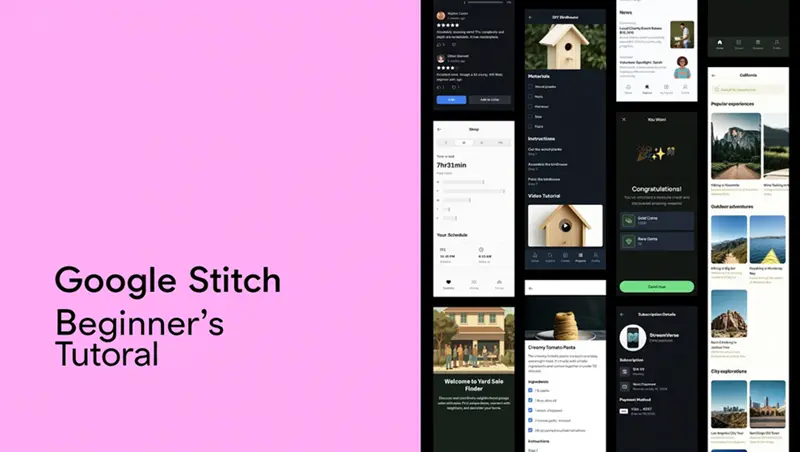
Google Stitch 新手教程
谷歌的 Stitch 让手动设计成为可选项。我见过设计师在 Figma 里花 6 个小时完成 Stitch 20 分钟就能搞定的事情。
微信 ezpoda免费咨询:AI编程 | AI模型微调| AI私有化部署
AI工具导航 | Tripo 3D | Meshy AI | ElevenLabs | KlingAI | ArtSpace | Phot.AI | InVideo
谷歌的 Stitch 让手动设计成为可选项。
我见过设计师在 Figma 里花 6 个小时完成 Stitch 20 分钟就能搞定的事情。
大多数设计团队甚至都不知道 Stitch 的存在。
这就是机会。
以下是您需要了解的一切。
1、设计永远不会成为瓶颈
但问问任何一个营销团队,他们一周的工作是什么样的……
收到简报,打开 Figma,从零开始构建:线框图、组件、布局、颜色测试、文案测试、修改、再修改并添加注释。
六个小时后,终于准备好交给利益相关者了。
但还不够好。他们想要 3 个新版本。一切又回到了原点。十年来,流程并没有发生根本性的变化。
但瓶颈从来不在于创意,而在于从构思到最终呈现在屏幕上的画面之间的鸿沟。
Stitch 的出现彻底改变了这一现状。
2、Stitch 究竟是什么:
Stitch 是一款由人工智能驱动的移动和 Web 应用设计工具。
它其实并不新;Stitch 于 2025 年 5 月在 Google I/O 大会上作为 Google Labs 的一项实验项目发布。
但本月它迎来了一次重大更新。
以下是您现在应该关注它的原因:
Stitch 的此次更新引入了 AI 原生无限画布、重新设计的设计代理、语音交互以及代理管理器,该管理器允许多个代理同时进行并行设计探索。
由 Gemini 提供支持的全新多模态 AI 原生设计环境能够生成可用于生产的 UI 组件,应用自适应设计系统,并在并发屏幕状态下执行多代理推理。
完整的 MCP 服务器集成使其可直接连接到 Cursor、Gemini CLI 和 AI Studio 等工具。
子代理可以同时在不同的屏幕上工作,而您只需掌控整体方向。
简单来说:
您只需描述您想要的网站,Stitch 就会帮您构建。
您可以与它互动,它会实时更新。
完成后,您可以将其导出到 Figma 或下载代码。
最棒的是什么?它是免费的。您只需要一个 Gmail 帐户。
3、以下是如何开始使用 Stitch:
1/ 获取访问权限
2/ 登录
使用您的 Google 帐户登录
3/ 启动您的第一个项目
新建项目 → 设计 → 选择您的界面
您现在就可以开始设计了。一切就绪!
以下是您需要了解的内容:
4、您可以构建的两种应用
Stitch 会问您的第一个问题:
- 移动应用
- Web 应用
您的选择决定了设计的质量。
选择哪种方式都会影响 Stitch 生成网站的方式;它会针对目标媒介(层级、字体、图片)优化设计。
别担心:网页应用可以转换成移动应用。
问问自己:大多数用户会在哪里体验这个应用?
如果你运营的是电商平台,那么移动应用才是你的主力军。
如果你正在制作 B2B 推介材料,那就坚持使用网页应用。
两种视图都可以转换,但选择目标受众所在的平台,设计效果会更出色。
5、如何打造一个满分网站
大多数人的网站只能打 6 分,而关键就在于如何引导。
最终的成果取决于你给予的指导。
以下是一些最佳实践:
第一步:从宏观层面入手,逐步细化
从一个大致的想法开始。不要想得太复杂。
面向 SaaS 客户的 B2B 推介演示文稿
接下来,描述核心功能,以便更好地切入主题:
面向 SaaS 客户的 B2B 推介演示文稿,需要展示推介方案、定价、时间表、成功指标以及扩展可能性。
我倾向于使用模板来引导:
思路:这个网站的主要目的是什么?理想的行动号召是什么?
主题:网站的美学风格是什么?
内容:您的网站需要哪些内容才能引导用户采取您期望的行动?
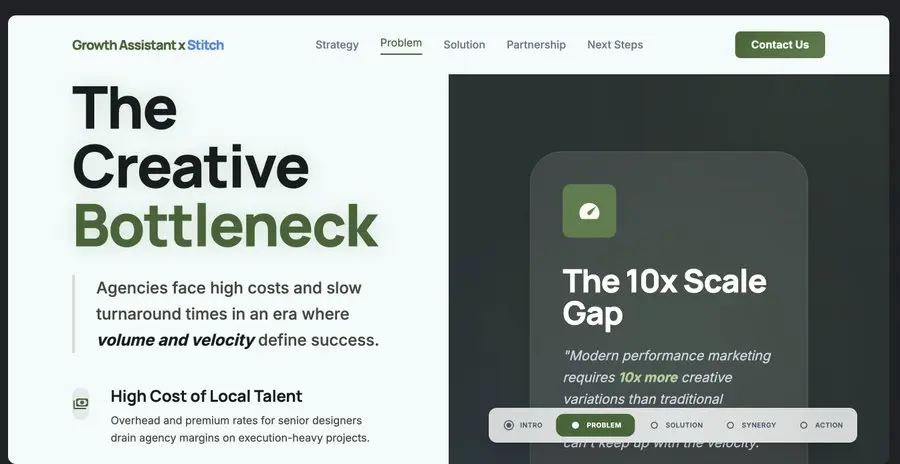
以下是我最近为我的公司 GrowthAssistant 使用的示例:
思路:面向增长营销人才招聘公司的 B2B 推介演示文稿,名为“Growth Assistant”。
主题:简洁、现代、高度信任。黑白配色,采用醒目的字体以及极简的装饰。
内容:封面幻灯片上的标语为“AI 训练的营销人才,随时待命”。问题幻灯片展示了错误招聘和缓慢上手所需的成本。解决方案幻灯片展示了预先筛选的增长型人才、定价和承诺层级、30 天入职时间表、现有客户的成功指标(HubSpot、Notion、Reddit)以及关于构建完整的 AI 原生营销团队的扩展幻灯片。
这就像你的设计简报。
第一次尝试时越完整,第一次修改时反复修改就越少。
第二步:用形容词营造氛围
使用形容词来定义应用程序的感觉。
这将直接影响颜色、字体和图像。
例如:
一款充满活力、令人鼓舞的健身追踪应用程序。
一款简约专注的冥想应用程序。
第三步:逐屏优化
通过耐心、具体、循序渐进的说明,你将获得你想象中的应用程序。
这需要专注于一个“屏幕”。按提示操作。
具体说明——告诉 Stitch 要更改什么以及如何更改:
将登录屏幕上的主要行动号召按钮放大,并使用品牌的主色调蓝色。
专注于特定屏幕或功能:
日式北欧风茶店的产品详情页。销售花草茶和陶瓷。采用中性简约的色彩,黑色按钮。字体柔和优雅。
日式工装风格男士运动服装的产品详情页。采用深色简约设计,深蓝色为主色调。服装图片简洁,面料天然,不花哨。
描述所需的图像:
“郊区传奇”乐队的音乐播放器页面。专辑封面是一张海洋的特写照片。页面背景/图像应体现这一点。
好消息:Stitch 可以同时执行多个提示,并由多个子代理执行,这意味着您可以快速迭代多个屏幕,无需等待。第四步:控制主题
以下是一些示例:
颜色(特定或基于氛围):
将主色更改为森林绿。
将主题更新为温暖、温馨的配色方案。
字体和边框:
使用活泼的无衬线字体。
将标题更改为衬线字体。
将所有按钮设置为圆角。
为输入框添加 2 像素的黑色实线边框。
主题组合提示:
图书发现应用:文本使用衬线字体,浅绿色品牌色用于强调。
以上是基本操作步骤。这将打造一个 A 级网站。
以下是如何将其提升至 A+ 级(秘诀在于这些隐藏工具……)
6、Stitch 的最佳工具隐藏在菜单内
Stitch 并非单一的 AI。
它是一套专业的设计引擎。
但这些引擎隐藏在此菜单中。
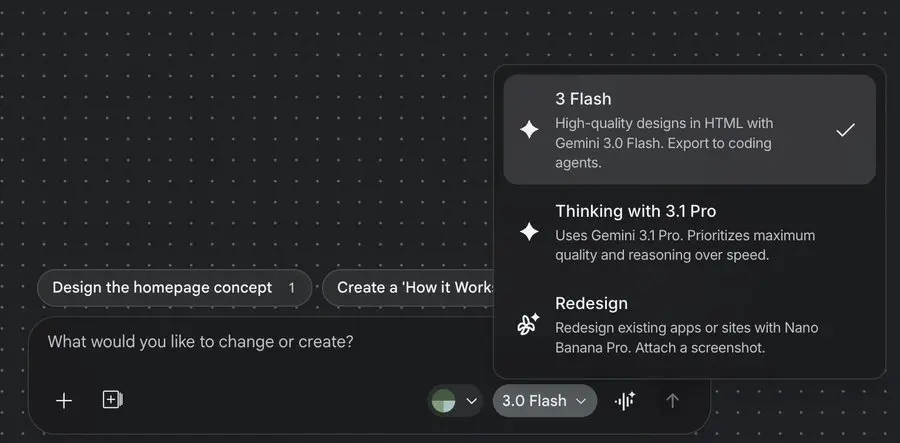
以下是各项功能的适用场景:
对于复杂的生产网站 → Thinking with 3.1 Pro:
此功能适用于复杂的仪表盘、落地页以及任何您希望随时发布的内容。
警告:此功能会耗费更多时间和积分。它需要您仔细推敲设计思路。
我很少使用此功能,但有时,等待是值得的。
提升界面水平 → 重新设计(Nano Banana Pro):
利用 Nano Banana 对美学的理解,此功能可以将特定的视觉风格应用于现有界面,从而提升其效果。
以下是我团队的使用示例:
– 调整布局(Bento 网格、瑞士风格、编辑风格)
– 纹理(玻璃变形、粘土变形、颗粒/噪点)
– 颜色(双色调、单色)
用于快速绘制线框图和导出到 Figma → “快速”模式
当速度比精细度更重要时。
这就是你最优秀的设计师应该用来跳过布局构建阶段,直接进入细节优化阶段的工具。
7、谷歌如何进军 Figma(什么是变体?)
快速创意迭代是 2026 年最重要的月份。
Stitch 将这种快速迭代功能称为“变体”。
变体功能允许你生成五个设计方案并从中选出优胜方案,或者组合强大的素材。
大多数设计师已经这样做了:
他们花费 6-8 个小时创建同一内容的多个版本,然后与利益相关者进行压力测试。
Stitch 将这个过程缩短到 5 分钟。
方法如下:
- 使用宽泛的方向性提示,一次性生成 2-5 个变体
- 选择最接近您设想的选项
- 将创意范围降低至“精细”
- 让 Stitch 从其他变体中导入您喜欢的配色方案或布局元素
何时使用变体:
- 您遇到瓶颈,不知道下一步该如何修改
- 您想向客户展示三个方向,而不是一个
- 您想在一次会话中彻底改变整体风格
控制范围
有时您想对初始设计进行真正的挑战。有时,您只需要进行细微的调整。
使用滑块功能来确定所需的迭代次数:
- 精细(低):保持结构,但更改字体、间距和颜色。
- 创意(高):完全重新设计:布局、图像、主题。
8、4 个我从未在教程中看到过的 Stitch 小技巧
这些功能确实存在……为什么我从未见过有人提及它们?
以下是我最喜欢的三个功能:
即时原型
想象一下,无需绘制线框图,就能在 Figma 中创建原型……一切都如此简单。
Stitch 会根据用户流程,基于当前屏幕自动生成下一个逻辑屏幕。
获取灵感,或在几秒钟内创建整个网站。
实时模式
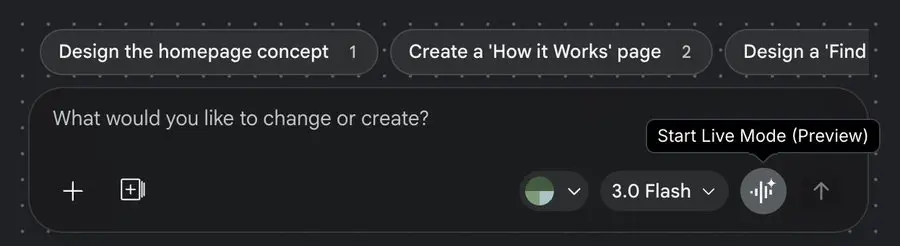
点击输入按钮旁边的这个按钮,就能启动一个让我惊叹的功能。
只需与 Stitch 对话,它就能根据你的描述生成网站。
从你的网站导入品牌工具包
即使你只有网站首页,也能提取完整的品牌设计系统。
操作方法如下:
1/ 点击“设计系统”图标 → “+”按钮 → 从网站导入
2/ 复制并粘贴你的网址。
3/ Stitch 将抓取你的网站,提取颜色、字体(如果 Google 上有)和组件样式。即使品牌并非你设计的,也能保持品牌一致性。
导出到 Figma
这个功能让我惊叹不已。
只需将导出格式更改为 Figma 文件,即可复制粘贴。
Stitch 不会让我的团队卸载 Figma。
但它能让我团队节省大量使用 Figma 的时间,同时保留可编辑图层和自动布局功能。
您可以将其交给开发人员,也可以自行完善。
9、我的团队正在使用的 3 个用例
1/ 客户提案演示文稿
问题:幻灯片演示文稿枯燥乏味,即使Gemini 几秒钟就能生成模板。客户期待的是惊艳的效果;而这些模板却让我们看起来和其他的没什么两样。我们也尝试过 Lovable 搭建的网站,但它只适合快速演示,不适合迭代设计。
提示:
为一家增长营销机构设计一个包含 10 个页面的 B2B 推介演示文稿用户界面。整体风格应简洁、现代且令人信赖——想象一下麦肯锡的风格与科技创业公司的融合。白色背景,醒目的无衬线标题,锐利的角度,清晰的字体层级。
包含:
- 封面幻灯片,包含公司名称和标语
- 执行摘要(60 秒概括所有内容)
- 问题幻灯片(客户目前遇到的问题)
- 解决方案幻灯片(您能为客户带来什么)
- 工作原理(三步流程或方法论概述)
- 案例研究或案例展示(徽标、成果、客户名称)
- 定价和合作方案
- 30/60/90 天入职时间表
- 成功指标及成功标准
- 包含后续步骤和联系方式的行动号召幻灯片
保存不同版本。
Stitch 为您提供:设计精美、符合品牌调性的演示文稿模型,具有清晰的视觉层次结构。初稿仅需 15 分钟即可完成。之后可在 Figma 中进行进一步完善。
2/ 落地页
问题:新的营销活动意味着需要一个新的落地页。我的团队每周都要花费 3-4 个小时来开发每个落地页,然后还要根据反馈意见花费 2 个小时进行修改。
提示:
为一家增长营销人才招聘机构设计一个营销活动落地页。简洁、现代、高信任度。包含:带有标题和行动号召 (CTA) 的首页;带有客户徽标(HubSpot、Notion、Reddit)的社交证明条;展示人才等级的服务部分;包含三个步骤的“运作方式”部分;定价;带有指标的客户成果;以及页脚行动号召 (CTA)。
保存不同版本。
Stitch 为您提供:20 分钟内即可获得设计精美、符合品牌调性的落地页初稿。页面将在简报最终定稿当天上线。
3/ 营销活动仪表盘
问题:我们内部团队每周的指标报告都是以同样的方式制作的:一个带有屏幕截图的 Google 表格。数据是正确的,但呈现方式是错误的。
提示:
为一家增长营销人才招聘机构设计一个营销绩效仪表盘。每周视图。关键指标:成功招聘人数、活跃客户、人才储备规模、客户留存率、按服务等级划分的收入以及招聘所需时间。深色模式、卡片式布局、数据可视化组件(柱状图、趋势线、KPI 图块)。简洁明了,适合高管使用。
Stitch 为您提供:一种精心设计的可视化报告格式,它不仅展示数据,更能有效地传达数据。导出到 Figma,交给开发人员,搞定。
我可以想象它还有数百种其他应用场景。
那些率先行动(并组建了相应团队)的人将会蓬勃发展。
10、简而言之——设计师需要了解:
Stitch 是目前将想法转化为高保真设计最快的工具。
您无需设计师即可开始。您只需要一个提示。
Figma 仍然很棒。用它来完成设计。用 Stitch 开始。
在第一季度就掌握这项技术的团队,到第三季度看起来就像设计能力翻了一番。这就是机会。机会就在眼前。
描述一下您一直拖延着没有设计的东西。
看看 60 秒后会得到什么。
原文链接:Stitch Masterclass for Beginners (full tutorial)
汇智网翻译整理,转载请标明出处