诊断缓冲区要从下往上读:CPU 停机后先找第一条异常
最新的事件在最上面,但原因在最下面。CPU 突然 STOP 时,从上往下读会让你追错方向。
CPU 突然转 STOP,或者 SF 灯亮起来——第一个该打开的地方是诊断缓冲区。
它是 CPU 内部按时间顺序保存的事件日志,记录每一次运行模式变化(STOP、STARTUP、RUN)、程序错误、I/O 模块故障、循环时间超限,带日期和时间。断电或 CPU 停机之后内容照样在,所以不必等故障复现,就能看清它发生前一刻和发生那一刻发生了什么。
关键在于读的方向:最新的事件排在最上面,但原因在最下面。从上往下读,你看到的往往是后果(比如"CPU 转 STOP");从下往上读,才能找到第一个异常。
这篇是 Inst Tools 的实操教程(2026-11 更新),用 PLCSIM Advanced V5.0 起一台虚拟 S7-1500,故意造两个故障——一次运行模式变化、一次被 STP 指令停机——然后从这两条记录里读出问题的来源。
前提
- 已经会用 PLCSIM Advanced 仿真联机程序;
- 已经会建全局数据块、会在 OB1 里写 SCL;
- 已经会联机、把程序下载到 PLC。
诊断缓冲区里有什么
CPU 自动记录事件,不需要你写任何程序。进缓冲区的事件分四组:
| 分组 | 记什么 |
|---|---|
| 运行模式变化 | STOP、STARTUP、RUN,含原因(操作员命令,还是程序里的某条指令) |
| 程序错误 | 编程错误、访问错误、时间错误(循环时间超限) |
| 硬件与网络故障 | 模块被拔出或损坏、断线、供电问题、PROFINET 站点失效或恢复 |
| 系统事件 | 程序下载、存储器复位、固件更新、配置变更 |
仿真准备
原文分三步,前两步是两处很容易漏掉的勾选。
第一步:项目配置。
- 右键项目 > 属性 > 保护(Protection),勾选 Support simulation during block compilation(块编译时支持仿真);
- 在 CPU 属性里打开 保护与安全(Protection & Security)> 连接机制(Connection mechanisms),勾选 Permit access with PUT/GET communication from remote partner。
第二步:起虚拟 CPU。
- 打开 PLCSIM Advanced,在线访问(Online Access)里选 PLCSIM Virtual Ethernet Adapter;
- 填实例名,PLC 类型选 S7-1500,IP 按博途里那台 CPU 的地址设,点 Start,等状态变 RUN。
第三步:写个会停机的程序。
- 建一个全局数据块
Sim_DB(优化访问),里面放一个Cmd_Stop(Bool); - 在 OB1 里用 SCL 写:
// Scenario 2: CPU STOP via the STP instruction
IF "Sim_DB".Cmd_Stop THEN
    STP();
END_IF;
- 编译、下载到虚拟 CPU,确认状态是 RUN。
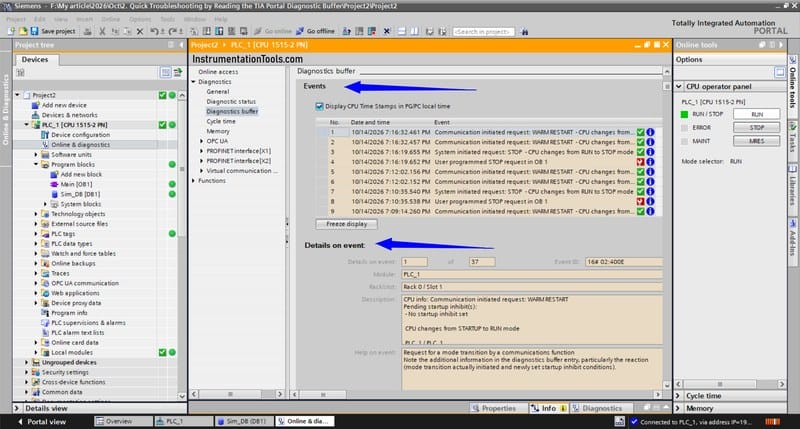
打开它
- 点"转到在线"(Go online),在项目树里选中 CPU > 在线与诊断(Online & diagnostics);
- 左侧面板打开 诊断 > 诊断缓冲区(Diagnostics > Diagnostic buffer);
- 窗口上下分两栏:上面是事件列表,下面是选中事件的详情。
三个必须会用的按钮:
| 按钮 | 用途 |
|---|---|
| Freeze display(冻结显示) | 锁住列表,新事件进来时画面不再滚动——要读细节时先按它 |
| Save as(另存为) | 把缓冲区内容存成文件。复位 CPU 之前先做这一步 |
| Open in editor(在编辑器中打开) | 跳到事件关联的块(如果有的话) |
场景一:运行模式变化,区分"人停的"和"故障停的"
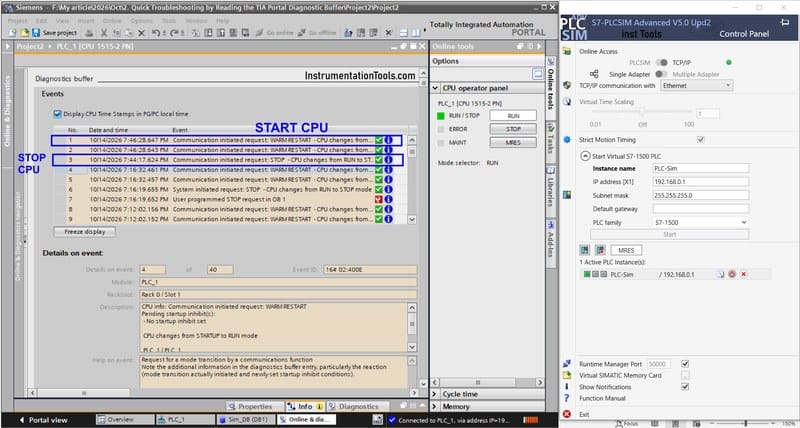
在 PLCSIM Advanced 里点 STOP,等几秒再点 RUN,然后打开诊断缓冲区。会看到三条连续的记录:
RUN → STOP
STOP → STARTUP
STARTUP → RUN
用途很直接:区分"操作员按了停止"和"故障导致的停机"。前者的事件详情里会写明原因来自操作员命令;后者会指到具体的错误类型或某条程序指令。
场景二:被 STP 指令停机,并直跳到出错块
用监控表(Watch table)把 Sim_DB.Cmd_Stop 改成 TRUE,CPU 进入 STOP。打开诊断缓冲区,最上面那条记录会写明"CPU STOP 由 STP 指令引起",并带发生时间。
选中这一条,点 Open in editor,博途会跳到含 STP 指令的那个块——这就是排查想要的终点:不是"知道它停了",而是"知道是哪一行让它停的"。
恢复也很简单:把 CPU 置回 RUN,非保持型变量回到初始值,Cmd_Stop 自动变回 FALSE。
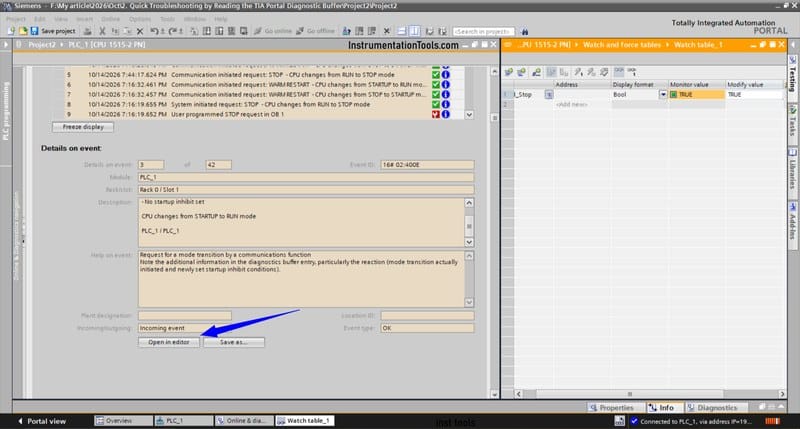
这条场景的价值在于归因:确认 STOP 来自程序逻辑,而不是硬件。
我们的整理
原文给了工具和两个场景,真正决定排查效率的是下面几条纪律——它们都不在软件里,在你读的顺序里。
一、先按"冻结显示",再从下往上读。缓冲区一直滚,你边读边有新事件插进来,很容易把"后来发生的"当成"先发生的"。正确的动作是:冻结 → 滚到底 → 往上逐条看 → 找到第一条异常就停下,把上面那些都当成后果。
二、区分"主因"和"伴随事件"。一次停机通常长这样:先是某个访问错误,然后循环时间超限,最后 CPU 转 STOP。三条记录里只有第一条是主因。判据是:这一条能不能解释下一条;解释不了的就是并列事件,别顺着它查。
三、复位前先另存。诊断缓冲区是循环覆盖的,容量有限;复位 CPU 或重新下载后旧记录会丢。要留证据(对客户交代、跟同事交接、写事故报告),先 Save as 存成文件。
两处与博途实际操作相关的补充:
- "块编译时支持仿真"必须在下载之前勾。忘了勾的典型症状是下载能过、PLCSIM 里 CPU 不认程序或行为不对——第一步就白跑。
- PUT/GET 那个勾不是可选项。PLCSIM Advanced 和博途之间的联机走的就是这条路径,没勾就会卡在"连不上",而这时你连诊断缓冲区都打不开。
把上面的读法压成一张能贴到工位的清单:
| 步 | 动作 | 判据 |
|---|---|---|
| 1 | 先接住现场信息:SF 灯、CPU 面板显示、HMI 上的报警时间 | 时间点是后面比对的锚点 |
| 2 | 联机 → 在线与诊断 → 诊断缓冲区,先按冻结显示 | 列表不再滚动才算可读 |
| 3 | 滚到底,从下往上逐条看,找第一条异常 | 能解释下一条的才是主因 |
| 4 | 选中该条,看详情里的错误代码与发生时间,必要时点"在编辑器中打开" | 能落到具体块或具体通道才算定位 |
| 5 | 先另存缓冲区,再复位/重下载/改程序 | 没有存档就没有比对基准 |
三种最常见的误读,提前避开:
- 把"CPU 转 STOP"当成原因。那几乎总是最后一条后果,真正的原因在它下面几条里。
- 只看最上面三条。缓冲区信息量最大的是"停机前最后一次正常"到"停机"之间的那一段,而不是顶部。
- 把循环时间超限当成性能问题去优化。它经常是某个块被卡住(等通讯、等外部响应)的结果,而不是程序算得慢。
定位到块之后,还有两件事它帮不了你:
诊断缓冲区能告诉你"哪个块在哪个事件上报了错",但它不会告诉你"这个输出还有谁在写"。同一个 Motor 被两个块写、自保持随时消失这类问题,缓冲区里只会反复出现同一条报警,永远指不到根上。这种调用关系与变量写点,可以在 TiaLink 的项目知识图谱里直接查(调用关系、交叉引用、DB 成员读写、悬空引用;本机读工程、只读不改、不上传项目文件)。
缓冲区里的故障要能复现,才算查清。改完程序之后,起一台 S7-PLCSIM Advanced 虚拟 CPU,把整套程序下载进去、跑同一组场景、读回变量——这一步比"再下载一次试试"可靠得多。
另外一类常见的拦路虎是老项目没有文档:块名是 FC12、DB7,诊断缓冲区里读到的编号根本对不上功能。这类工程可以用 TiaLink 从已有程序逆向生成块说明与 I/O 表,把编号先对上号,再回来读缓冲区会快很多。
最后一句必须说清:诊断缓冲区给的是证据,不是结论。它证明"某时刻发生了某事件",至于这件事是不是现场那台机器真正的问题,仍要人工核对接线与安全回路——尤其是安全相关的停机,不能只看缓冲区就动手改程序。
来源
- Editorial Staff. Troubleshooting by Using the Siemens TIA Portal Diagnostic Buffer. Inst Tools,PLC Tutorials,2026-11-15(页面标注最后更新 2026-11-14)。https://instrumentationtools.com/siemens-tia-portal-diagnostic-buffer/
- 截图取自原文(博途与 PLCSIM Advanced 界面)。
本文由汇智网 · Software 2.0 编译整理,转载请注明出处。