用 Gemini 3.1 进行 UI 设计
在本文中,我想实验使用 Gemini 3.1 来生成移动应用程序的 UI。
AI编程/Vibe Coding 遇到问题需要帮助的,联系微信 ezpoda,免费咨询。
Google 最近发布了一个新的 AI 模型 Gemini 3.1,在 UI 和网页设计任务中表现出色。我已经为网页设计任务测试过这个模型:
在本文中,我想实验使用 Gemini 3.1 来生成移动应用程序的 UI。
1、产品详情和为 Gemini 3.1 编写初始提示词
我将生成一个食品订购移动应用的主屏幕(类似于 Uber Eats 或 DoorDash),并使用 markdown 格式的提示词:
为什么要使用 markdown?
Markdown 天然具有内容层次结构(如 ## Header 这样的标题),提供了 UI 部分的逻辑分组,并且对人类和 AI 模型都具有更好的可读性。
# Foodiez – Home Screen (iOS UI Design)

Design a clean, modern mobile UI screen for an iOS app titled Foodiez –
Local Food Delivery. The layout should have the following sections:

---

## 1. Status Bar (Top)

- **Style**: Standard iOS layout (top safe area)

---

## 2. Header Section

- **Centered Logo**: Foodiez
- **Font**: Medium weight, small size
- **Color**: Orange text

---

## 3. Location & Search Row

- **Left**: Location indicator (Los Angeles)
- **Right**: Notification icon (rounded, 32px)
- **Below**: Search bar with placeholder Search restaurants or dishes...
  - Rounded corners, light gray background
  - Search icon aligned left

---

## 4. Featured Restaurants Carousel

- **Style**: Horizontally scrollable cards with rounded corners and
soft shadow

### Card Items

- **Card 1**
  - Title: Sushi Master
  - Subtitle: *20–30 min • Free delivery*
  - Visual: Sushi photo thumbnail

- **Card 2**
  - Title: Pizza Mia
  - Subtitle: *15–25 min • $5 delivery*
  - Visual: Pizza image thumbnail

---

## 5. Filter Row

- **Dropdown Filters**:
  - Delivery Time – e.g., "Under 30 min"
  - Cuisine – e.g., "All Types"
  - Rating – e.g., "4+ stars"

---

## 6. Popular Nearby Restaurants List

### Layout

- Vertical stack of repeatable items

### Restaurant Card Item

- **Left**
  - Restaurant image (rounded, 64x64)

- **Center**
  - Name (e.g., Burger Zone)
  - Subtitle: Cuisine + delivery time (e.g., *Burgers • 20–25 min*)
  - Rating: Star icon + score (e.g., ⭐ 4.7)

- **Right**
  - Favorite icon (♡ outline)

- **Bottom Row**
  - Delivery fee (e.g., $5 delivery)
  - Promo badge (if applicable): 10% Off Today!

---

## 7. Bottom Navigation Bar

- **Tabs** (Icons on top, labels below):
  - **Home**
    - State: Active
    - Style: Highlighted icon and label (orange)
  - **Search**
    - State: Inactive
    - Style: Default gray icon and label
  - **Orders**
    - State: Inactive
    - Style: Default gray icon and label
  - **Profile**
    - State: Inactive
    - Style: Default gray icon and label

- **Spacing**: Equal horizontal spacing
- **Padding**: Bottom safe area included
编写优秀 markdown 提示词的一些实用技巧:
✅ 描述布局、目的、风格和平台。 明确说明你在构建什么:web 应用、iOS 还是 Android。这将指导 AI 应该使用什么交互模式。
✅ 如果你想要特定的外观,明确提及视觉风格(即圆角图标、32px)
✅ 使用编号的部分。 这是 Markdown 的一个很好的补充,可以清晰地展示布局构建的顺序。这将对你和 AI 都有好处。
✅ 使用粗体(即 **text**)来强调。 它会增强清晰度。尝试一致地使用 markdown 样式(即在我的例子中,我对某部分的一级属性使用粗体)。
✅ 在 markdown 层次结构中使用最多 3 级元素。 使用超过 3 级(#、##、###)可能会分散意图。GPT 可能根本无法正确解析复杂的层次结构。
✅ 提供风格和功能行为的清晰描述。 清楚地解释某些元素应该如何外观和功能(例如,"带有圆角和柔和阴影的水平滚动卡片")。这是过程中最棘手的部分,因为你清楚地需要理解某些东西的外观和功能。
💡快速提示:
- 你可以不用自己编写 markdown 文本,而是以纯文本格式提供提示词,并要求 Gemini 使用 markdown 格式化。
- 如果你想达到我在示例中使用的精确结构,可以将我上面分享的提示词提供给 Gemini 作为参考(复制并粘贴到输入字段),连同你的纯文本提示词一起,并要求 Gemini 在将你的提示词转换为 markdown 格式文本时使用它。
2、逐步生成 UI
现在,让我们从应用程序的一般想法转移到主屏幕的 UI,所有这些都不需要离开 Gemini。
2.1 选择 Gemini 3.1 设置
Google 在其几个服务中提供了对 Gemini 3.1 的访问,但我会选择最常见的一个 Gemini for web。一旦你登录此服务,你需要激活其 AI 图像生成器(Nano Banana Pro,这样它将生成图像而不是其他东西),并选择 Pro 作为 AI 模型。
为什么要使用 Pro 模型?
Gemini Pro 在图像生成方面比轻量级模型(Flash)更好,因为它具有更大的容量、更强的多模态推理能力和更高的视觉保真度控制。

2.2 提交提示词
一旦你提交上述提示词,Gemini 将开始处理 UI 设计。
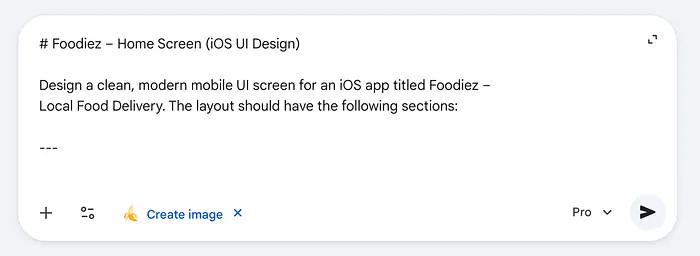
填充了提示词的输入字段。
短暂等待后,你将收到如下所示的设计。
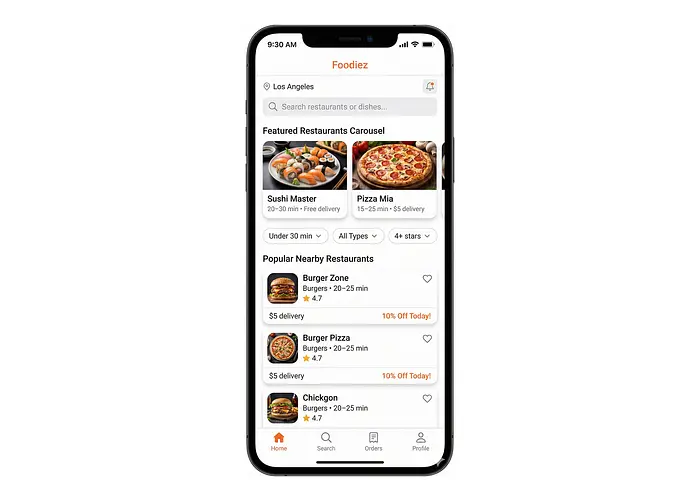
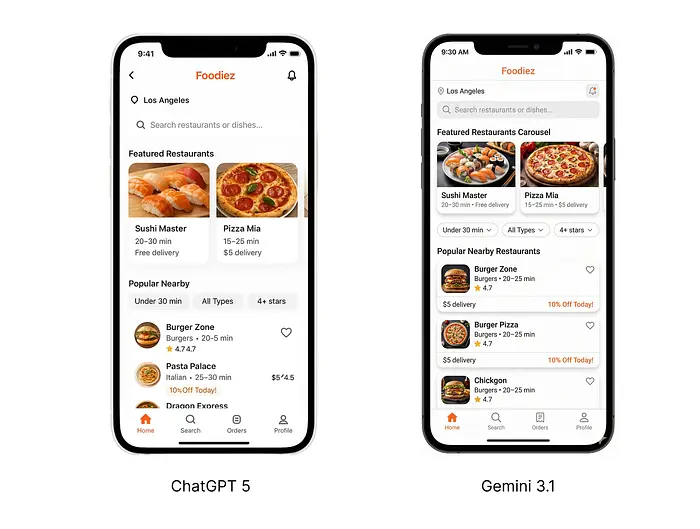
如果你将此设计与 ChatGPT 5 生成的设计进行比较,你会发现 Gemini 3.1 更好地遵循了提示词中提供的说明;然而,它经常创建更加混乱的设计(即沉重的阴影、额外的线条分隔符等)。
这里有一个并排比较供你参考:
3、将静态 UI 设计转换为原型
除非你正在为你的项目创建情绪板,否则静态 UI 设计不会给你带来太多好处。所以你需要找到将此设计转换为编码原型的方法。有几个不错的选择。
3.1 在 Gemini 中完成
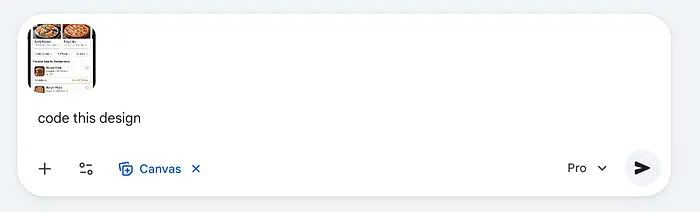
首先,也是最明显的,使用原生的 Gemini 3.1 编码功能。为此,我将创建一个新的聊天,附加 Gemini 为我生成的 UI 图像,激活 Canvas 模式,并提示 Gemini 对此设计进行编码。
为什么要使用 Canvas 模式?
Canvas 模式打开了一个专门的代码和代码预览空间(是的,它被称为 Canvas)。
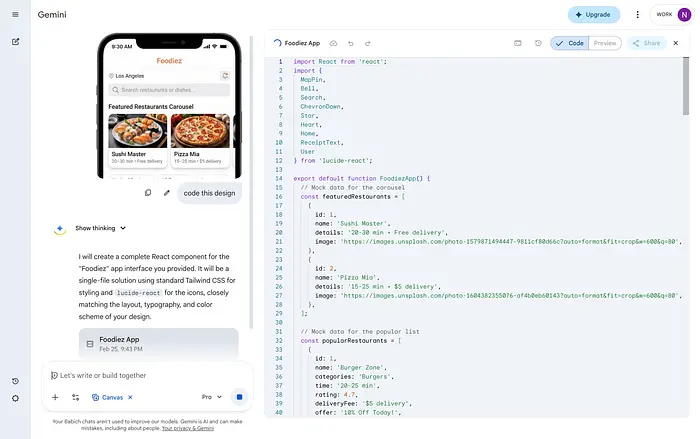
整个编码过程不会花费很长时间,很快你就会看到为你创建的 React Web 应用程序。
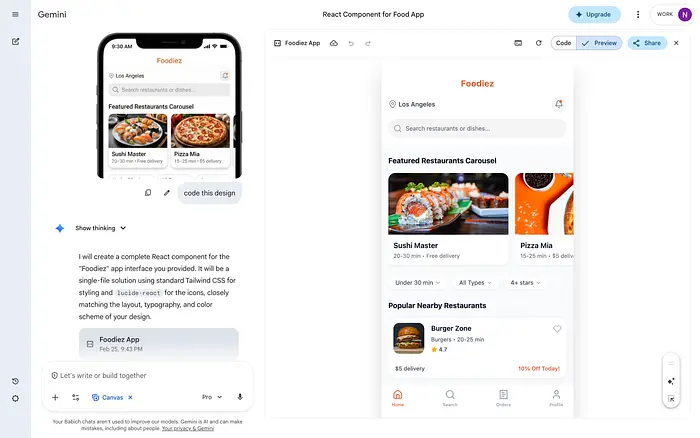
如果我们切换到 Preview,我们将看到解决方案的实时预览。大多数情况下,它不会是我们提供的原始 UI 图像的精确副本,但它会是对原始设计的良好重新创作。
3.2 在 Figma Make 中完成
你也可以在 Figma Make 中将设计转换为代码。过程几乎相同。你需要跳转到 Figma → Figma Make。
在提示词窗口中,点击"Attach image"并输入"code this UI"作为提示词。点击发送。
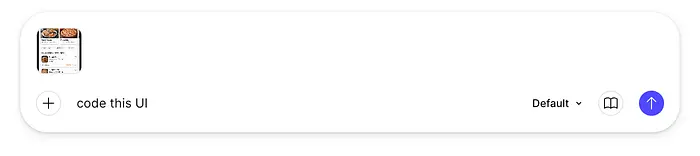
快速说明:如果你使用默认设置,Figma 可能会使用 Claude Sonnet 模型,该模型在编码方面效果很好。
初始输出将是这样的,你可以通过在 Figma Make 中提出后续提示词来轻松优化它。
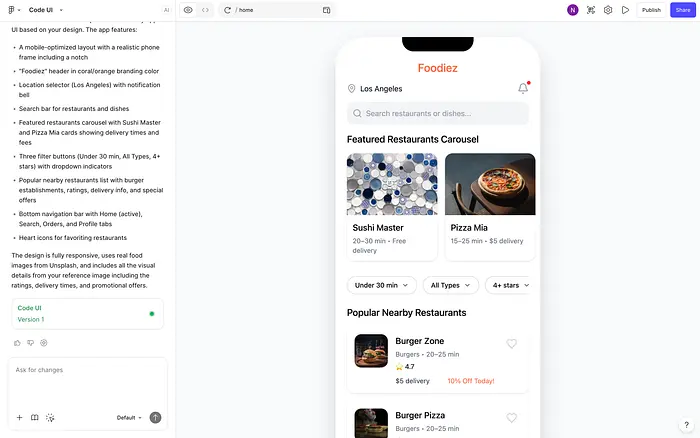
但是 Figma 用户选择 选项 B 的原因不同。他们使用此模式是因为可以将设计从 Figma Make 导出到常规 Figma。
为此,你需要点击预览(右上角的播放按钮)来查看此设计的预览,并点击右上角的 Copy design 按钮来复制 Figma 就绪的设计。
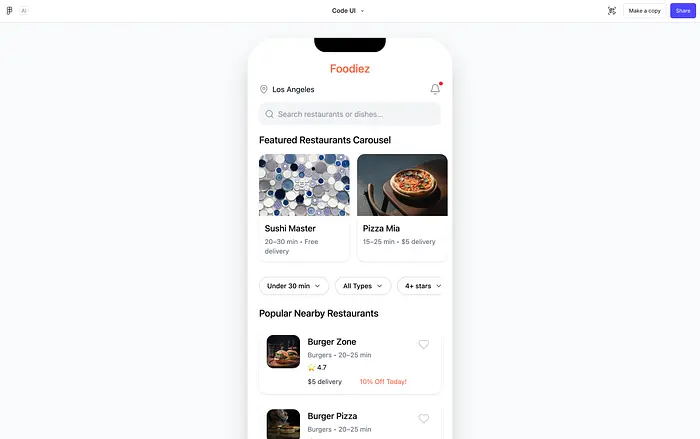
点击 Make copy 旁边的"Copy design"图标按钮。顺便说一句,我不知道为什么 Figma 将此按钮设置为仅图标按钮,有足够的空间可以将其制作为像"Make copy"和"Share"这样的文本按钮
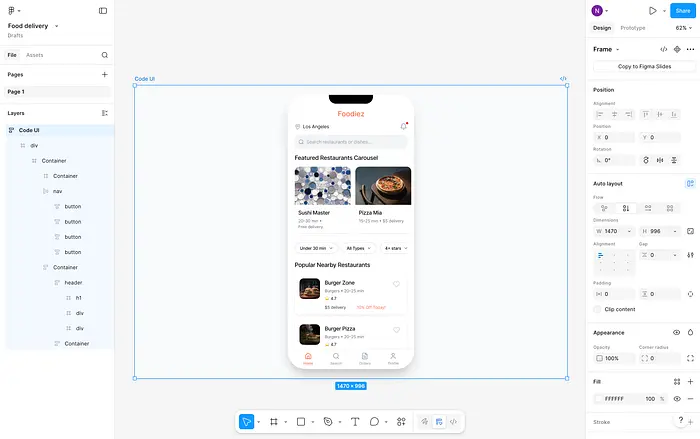
跳转到 Figma 文件并将此设计粘贴到 Figma 中以手动进行微调。
原文链接: UI Design with Gemini 3.1
汇智网翻译整理,转载请标明出处