用Gemini 3做Web设计
如果你想要创建一个网页的快速原型,你不再需要为此使用Figma。你可以直接在Gemini中开始。
微信 ezpoda免费咨询:AI编程 | AI模型微调| AI私有化部署
AI工具导航 | Tripo 3D | Meshy AI | ElevenLabs | KlingAI | ArtSpace | Phot.AI | InVideo
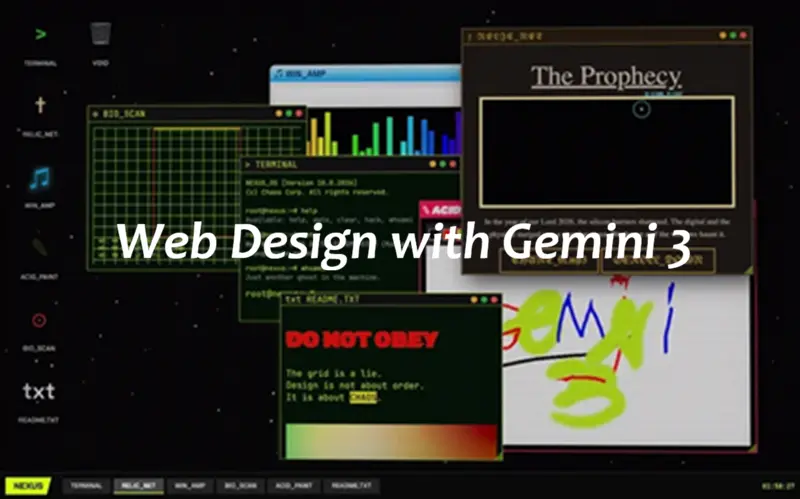
Gemini 3是Google最新的多模态/代理AI模型。之前,我展示了如何将Gemini 3用于UI设计,在这篇文章中,我想向你展示如何充分利用这个工具进行Web设计。
如果你想要创建一个网页的快速原型,你不再需要为此使用Figma。你可以直接在Gemini中开始。
1️、Gemini设置
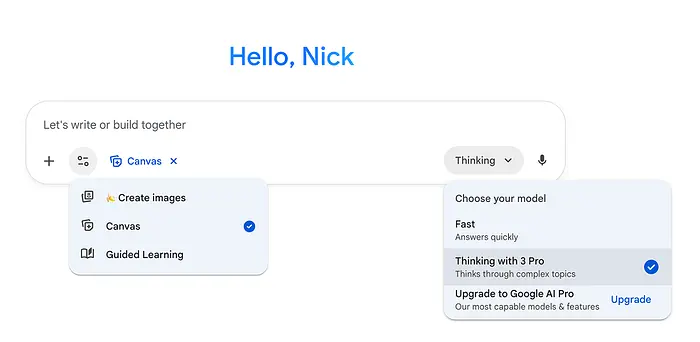
在编写提示之前,你需要确保你:
- 启用画布(Gemini 3的视觉/生成UI输出区域)
- 选择Gemini 3思考模型(它将提供更稳健的输出)
2、提示格式和示例
当涉及提示编写时,Gemini可以更好地理解你提供的指令的细微差别。所以我建议按以下格式构建提示:
- 上下文:用一两句话解释你想要构建的内容
- 要求:以项目符号列表格式列出要求
- 输出:解释工具的理想输出
这是一个用于着陆页设计的提示示例:
<context>
为新的移动AI应用设计高保真度着陆页。
风格 = 干净、几何形状、鲜艳的强调色、高级感觉。
</context>

<requirements>
- 带有手机模型(倾斜)的Hero。
- 功能行(图标 + 文本)、社会证明、定价部分。
- 具有强大排版的CTA部分。
- 一致的间距节奏。
- 包括亮色和暗色版本。
</requirements>

<output>
以高保真度模型化设计
</output>
如你所见,我使用了XML格式的提示。它不仅对Gemini 3有效,而且对ChatGPT也有效(查看我的文章4种让ChatGPT发挥最大作用的验证方法以获取更多实用的提示编写技巧)
*快速说明:*你可以在输出中发现"模型化"这个关键词,但很多时候Gemini会将这个关键词解释为源代码而不是图像。
3、查看和共享输出
Gemini 3将生成未来页面的源代码。而且很棒的事情是它还会在画布中直接显示页面的预览。你可以在代码和预览选项卡之间跳转,以更好地理解Web设计的细微差别。
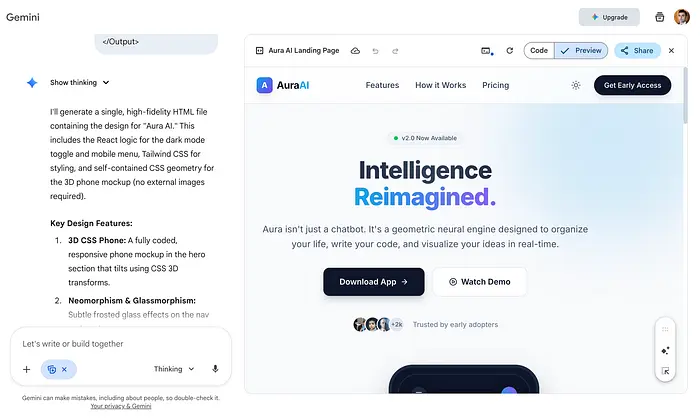
如果你想与他人共享预览,你可以直接点击共享,复制画布的链接并在浏览器中打开。
原文链接: Gemini 3 for Web Design
汇智网翻译整理,转载请标明出处