WinCC Unified 面板教程:用 UDT 与动态 SVG 做一个可复用的电机面板
画面里点几十个电机是浪费,也是错误来源。图形类型 + UDT + 面板接口,改一次,全部生效。
如果你在 TIA Portal 里待过一段时间,就知道在多个画面里手工绑定几十个一模一样的电机或阀门有多枯燥。它浪费时间,而且是错误的一大来源。解法是离开静态对象,改用 WinCC Unified 面板(Faceplate)。
这篇教程带你做一个模块化的电机组件,直接挂到 PLC 的 UDT 上。整个过程都走一遍:从设置动态 SVG,到把变量连接自动化。目标是帮你建一个真正可维护的、库化的项目——需要改的时候,在库里改一次,而不是在几十张画面上改五十次。
原文为 SolisPLC 的中级教程(更新于 2026-07-06,作者 Mohammadreza Aghajani),全篇 29 张带编号标注的截图,跟着点即可。
定义图形类型
先做硬件配置。在 TIA Portal 里新建项目之后,第一步是把硬件框架立起来:加入 CPU 1513-1 PN 作为 PLC,选择 MTP1200 Unified Comfort 面板作为 HMI 设备。
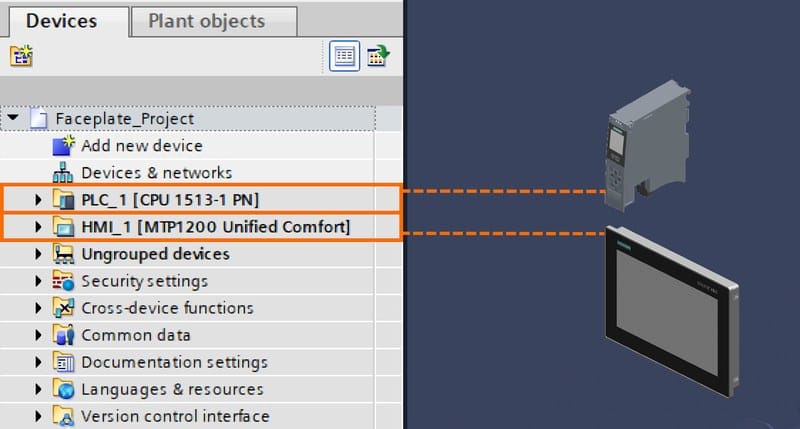
图 1.1:硬件配置总览——CPU 1513-1 PN 加 MTP1200 Unified Comfort。
硬件就位后,去项目库(Project Library)里定义一个新的图形类型。右侧打开 Libraries 标签,展开 Project Library 下的 Types 文件夹,双击 Add New Type。弹出的配置窗口里,选择 Graphic/Dynamic SVG 标签,把这个新类型命名为 Graphic Motor,按 OK 确认。
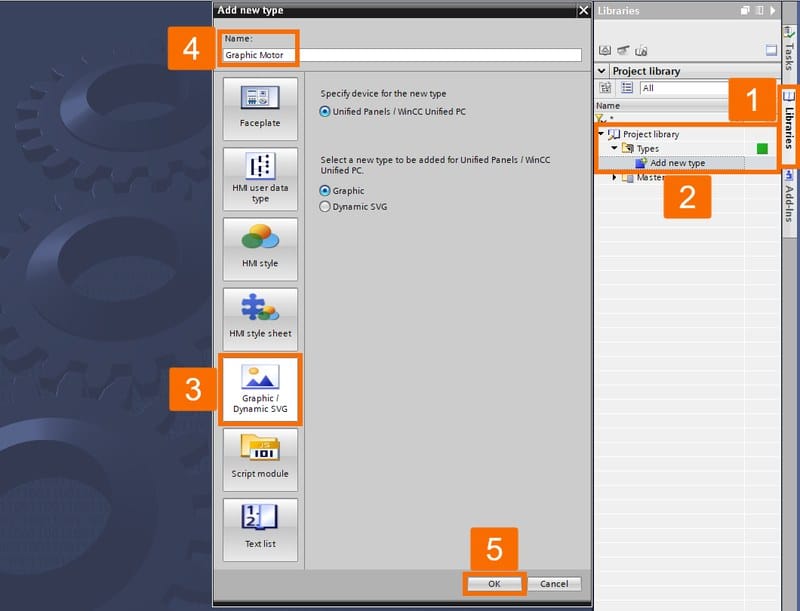
图 1.2:新增图形类型,选 Graphic/Dynamic SVG。
下一步是把实际的视觉素材导进来。从 WinCC Graphics Folder 里把图形直接拖到你刚建的 Type 里。具体位置:Automation [SVG] 文件夹下的 Motors 分类,挑一个你喜欢的电机图标,拖到工作区的 Default Graphic 区域。
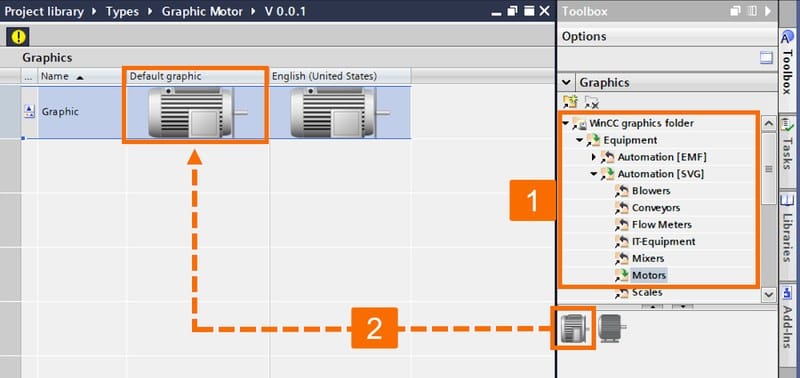
图 1.3:从库里的 Automation [SVG] → Motors 拖入电机图标。
必须释放版本(Release the Version),这个图形类型才能被别的组件(比如面板)使用。点那个表示"进行中"的黄色感叹号图标,在右键菜单里选 Release the Version,确认窗口里按 OK。
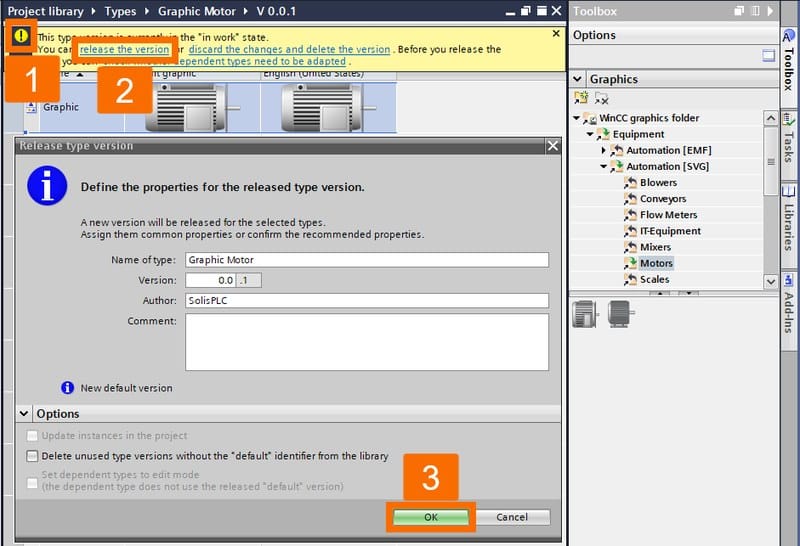
图 1.4:释放图形版本——不释放,后面面板里就看不到它。
定义 UDT
接下来定义用户数据类型(UDT),这是在 PLC 里组织数据的关键一步。左侧项目树(Project Tree)里进到 PLC 节点,展开 PLC Data Types 文件夹,双击 Add New Data Type,把新条目改名成 UDT_Motor。
在这个 UDT 里定义两个变量来监视电机状态:Status(Boolean 类型),和 Motor(Integer 类型)。
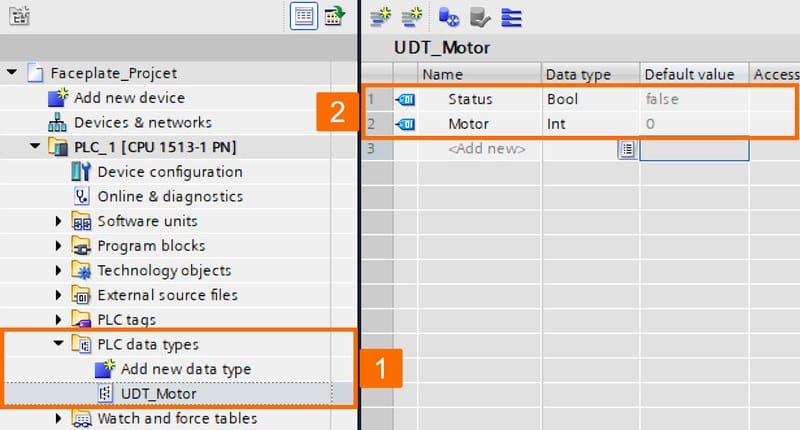
图 2.1:新建 PLC 数据类型 UDT_Motor,内含 Status 与 Motor。
数据结构定好了,下一步是在函数块(FB)里使用这个 UDT。去项目树的 Program Blocks 文件夹,双击 Add New Block,在窗口里选 Function Block 标签,命名为 FB_Motor,编程语言选 Ladder,然后按 OK。
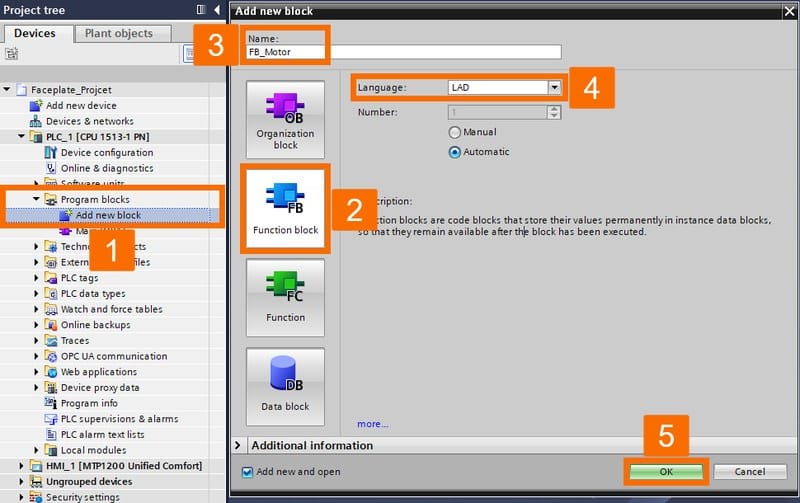
图 2.2:新建 FB_Motor,语言选梯形图。
在这个新 FB 的变量声明表里,定义一个输入变量:在 Input 区新建名为 Input 的变量,数据类型选刚才建的 UDT_Motor。
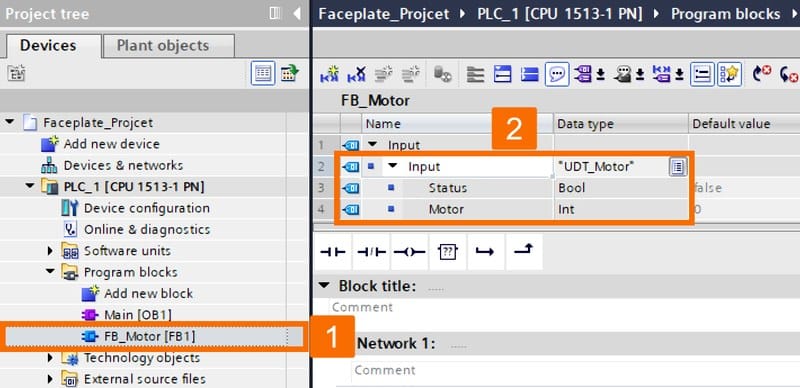
图 2.3:FB 的 Input 声明为 UDT_Motor。
现在要在主执行循环里调用这个 FB。打开 Main [OB1],把新建的 FB_Motor 拖进 Network 1。弹出 Call Options 对话框、允许你创建实例数据块时,把实例改名为 DB_Motor_1,点 OK。
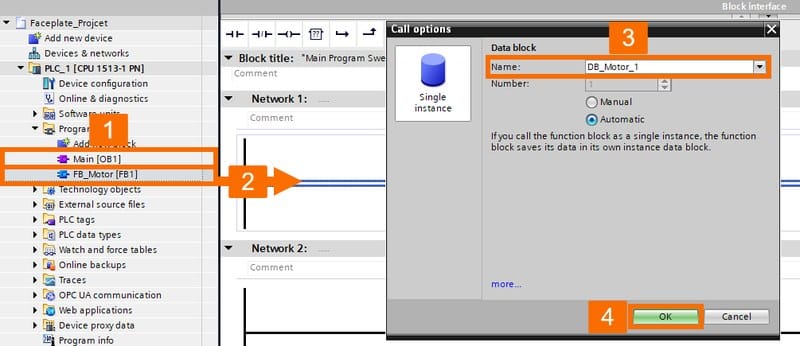
图 2.4:OB1 里第一次调用,实例 DB_Motor_1。
第二个电机重复一遍:把同一个 FB 拖进 Network 2,在窗口里把实例改名为 DB_Motor_2,按 OK。
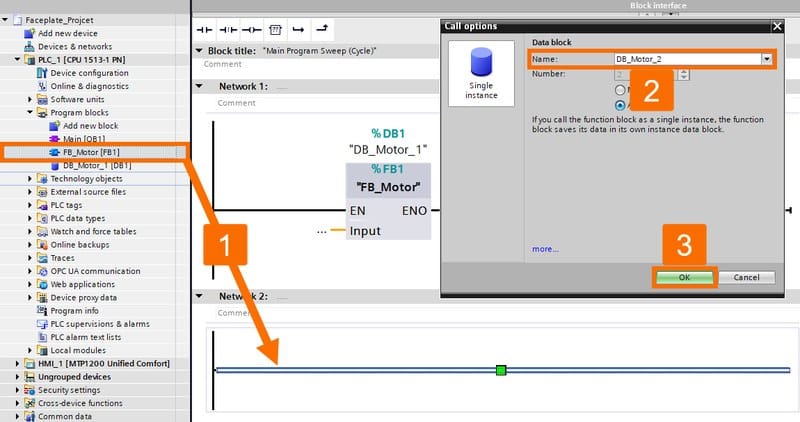
图 2.5:Network 2 再调一次,实例 DB_Motor_2。
要让这些 PLC 数据块能被 HMI 访问,把它们移到 HMI 变量表里——这一步会自动建立 HMI 与 PLC 之间的连接。项目树的 HMI 区展开 HMI Tags,双击 Show All Tags。
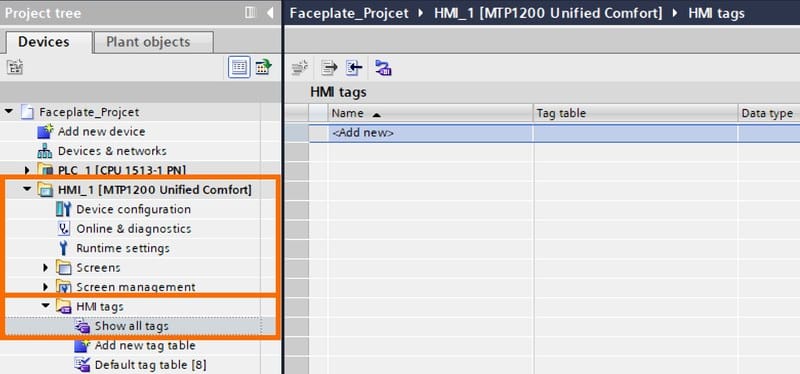
图 2.6:HMI 变量管理界面。
然后把 PLC 列表里的 DB1、DB2 拖进 HMI Tags 表。
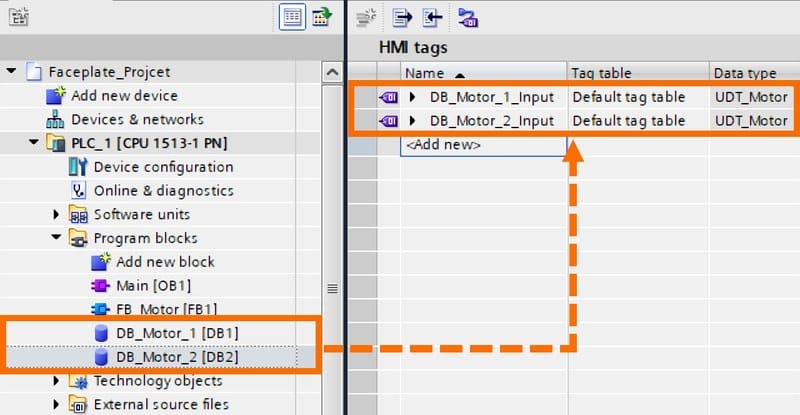
图 2.7:把两个实例 DB 拖进 HMI 变量表,连接自动建立。
搭一个基础面板
现在做基础面板。首先要把这个 UDT 放进库里,才能被面板使用:把 UDT_Motor 从 PLC Data Types 拖到 Project Library 的 Types 文件夹里。
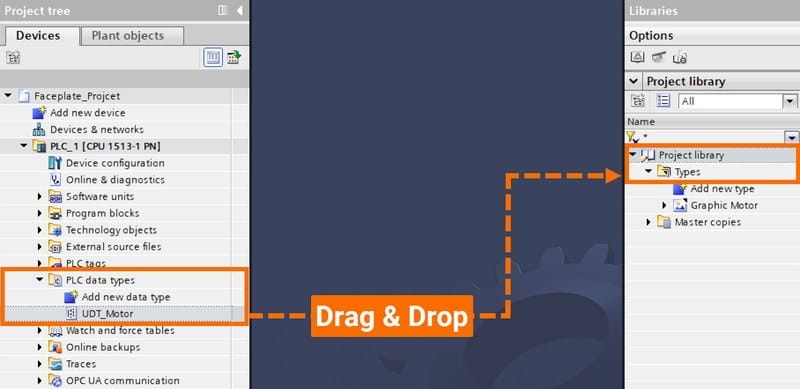
图 3.1:把 UDT_Motor 加入项目库的 Types。
UDT 在库里之后,就可以创建面板类型了。双击 Types 里的 Add New Type,弹窗里选 Faceplate 标签,命名为 Faceplate_Motor_Basic,目标设备技术选 Unified Panels/WinCC Unified PC,再点 OK。
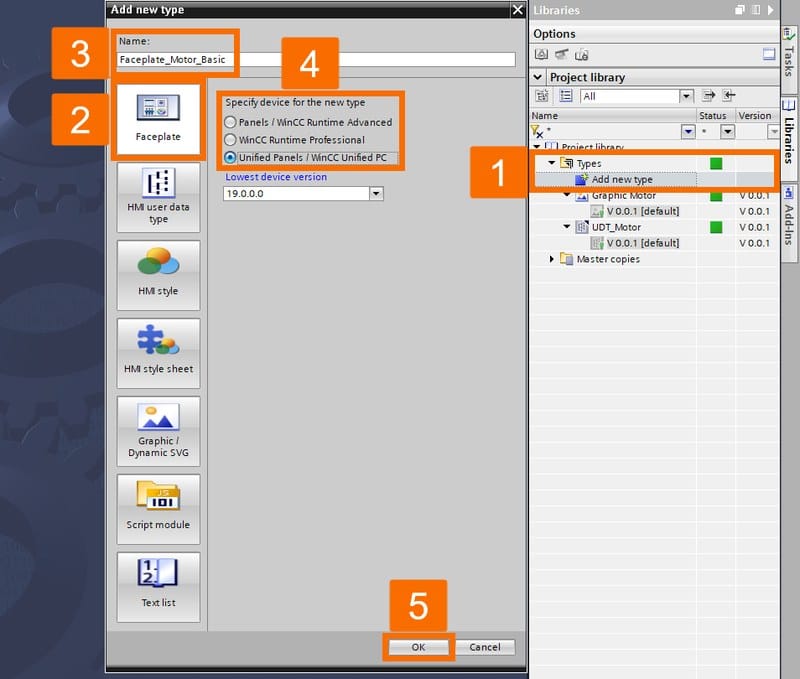
图 3.2:新增面板类型,目标选 Unified Panels/WinCC Unified PC。
面板的标签绑定
在 Faceplate_Motor_Basic 的工作区里绑定标签。打开 Tag Interface 标签,为你的数据建一个连接点:新建名为 UDT_Motor 的标签,数据类型设为 PLCUDT,并在 User Data Type Structure 下选对版本。
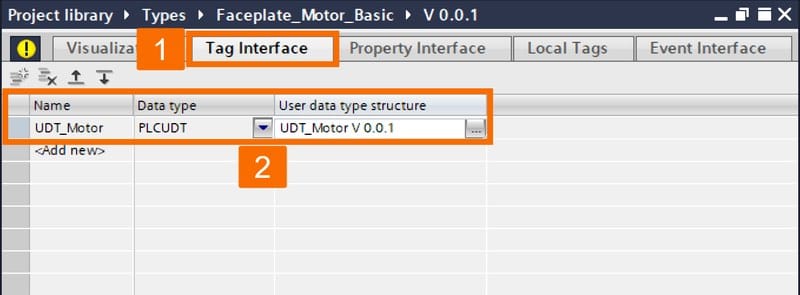
图 4.1:面板的标签接口,类型 PLCUDT,版本要选对。
然后切到 Visualization 标签设计图形界面。打开 Libraries 面板,把之前建好的电机图形拖进面板工作区。
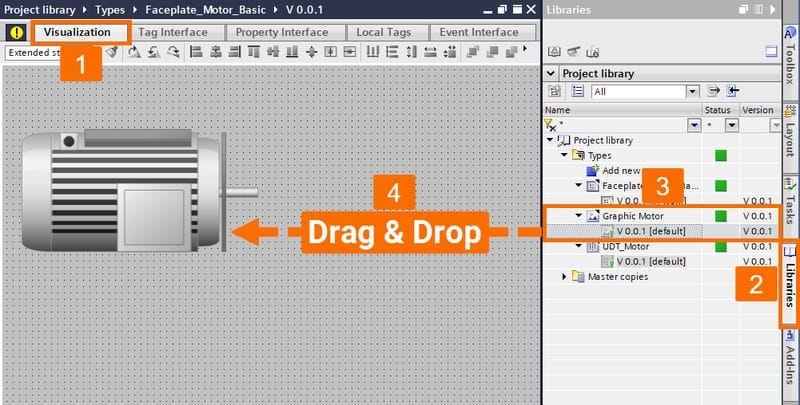
图 4.2:把库里的电机图形拖进面板。
从右侧工具箱(Toolbox)拖一个圆形对象,叠在电机图形上。在检查器(Inspector)里找到 Background - Color 属性,给它做动态化:链接到 Status 标签,配置取值范围——值为 0 显示红色,值为 1 显示绿色。
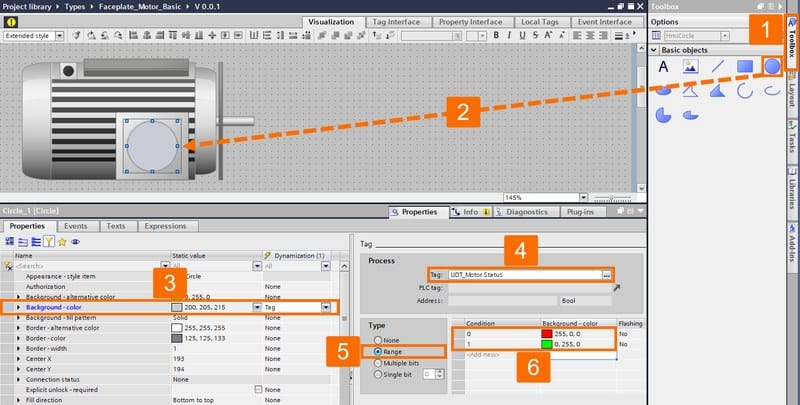
图 4.3:把圆形的背景色动态化到 Status(0 红 / 1 绿)。
同样的动态化逻辑,再应用到圆形的 Border - Color 上。
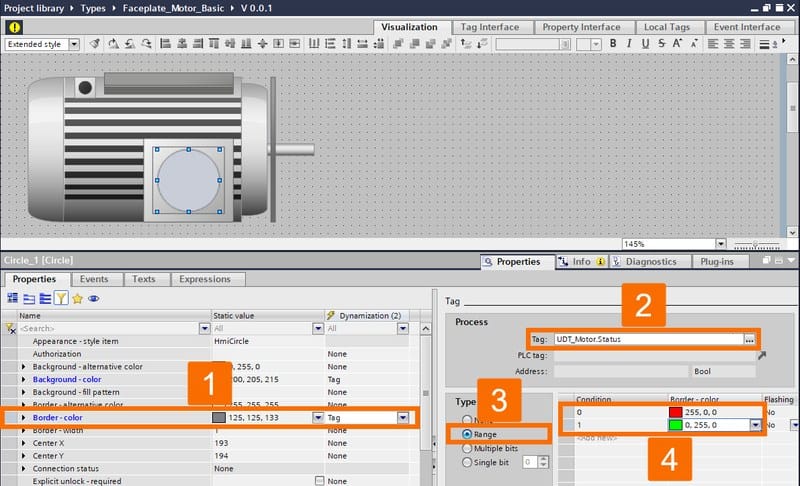
图 4.4:边框色同样动态化。
图形设好后,点面板背景调整高度和宽度,把电机图形完整居中。
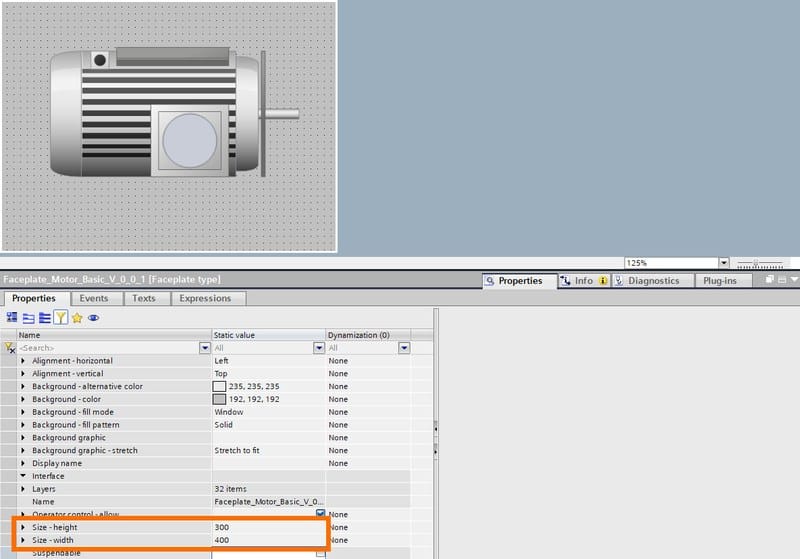
图 4.5:调整工作区尺寸。
要让面板功能完整,再加一个与状态关联的 I/O 域。先拖一个 Text 对象到电机下方,写上 Status。
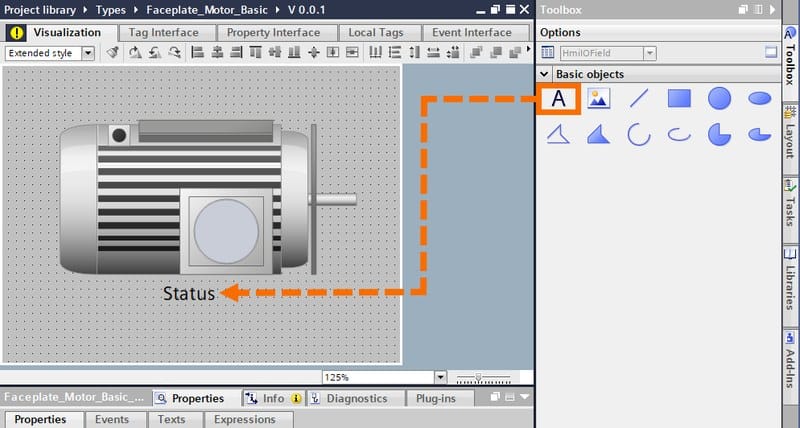
图 4.6:放一个文本标签。
然后在元素(Elements)工具箱里找到 I/O Field,放到文本下面。在 Inspector 里把这个 I/O 域的 Process Value 连到 Status 标签。
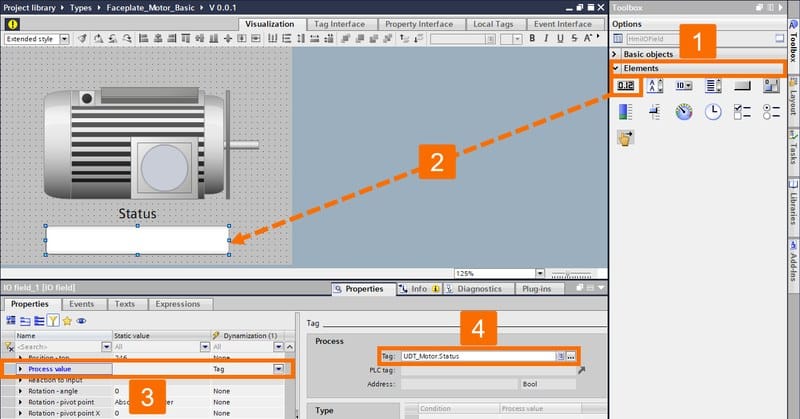
图 4.7:I/O 域的 Process Value 接到 Status。
最后释放这个面板的版本:点黄色感叹号,选 Release the Version,再按 OK。
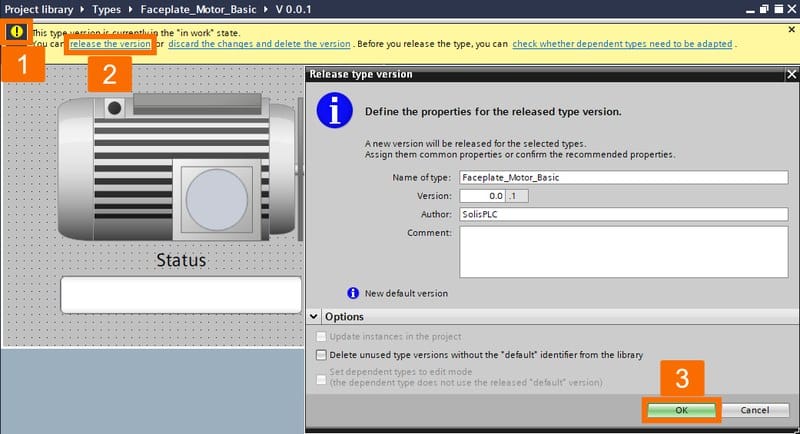
图 4.8:释放面板版本。
在画面上用起来
进入实现阶段。项目树的 HMI 下进 Screens 文件夹,新建一个画面,命名为 Faceplate。从 Libraries 标签把 Faceplate_Motor_Basic 的两个实例拖到这个画面上。
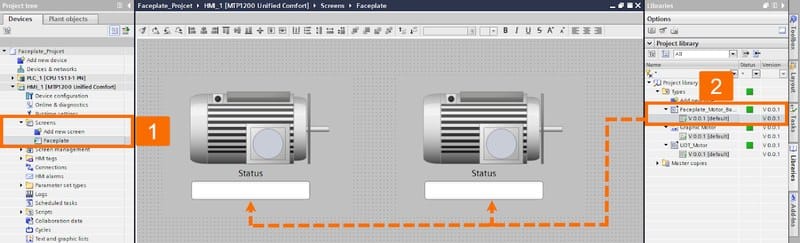
图 4.9:拖两个面板实例到画面。
用工具箱在两个图形上方各加一个文本标签,分别写 Motor 1 和 Motor 2。
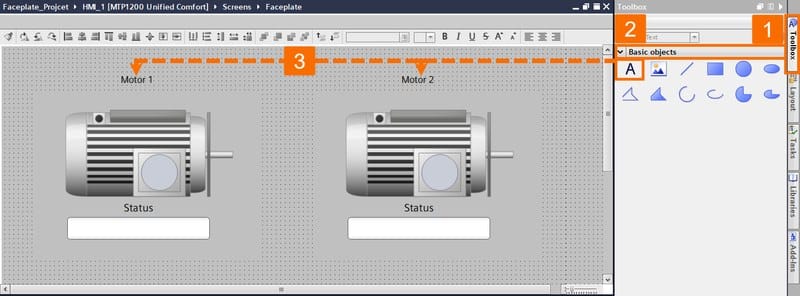
图 4.10:给两个实例加标注。
选中第一个面板实例,在 Inspector 里把它的接口绑定到 DB_Motor_1_Input。
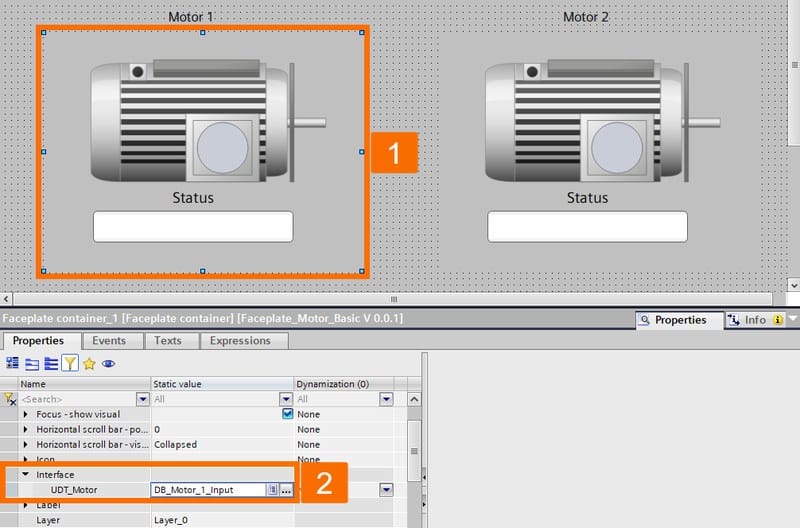
图 4.11:实例 1 绑定 DB_Motor_1。
第二个实例同样处理,绑定到 DB_Motor_2_Input。
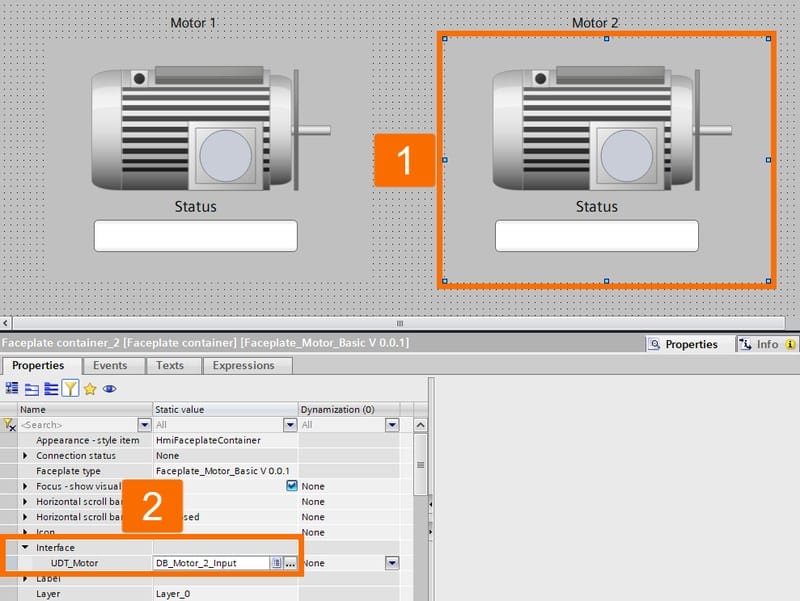
图 4.12:实例 2 绑定 DB_Motor_2。
要测试系统,选中 PLC 文件夹,点工具栏上的下载(Download)图标。在 Load Preview 里按 Load。
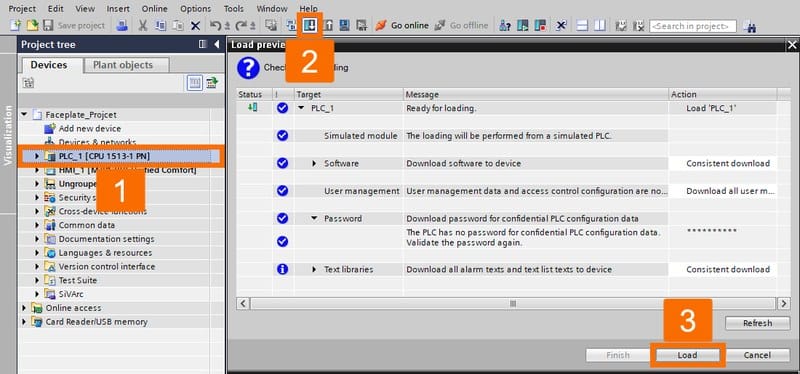
图 4.13:下载预览。
在接下来的 Load Results 窗口里,勾选 Start Module,再点 Finish。
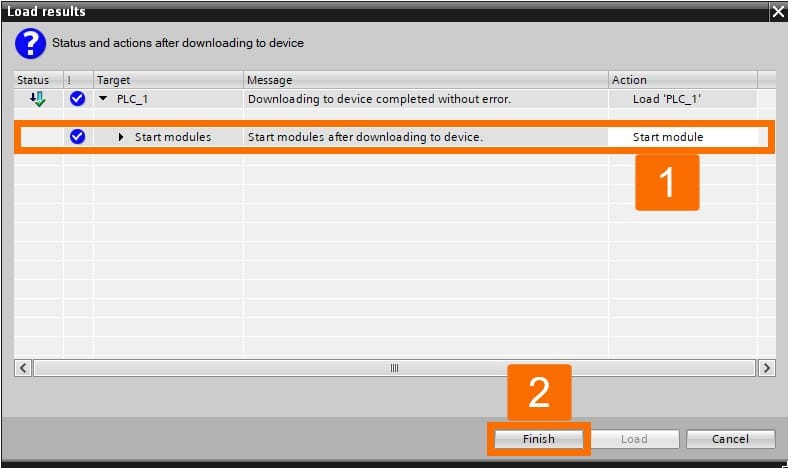
图 4.14:装载结果窗口,勾选启动模块。
最后选中 HMI 文件夹,点 Start Simulation 图标。
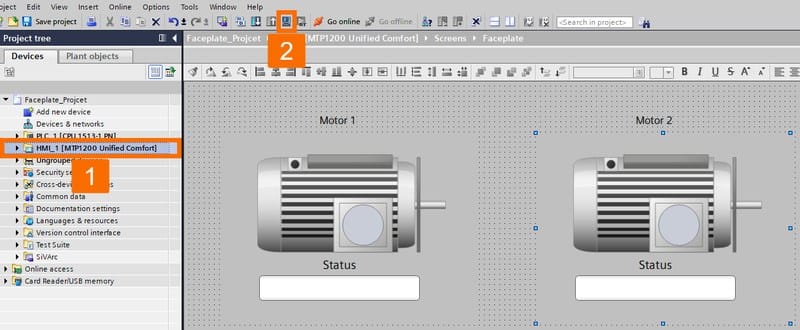
图 4.15:启动 HMI 仿真。
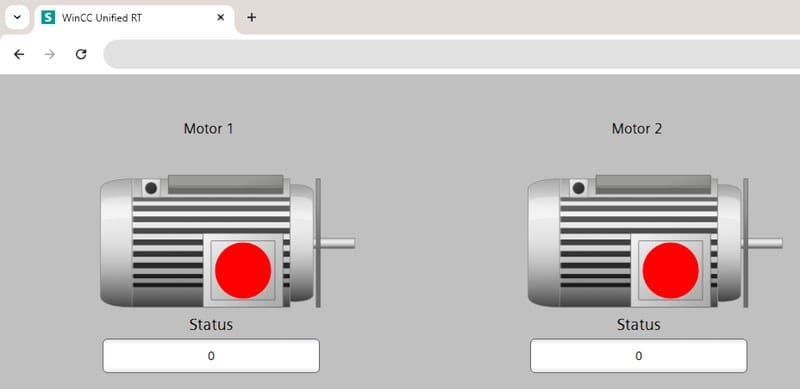
它会拉起你的默认浏览器,显示正在运行的 HMI 画面——两个功能完整的电机面板都在上面。
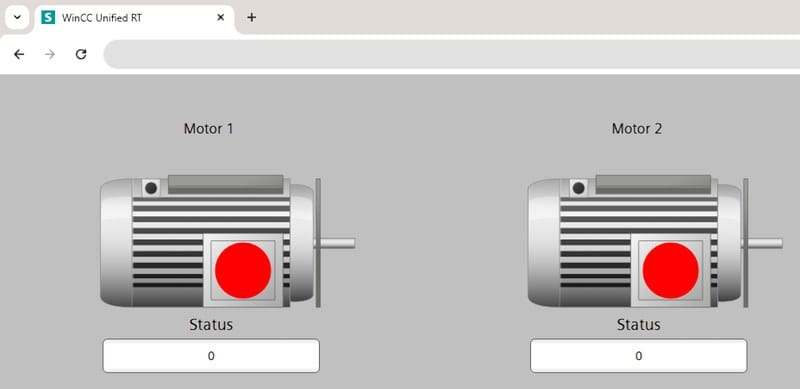
图 4.16:运行时的画面。两个电机、两个红色状态圆点、两个 Status 输入域,都来自同一个面板定义。
结论
你学会了怎么把一个简单的静态图形,变成一件强大、可复用的工程资产。你走完了整个开发栈:从 TIA Portal 里的硬件配置,到在项目库里定义自定义的 SVG 类型。你不只是画了一个电机——你用 PLC 的 UDT 和函数块把它的数据结构化了,让控制器和 HMI 之间有一个无缝、自动的握手。把这些 UDT 直接绑到面板接口上,你就得到了一套"拖放即用"的方案,不再有重复绑定。这个工作流可以原样用到阀门、PID 控制器,或者任何其它现场资产上;而浏览器里的仿真已经证明,你的设计既是可用的,也是面向未来的。
我们的整理
这篇教程的方法论只有一句话:画法、数据结构、适配器分开。图形类型定义"长什么样",UDT 定义"有哪些数据",面板负责把两者接起来,画面里只放实例。
据此有三条判据,决定值不值得做成面板:
- 重复次数:同一个资产在画面上出现 3 次以上,且点位规律一致,才值得抽成面板;只有一两个的一次性对象,做面板反而更慢。
- 变更频率:如果你预期以后会改显示逻辑(加一个报警色、加一个电流值),面板的收益在第 2 次修改时就回本了。
- 结构稳定性:UDT 一旦被面板引用,改它的结构(加/删元素、改顺序)会波及所有实例和版本。原文在 Tag Interface 里特意强调"选对 User Data Type Structure 的版本",就是为了不被旧结构绊住。
两个最容易卡住的点,原文的截图里其实都标了:不释放版本(Release)的图形类型和面板,在别处根本看不见;面板接口要用 PLCUDT 类型,而不是逐点绑定——后者等于白做。
如果你想把这类"重复的库工作"再往前推一步:面板做出来之后,剩下的大头是核对——这个画面里的 12 个电机,实例是不是都绑对了 DB?变量名和 UDT 结构有没有错位?这一步可以交给 agent:TiaLink 通过 TIA Portal Openness 连接你当前打开的博途工程,把设备、程序块、变量表、UDT 和 HMI 画面读成可查询的数据,命名与点位的一致性可以先批量核对一遍,再回编辑器里手点面板。边界也清楚:SVG 图形、动态化属性、版本释放这些仍然在编辑器里完成,它不是一条命令能替代的。
边界:本文为 SolisPLC 教程《WinCC Unified Faceplate Tutorial: Build a Reusable Motor Faceplate in TIA Portal Using UDTs and Dynamic SVGs》(作者 Mohammadreza Aghajani,更新于 2026-07-06)的忠实翻译,29 张截图均来自原文并已转存,图注按原文编号;界面上的路径与命名以 TIA Portal 的英文界面为准,中文版界面的译名可能略有差异,具体版本行为以西门子官方文档为准。"我们的整理"部分为编者补充,不代表原作者。
来源
- Mohammadreza Aghajani, WinCC Unified Faceplate Tutorial: Build a Reusable Motor Faceplate in TIA Portal Using UDTs and Dynamic SVGs(SolisPLC,2026-07-06 更新):原文
用 TiaLink 先把项目读一遍,再动手
面板、UDT、实例绑定这三件事,最容易出错的地方不是"会不会点",而是"点的时候数据对不对"。TiaLink 把当前打开的博途工程读成结构化数据,先核对再动手:
本文由汇智网编译整理,转载请注明出处。原文版权归 SolisPLC 与作者所有。
这是「AI × 工业 / PLC」专题的一部分。完整地图见:AI × 工业 / PLC 完全指南