PLCSim Advanced 简明教程
与 TIA Portal 中包含的基本 PLCSim 只能本地模拟 PLC 程序而无法与其他任何设备通信不同,PLCSim Advanced 会尽可能地模拟真实的 PLC。
梯形图转SCL | 需求文本转SCL | 梯形图在线查看 | 博途编程文档MCP | AI模型价格对比 | AI工具导航 | ONNX模型库 | Vibe Coding教程 | PLC在线仿真器 | Tripo 3D | Meshy AI | ElevenLabs | KlingAI | ArtSpace
TIA Portal 包含自己的 PLC 模拟器 PLCSim,可以模拟大量应用。然而,并非所有 PLC 功能都能被模拟。例如以太网通信或 Web 服务器。在这种情况下,我们需要使用 PLCSim 的更强大版本——PLCSim Advanced。
PLCSim Advanced 是一个独立软件,不包含在 TIA Portal 中。它需要单独下载并拥有自己的许可证。与 TIA Portal 中包含的基本 PLCSim 只能本地模拟 PLC 程序而无法与其他任何设备通信不同,PLCSim Advanced 会尽可能地模拟真实的 PLC。使用 PLCSim Advanced,理论上可以将您的 PC 变成多个工作中的 PLC(最多 16 个实例)。它可以创建虚拟网络适配器与其他设备通信,并提供强大的 API(应用程序编程接口),允许您通过第一方或第三方软件访问模拟。然而,唯一的缺点是只能模拟 S7-1500 CPU(或 ET200SP 1500 CPU)。
在本教程中,我们将学习如何配置和使用 PLCSim Advanced。此外,为了演示其功能,我们将访问模拟 PLC 的 Web 服务器,这是基本 PLCSim 无法实现的。
0、先决条件
要学习本教程,您需要安装 TIA Portal 和 PLCSim Advanced。我们将使用 TIA Portal v17 和 PLCSim Advanced v4,但您也可以使用任何其他版本。不需要额外的硬件或软件。
1、PLCSim Advanced 概览
让我们首先来看一下 PLCSim Advanced 的界面。在您的 PC 上启动 PLCSim Advanced。完成后,控制面板将出现。您可以在这里配置和创建模拟的 PLC 实例。
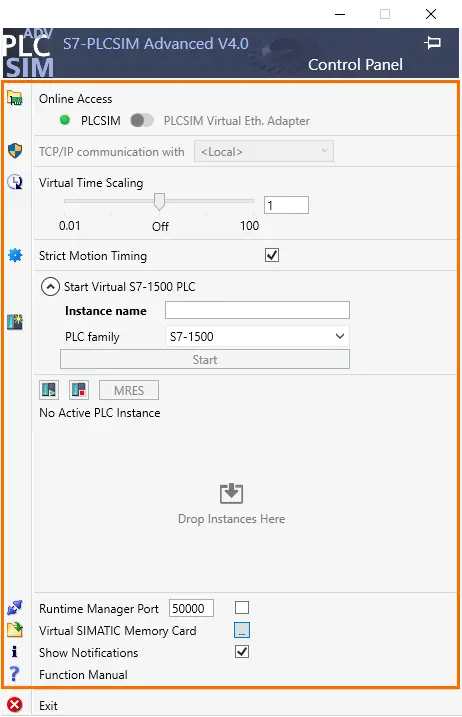
图 1.1:PLCSim Advanced 控制面板。
第一个部分"在线访问"是您配置实例网络接口的地方。默认情况下,设置为"PLCSim"。在此设置下,PLCSim Advanced 的行为与基本 PLCSim 相同。除了与 TIA Portal 通信外,它无法与外部通信。要激活虚拟适配器,请点击"PLCSIM Virtual Eth. Adapter"。

图 1.2:在线访问。
激活虚拟适配器后,您可以配置 TCP/IP 通信接口。您有两个选项:
- 以太网:允许与真实以太网网络通信。
- 本地:不允许与真实以太网网络通信。
使用 PLCSim Advanced 的主要优势之一是能够与其他设备通信。因此,我们将 TCP/IP 通信设置为以太网。

图 1.3:选择"以太网"作为 TCP/IP 通信方式。
如果您打开网络连接,您会注意到您的 PC 上创建了一个新的以太网适配器。它的描述为"Siemens PLCSIM Virtual Ethernet adapter"。
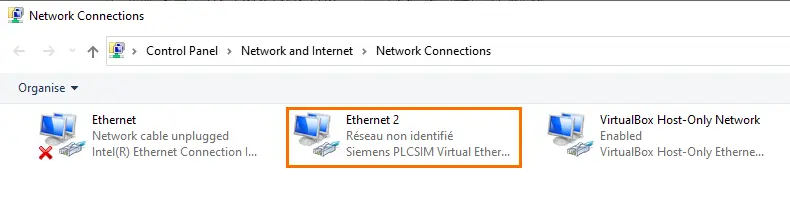
图 1.4:已创建 Siemens PLCSIM 虚拟以太网适配器。 下一个部分"虚拟时间缩放"允许您修改模拟 PLC 的时间流。当设置为关闭时,PLC 时间与实际值的比例为 1。这意味着 PLC 中经过的一秒钟等于一秒钟的实际时间。您可以通过增加时间因子来更快地收集模拟数据,或者通过减小时间因子来放慢快速发生的事件以便更容易观察。请注意,此功能会消耗大量 PC 资源。如果您有足够强大的设备,请使用它。

图 1.5:虚拟时间缩放。
接下来是"严格运动时序"。这是 PLCSim Advanced v4 版本引入的新功能。在旧版本中,如果您在项目中使用运动控制应用程序(程序中存在 MC-Servo OB91),可能会在 CPU 中导致"OB91 Buffer overflow"错误,特别是在性能较差的 PC 上。当模拟 PLC 的执行与 OB91 周期时间不同步时,就会发生这种情况。通过激活"严格运动时序"选项,您可以强制 OB91 的执行与模拟 PLC 同步,从而防止错误发生。

图 1.6:严格运动时序。
现在我们来看最重要的部分——"启动虚拟 PLC"部分。顾名思义,这是您配置和创建实例的地方。默认情况下,如果我们在"在线访问"中使用 PLCSIM 模式,将只有两个设置可用:实例名称和 PLC 系列(S7-1500 或 ET200SP)。但由于我们使用虚拟以太网适配器,还需要指定 IP 地址和子网掩码。请注意,指定的 IP 地址和子网掩码必须与 TIA Portal 硬件配置中配置的相同。所有设置完成后,我们只需点击"启动"即可创建实例。
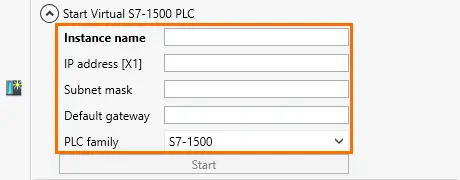
图 1.7:启动虚拟 PLC 部分。
下一个部分是管理已创建实例的地方。您可以看到 PLC 控制按钮(运行、停止和 MRES)的存在。创建实例后,它将出现在下方的框中。
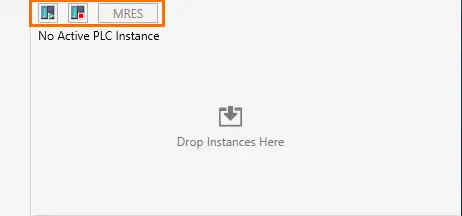
图 1.8:实例控制。
然后是附加设置,例如"运行时管理器端口",允许您打开端口用于不同运行时管理器(不同的 PLCSim Advanced API)之间的直接通信。

图 1.9:运行时管理器端口。
以及"虚拟 SIMATIC 存储卡",允许您将文件夹定义为模拟 PLC 存储卡的内容。

图 1.10:虚拟 SIMATIC 存储卡。
在最后一部分,您可以选中"显示通知"复选框,允许 PLCSim Advanced 在事件发生时显示 Windows 通知。您还可以通过点击"功能手册"访问 PLCSim Advanced 的官方文档。它将打开功能手册 PDF,您可以在其中找到有关 PLCSim Advanced 每个功能的更多详细信息。

图 1.11:通知和功能手册。
2、在 PLCSim Advanced 中模拟 Web 服务器
为了演示如何使用 PLCSim Advanced,我们将激活并显示 PLC 的 Web 服务器页面。访问 Web 服务器是 PLCSim Advanced 独有的功能,因为它能够使用 TCP/IP 通信。
让我们首先创建一个实例。为实例命名并定义 IP 地址和子网掩码。在本示例中,我使用 {192.168.0.5 / 255.255.255.0} 地址。选择要模拟的 PLC 系列。我们使用 S7-1500 CPU。确保处于 PLCSIM Virtual Eth. Adapter 模式,并使用以太网作为 TCP/IP 通信方式。完成后,点击"启动"。
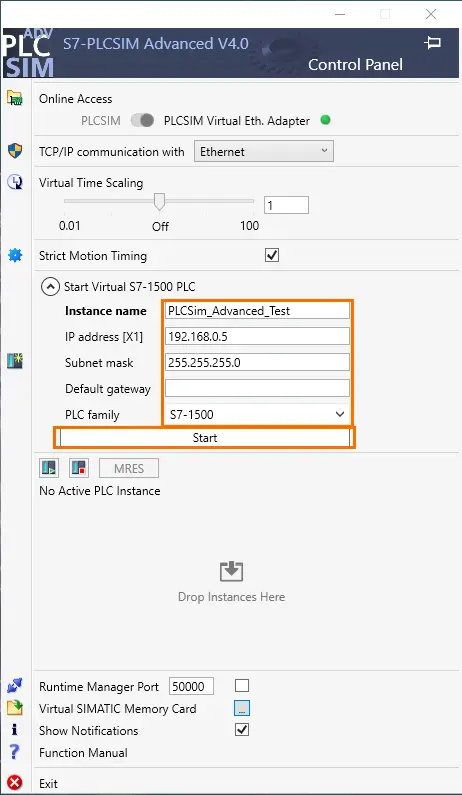
图 2.1:配置实例。
经过一段时间后,实例将被创建。您可以看到它出现在实例控制部分。由于尚未加载任何程序,CPU 处于 STOP 模式(黄色方块)。您可以通过点击右侧的红色"X"按钮删除实例。
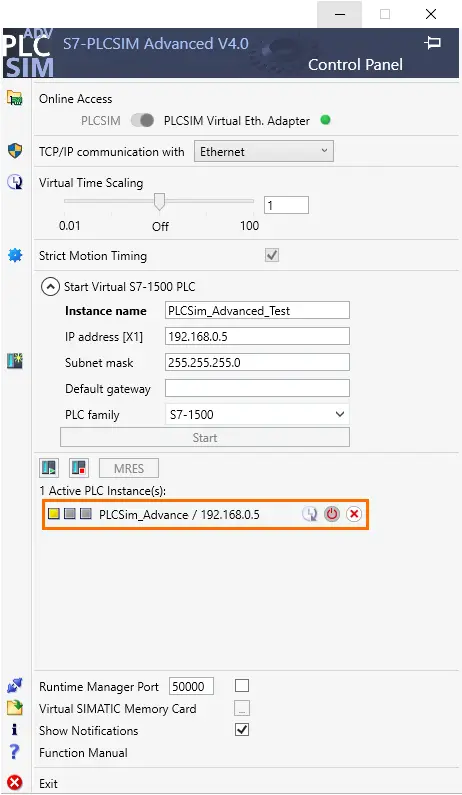
图 2.2:实例已创建。
还需要确保 PLCSim 虚拟适配器的静态 IP 地址与模拟 PLC 在同一子网中。这将允许您的 PC Web 浏览器访问 PLC。
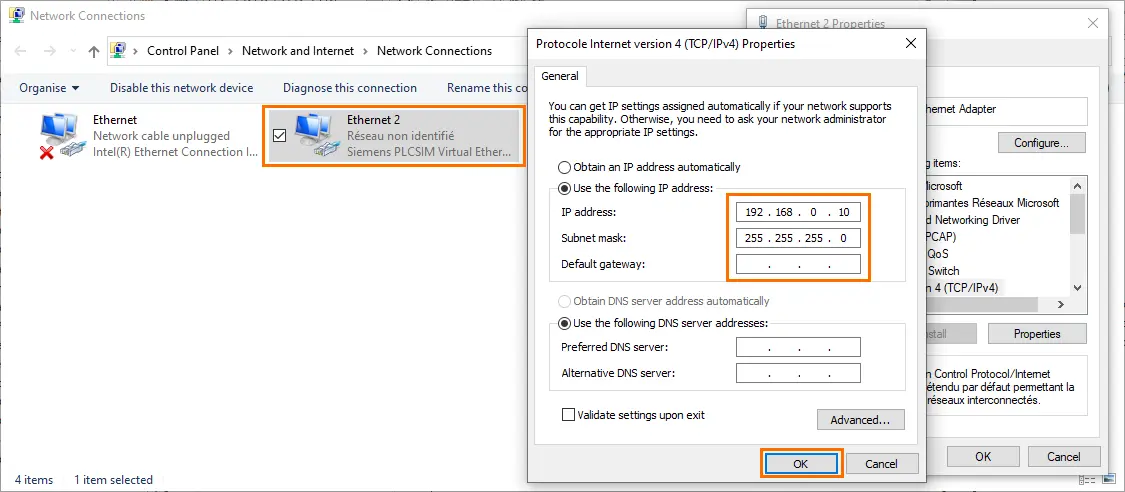
图 2.3:设置 PLCSim 虚拟适配器的 IP 地址。
现在让我们转到 TIA Portal。创建一个新项目并添加 S7-1500 CPU。这是必需的,因为我们在 PLCSim Advanced 中选择了 S7-1500 系列。
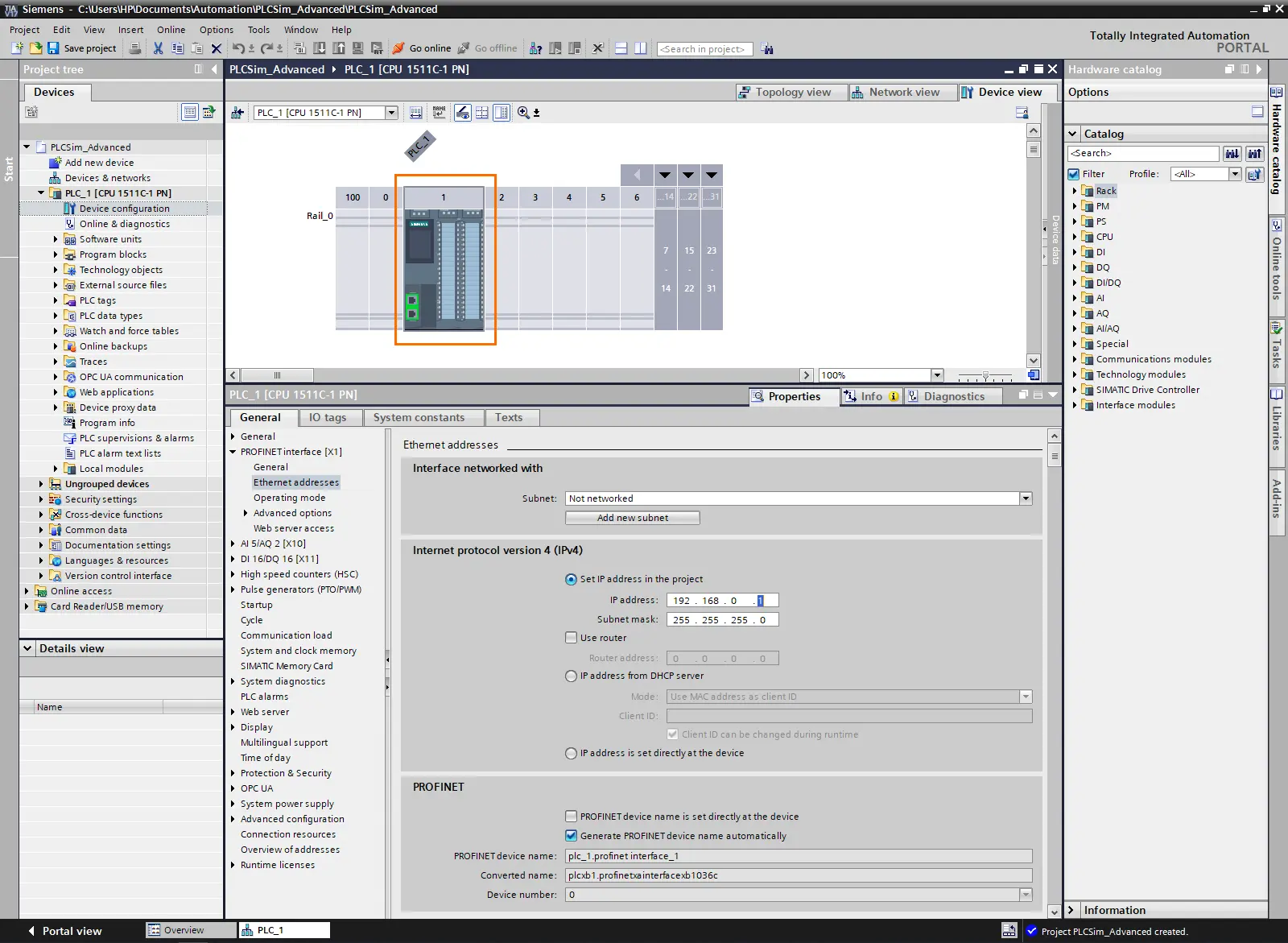
图 2.4:在 TIA Portal 中创建新项目。
接下来,我们需要为此项目激活模拟。如果我们使用基本 PLCSim,这将自动完成。在项目树中的项目部分右键点击,然后点击"属性"。
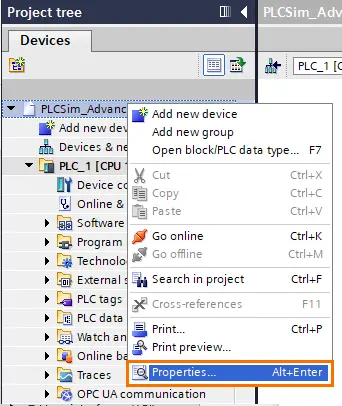
图 2.5:打开项目属性。
属性窗口出现后,打开"保护"选项卡并选中"在块编译期间支持模拟"复选框。
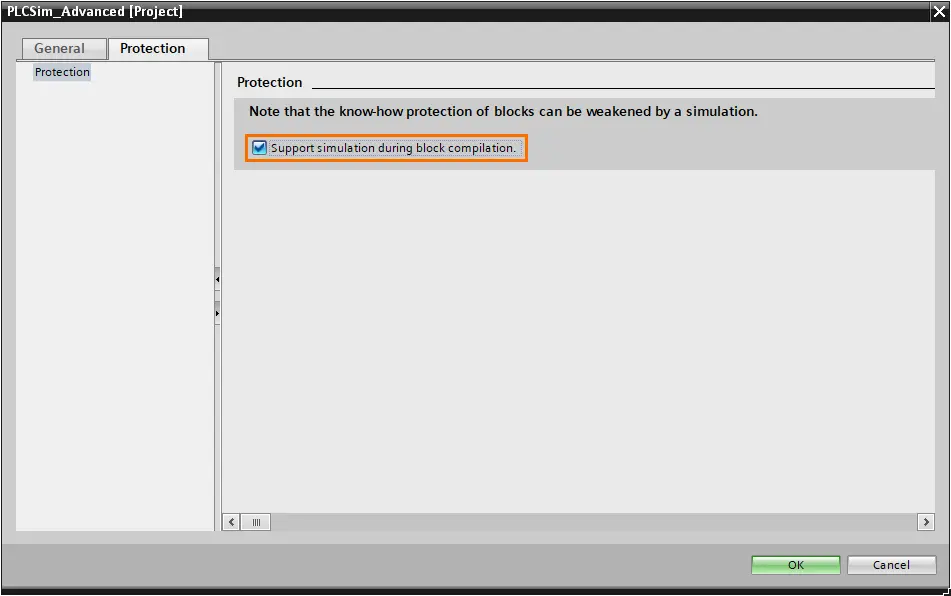
图 2.6:在此项目中激活模拟。
现在回到 PLC 的属性,转到"以太网地址"部分。添加新子网并定义与我们在 PLCSim Advanced 中定义的相同 IP 地址。
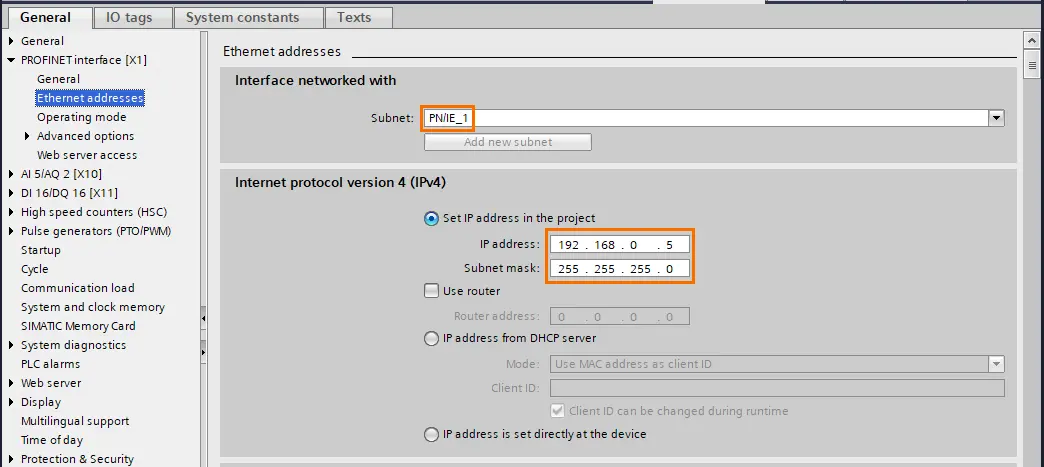
图 2.7:添加新子网并定义 IP 地址。
接下来,仍然在属性中,转到"Web 服务器"部分并选中"在此模块上激活 Web 服务器"复选框。您也可以取消选中"仅允许通过 HTTPS 访问"复选框,以防止尝试 Web 服务器页面时出现警告,因为我们只是在进行测试。
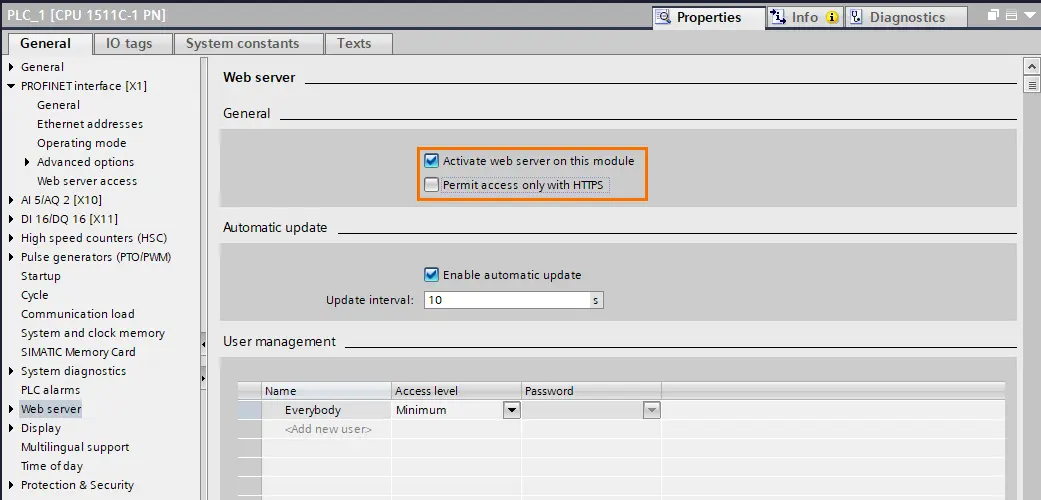
图 2.8:激活 Web 服务器。
配置完成,我们可以将程序加载到模拟 PLC 中。点击"下载到设备"按钮。
在加载窗口中,在"PG/PC 接口类型"部分选择 PN/IE,在"PG/PC 接口"部分选择"Siemens PLCSIM Virtual Ethernet Adapter"。
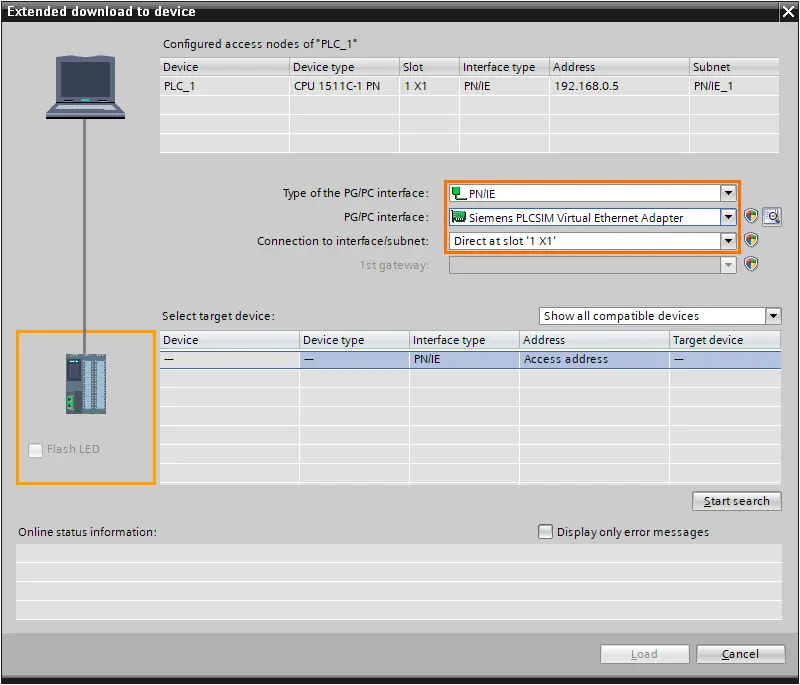
图 2.9:在加载窗口中配置 PG/PC 接口。
然后,为了让 TIA Portal 检测到模拟 PLC,我们需要指定目标 PLC 的 IP 地址。在"选择目标设备"部分,点击 IP 地址并输入 PLC 的 IP 地址(192.168.0.5),然后按回车键。
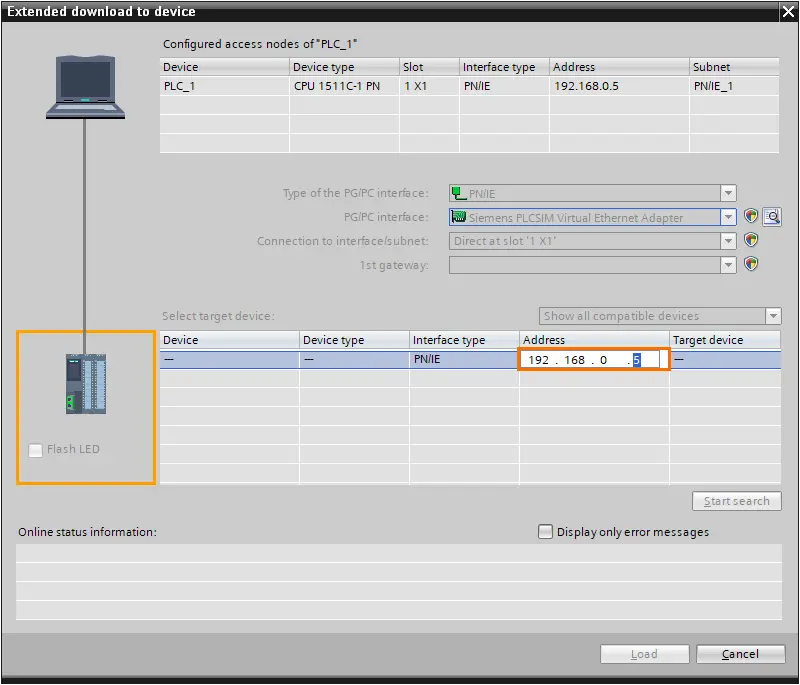
图 2.10:搜索目标 PLC 的 IP 地址。
检测完成后,选择找到的 CPU 并点击"加载"。
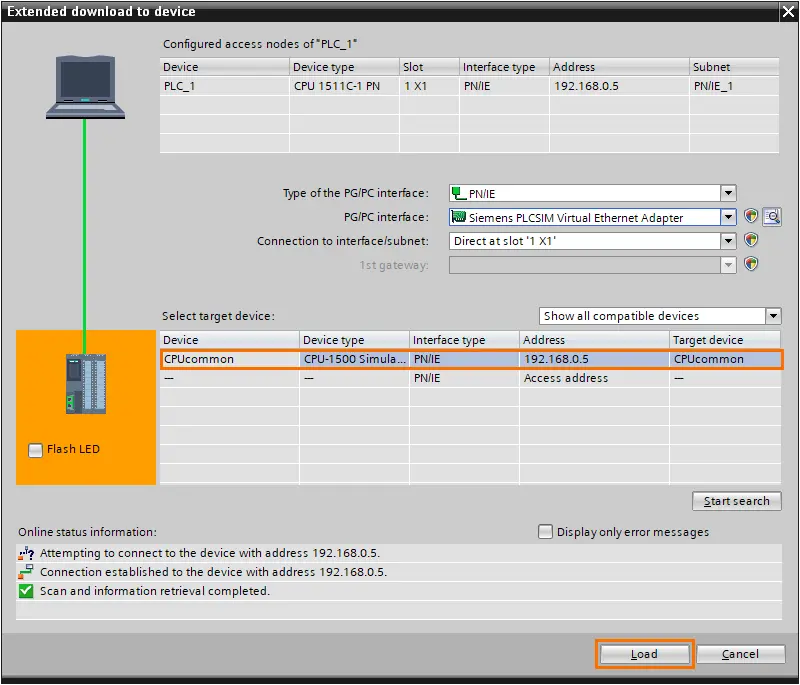
图 2.11:加载程序。
将出现安全警告,告诉您目标设备未知。这是 TIA Portal v17 中添加的正常警告。点击"视为受信任"。
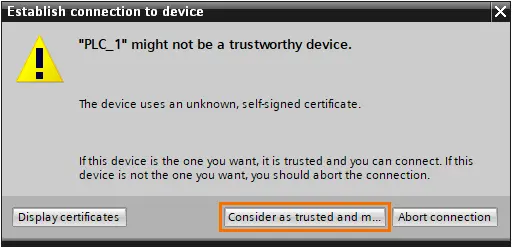
图 2.12:清除安全警告。
将出现加载预览窗口,包含加载前需要检查的最后详细信息。点击"加载"。
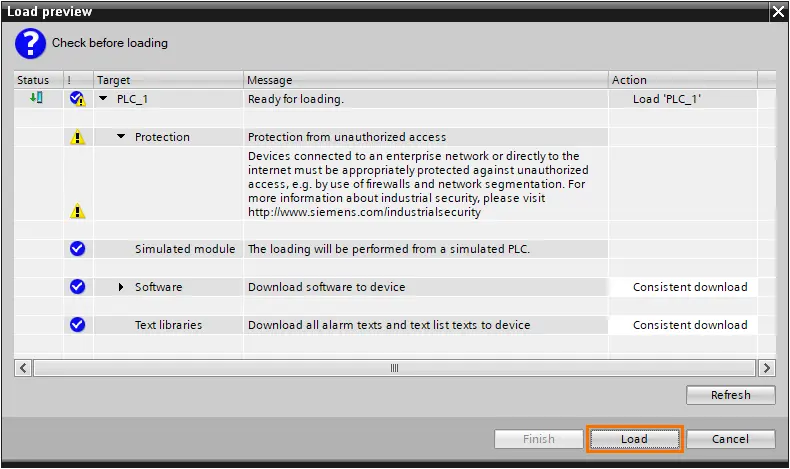
图 2.13:加载前检查。
加载完成后,在操作列中选择"启动模块"以将 PLC 置于运行模式。然后点击"完成"。
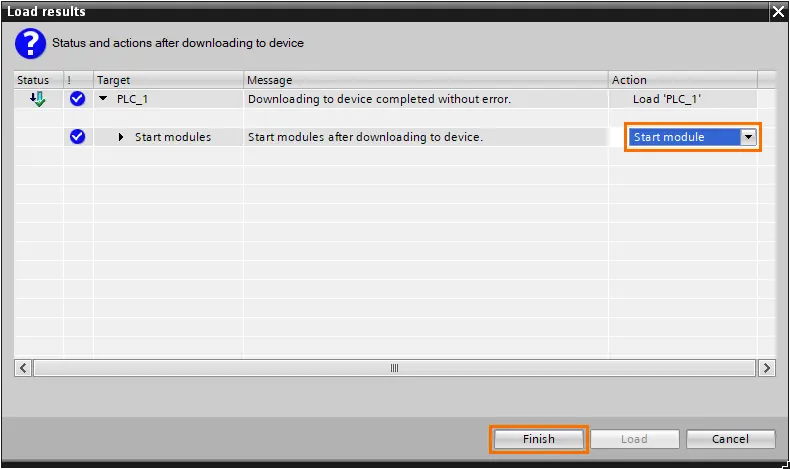
图 2.14:选择完成操作。
程序加载后,Web 服务器现在处于活动状态。打开 Web 浏览器并在 URL 栏中输入模拟 PLC 的 IP 地址。

图 2.15:在 URL 栏中输入 IP 地址。
您现在可以访问 Web 服务器页面。您可以使用它来测试默认页面的可能性或测试您自己的用户定义页面。
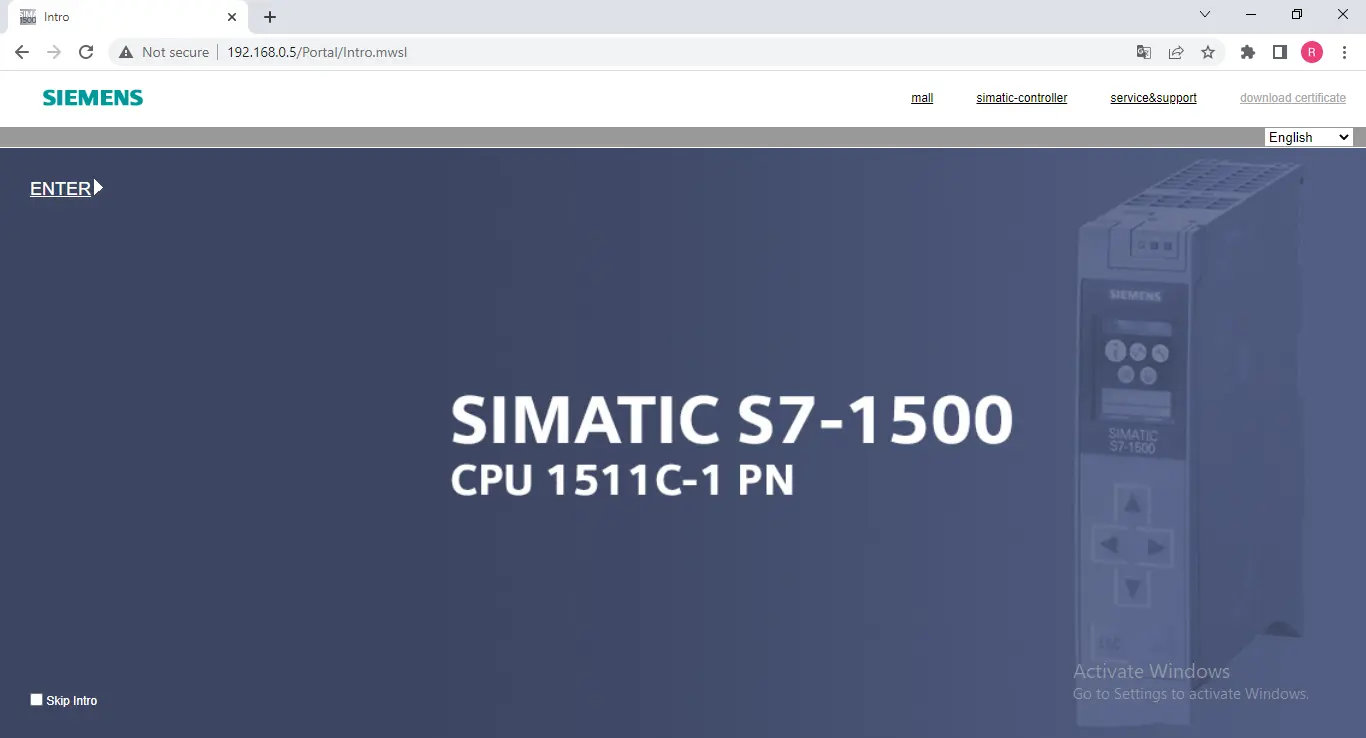
图 2.16:Web 服务器页面。
3、结束语
在本教程中,您学习了如何在 PLCSim Advanced 中配置和创建 PLC 实例。
模拟是工业自动化项目的重要组成部分。它允许您在不依赖实际硬件的情况下测试应用程序和接口。PLCSim 提供了所有工具来实现应用程序的完整模拟,无论其性质如何。它可用于与外部设备(TCP/IP 通信)或软件(通过 API)通信,以优化您的流程,并尽可能地再现实际 PLC 的行为。
原文链接:An Introduction to PLCSim Advanced
汇智网翻译整理,转载请标明出处