我的 AI 编程"全家桶"
我看了很多别人的工作流,尝试了很多,并在此基础上总结出一套我自己觉得特别舒服的。但这不是我发明的,而是我学来的。

现在市场上集成了很多 AI 开发工具。像 Trae 这样的工具——早期我用了不少,但后来都删掉了,因为它们经常需要排队等待。
经过这么多筛选之后,Claude Code 最终成为了我的首选 AI 开发工具。我也会用 IDEA、PyCharm、VS Code 之类的编辑器,但我觉得它们基本上只是辅助查看代码用的。
AI 时代还需要编辑器吗?
这是 Zed 编辑器创始人在一次采访中向自己提出的问题。他认为需要,我也同意需要。但编辑器的角色正变得越来越辅助化,更像是配角。
在 AI 时代,说到编程,也许一个简单的命令行终端反而更让人觉得舒服。
毕竟,我们正面临从主动编程到审查编程的转变,从编程语言到自然语言的转变。
而编程工作流,已经成为每个程序员更重要的课题。
我看了很多别人的工作流,尝试了很多,并在此基础上总结出一套我自己觉得特别舒服的。但这不是我发明的,而是我学来的。
1、为什么选择 Ghostty
说实话,我纯粹是因为它的颜值才选的。如果 macOS 自带的终端工具能配置得这么好看,我可能会选它。
后来我看到了 Ghostty 成为 Claude Code 推荐工具的消息,也许这个选择是对的。
我以前主要的命令行终端工具一直是 iTerm2,但它后来的发展越来越臃肿,甚至自己集成了一个 AI 终端。这也是我想试试 Ghostty 的另一个原因。
2、Ghostty 入门指南
从官网 ghostty.org 下载 Ghostty(支持 macOS 和 Linux)。安装后,你需要在 ~/.config/ghostty/config 创建一个配置文件。
最简单的配置方式是打开 Claude Code,然后告诉它:
这是我的 Ghostty 配置:https://gist.github.com/xiaodizi/017cf671f38c0ab79ca972357a996eed
Claude 会读取要点,创建配置文件,然后你就完成了。如果你更愿意手动操作:
mkdir -p ~/.config/ghostty
curl -o ~/.config/ghostty/config https://gist.githubusercontent.com/xiaodizi/017cf671f38c0ab79ca972357a996eed/raw/4b0a5c8484b09f4c9c5c1102713feae6c3e0ee9f/config
或者,点击窗口中的设置,打开 Ghostty 配置文件,把内容粘贴进去。
3、如何在 Ghostty 中管理窗格
将 Ghostty 与 Claude Code 一起使用时,最好使用分屏窗格。例如,你可以把 Claude 放在一侧,git 变更放在另一侧,也许第三个放文件浏览器。如果你不能轻松地拆分、导航和关闭窗格,你就会笨拙地使用快捷键,而不是专心写代码。
这里的拆分快捷键基本上与 iTerm2 没有区别:
Cmd + d:垂直拆分Cmd + Shift + d:水平拆分Control + d:关闭拆分(需要先用鼠标点击要关闭的窗格)
基本上,我日常使用的快捷键都覆盖了。
▸ 其他快捷键
这些是别人推荐的快捷键,但我很少用:
Cmd + T:打开新标签页Cmd + Shift + 左/右箭头:在标签页之间移动Cmd + Alt + 方向键(上/下/左/右):跳转到面板Cmd + Shift + E:等宽对齐Cmd + Shift + F:放大面板(再次按下恢复)Cmd + W:关闭当前面板或标签页
4、Yazi 推荐配置
▸ 配置 Shell(重要!)
Bash/Zsh:
# Yazi (https://yazi-rs.github.io)
function yazi {
    hash yazi-fm 2>/dev/null || { echo "yazi-fm not found." >&2; return 1; }
    local tmp="$(mktemp -t "yazi-cwd.XXXXX")"
    yazi-fm --cwd-file "$tmp" "$@"
    if [ -f "$tmp" ]; then
        local cwd="$(cat "$tmp")"
        rm -f "$tmp"
        if [ -d "$cwd" ]; then
            cd "$cwd"
        fi
    fi
}
Fish:
# Yazi (https://yazi-rs.github.io)
function yazi
    set tmp (mktemp -t "yazi-cwd.XXXXX")
    yazi-fm --cwd-file "$tmp" $argv
    if test -f "$tmp"
        set cwd (cat "$tmp")
        rm -f "$tmp"
        if test -d "$cwd"
            cd "$cwd"
        end
    end
end
5、一个有趣的工作流
h、j、k、l:分别对应左、下、上、右光标移动,用于在目录和文件之间导航。Enter:进入目录或打开文件(使用外部程序)。Space:选择文件/目录。q:退出 Yazi。?:查看帮助。
Yazi 支持多窗格布局,方便在不同目录之间快速切换和操作。在 Claude Code 工作流中,Yazi 主要用于快速浏览 Agent 生成或修改的文件,并执行复制、移动、删除等常见文件操作。
通过 Ghostty 的分屏面板,你可以在一个面板中运行 Agent,在另一个面板中运行 Yazi,实时查看文件系统的变化。
6、一个有趣的工作流
▸ 首先,如何分屏
左侧是一个 Claude Code 面板,按 Cmd + d 向右拆分,然后运行 lazygit,实时监控 Claude 的每一次提交和 diff。
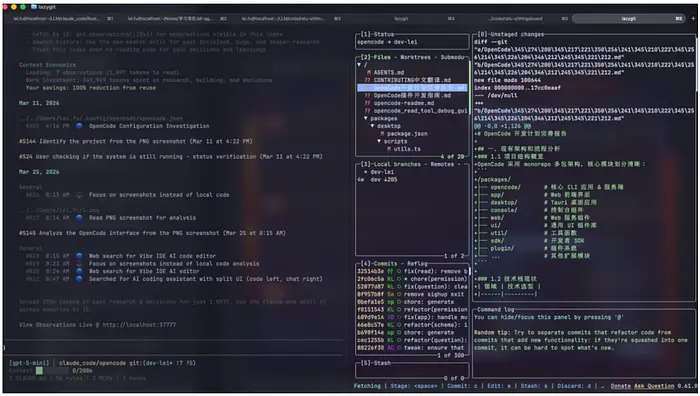
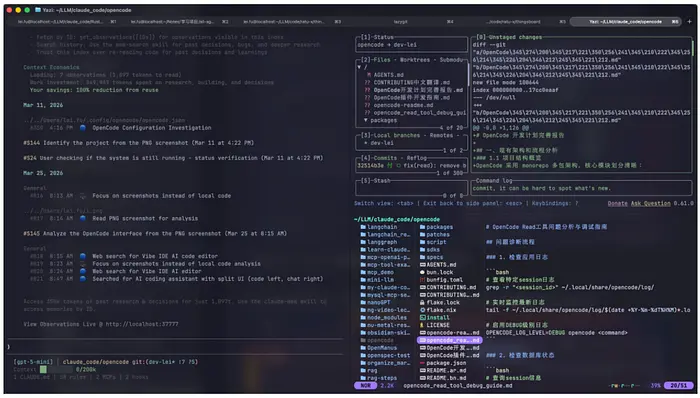
然后再次按 Cmd + Shift + D,将右侧面板向下拆分,打开 yazi 作为文件浏览器:
不过,当同时处理多个任务时,你可以把左侧拆分成 2 或 3 个 Claude Code 实例,各自运行在不同的 Git worktree 上:
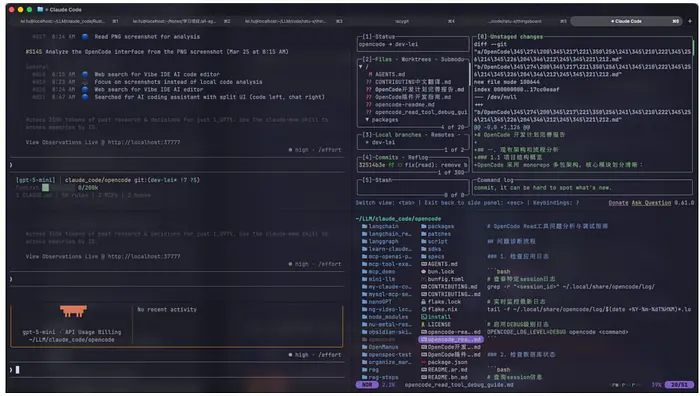
下面我们来谈谈如何添加 git worktree。
7、Git Worktree 并行开发
创建新的 worktree:
# 在主项目目录的上一级创建 worktree
# feature-x 是一个新分支,../my-project-feature-x 是一个新的空目录
git worktree add -b feature-x ../my-project-feature-x
查看 worktree 列表:
git worktree list
移除 worktree:
git worktree remove /path/to/worktree
注意事项:
- 创建新分支:
git worktree add的-b参数会为你创建一个新分支。这是最常见的用法。 - 使用新目录:
git worktree需要一个"新的(或空的)目录"的路径,Git 会在此路径下创建工作区。并行开发:在新的 worktree 中,你可以为每个功能创建一个新分支进行开发,完成后通过 PR 合并回主分支。 - 这个错误 "Could not access 'shaobing-backend-dev/null' " 表示 Git 在处理 worktree 元数据或路径时,试图访问一个包含 " null "(例如 shaobing-backend-dev/null)的路径,通常是由于元数据损坏,或在创建/移除 worktree 时参数被错误地传成了空值/null。常见场景:worktree 记录(.git/worktrees)中有错误条目、创建 worktree 时把 null 作为分支/路径传入,或者某个工具/脚本把空字符串序列化成了 " null":
▸ 并行 Agent 布局
标签页 1: 主分支 main + Claude Code 实例 A\
标签页 2(Cmd+T):feature-x worktree + Claude Code 实例 B\
右侧面板: Lazygit 或 Yazi 文件浏览器
每个 Claude Code 实例完全隔离,但共享同一个 .git 数据库,因此可以方便地在分支之间合并。
8、推荐的工作流布局
┌─────────────────┬──────────────┐
│  Claude Code A  │    Lazygit   │
│  (main branch)  ├──────────────┤
├─────────────────┤     Yazi     │
│  Claude Code B  │  (file browser) │
│  (new branch)   │              │
└─────────────────┴──────────────┘
9、结束语
AI 时代的编程:效率的护城河不再是单纯的代码量,而是工作流编排能力。
今天分享的这套 Ghostty + Claude Code + Lazygit + Yazi + Worktree 组合,核心逻辑归结为三个词:透明、并行、高效。
*透明:实时监控 AI 的每一行变更;*并行:多 worktree 互不干扰地处理多个任务;高效:全键盘操作,告别笨拙的界面切换。
如果你厌倦了 IDE 的臃肿,追求极致的响应速度,何不从一个简单的 ghostty.config 开始,重建你的开发体验。
如果你觉得这个工作流有帮助,欢迎点赞、在看、转发。想看更多关于 AI 开发工具的深入配置?在评论区告诉我!
原文链接:My AI Programming "Full Stack": Ghostty, Lazygit, Yazi, and the Art of Parallel Development.
汇智网翻译整理,转载请标明出处