AI + TiaLink:80 分钟,博途 PLC 项目变成 3D 场景
一个 680 KB 的 HTML,双击就能转、能点、能跑。代码一行没手写,六个坑是它自己踩出来的。
项目:multirobot_painting_control_system 中的 PLC_SCADA_HMI(TIA Portal V19,MIT) 工具:TiaLink(Openness 桥接)+ three.js r150.1 产出:约 680 KB 的单文件 HTML,双击即可运行一个 PLC 项目,在博途(TIA Portal)里通常是一棵由设备、程序块、变量表和 HMI 画面组成的树。它有逻辑,却没有空间感。
下面这个场景的代码不是手写的。人给的只有两样东西:一个打开着的博途项目,和一句句"这里看起来不对";读项目、搭几何、写状态机、查那六个坑,都是 Agent 自己在网关和无头浏览器之间跑出来的。整篇记录的就是它怎么跑完的——以及它踩到、最后被我盯着截图抓出来的六个坑。
工具是 TiaLink(读数据)+ three.js(搭场景),产出是一个约 680 KB、没有任何外部依赖的 HTML,双击就能打开。整个过程大约 80 分钟。
起点:TiaLink 把 PLC 项目变成了可读的数据
做 PLC 可视化,最麻烦的往往不是 3D,而是"先要知道项目里有什么"。
TiaLink 解决的就是这一步。它通过 TIA Portal Openness 连接到当前打开的项目,把设备、CPU、程序块、变量表、HMI 画面这些对象暴露成结构化数据。我们可以像查数据库一样查项目,而不是在 TIA Portal 的树形目录里一层层点。
这次的项目是 PLC_SCADA_HMI,TIA Portal V19。它来自开源仓库 rassulz/multirobot_painting_control_system:一个 MIT 许可的多机器人喷涂产线,包含 S7-1500、WinCC、MATLAB/Simulink 和 CAD 资料。本文只取其中的 TIA Portal 项目做可视化实验。
TiaLink 暴露给 Agent 的是四组工具,正好覆盖了这次要用的全部信息:
tialink_health—— 网关是否已挂到工程上(attached)、缺什么前置条件tialink_devices—— 设备与 CPU 型号、PROFINET 站点tialink_model—— 一次拿到所有块、变量表、UDT 和源文件清单(比逐个导出便宜得多)tialink_context_*—— 项目知识图谱:索引、摘要、检索、节点、边、块、影响面
调完这几组,数据就齐了:
- 4 个设备:S7-1500 站(CPU 1513F-1 PN)、ET 200SP 远程 IO(IM 155-6 PN ST)、HMI_1、PC-System_1
- 5 个 PLC 块:OB1
Main、FB2Auto_mode、FB3Manu_mode、两个实例 DB - 51 个 PLC 变量,分在
Main_variables和additional_variables两张表 - 3 个 HMI 画面:
Main Part、Error_Status、PID - PROFINET 子网
PN/IE_1,PLC172.31.17.15、ET 200SP.16、HMI.25、PC 站.99
这些数据决定了 3D 场景的"角色表":谁在产线上、谁负责动作、谁负责显示、报警来自哪里。同样是"把项目读成数据",用来生成交接文档是另一种用法,见用 TiaLink 为遗留的博途 PLC 项目生成文档。
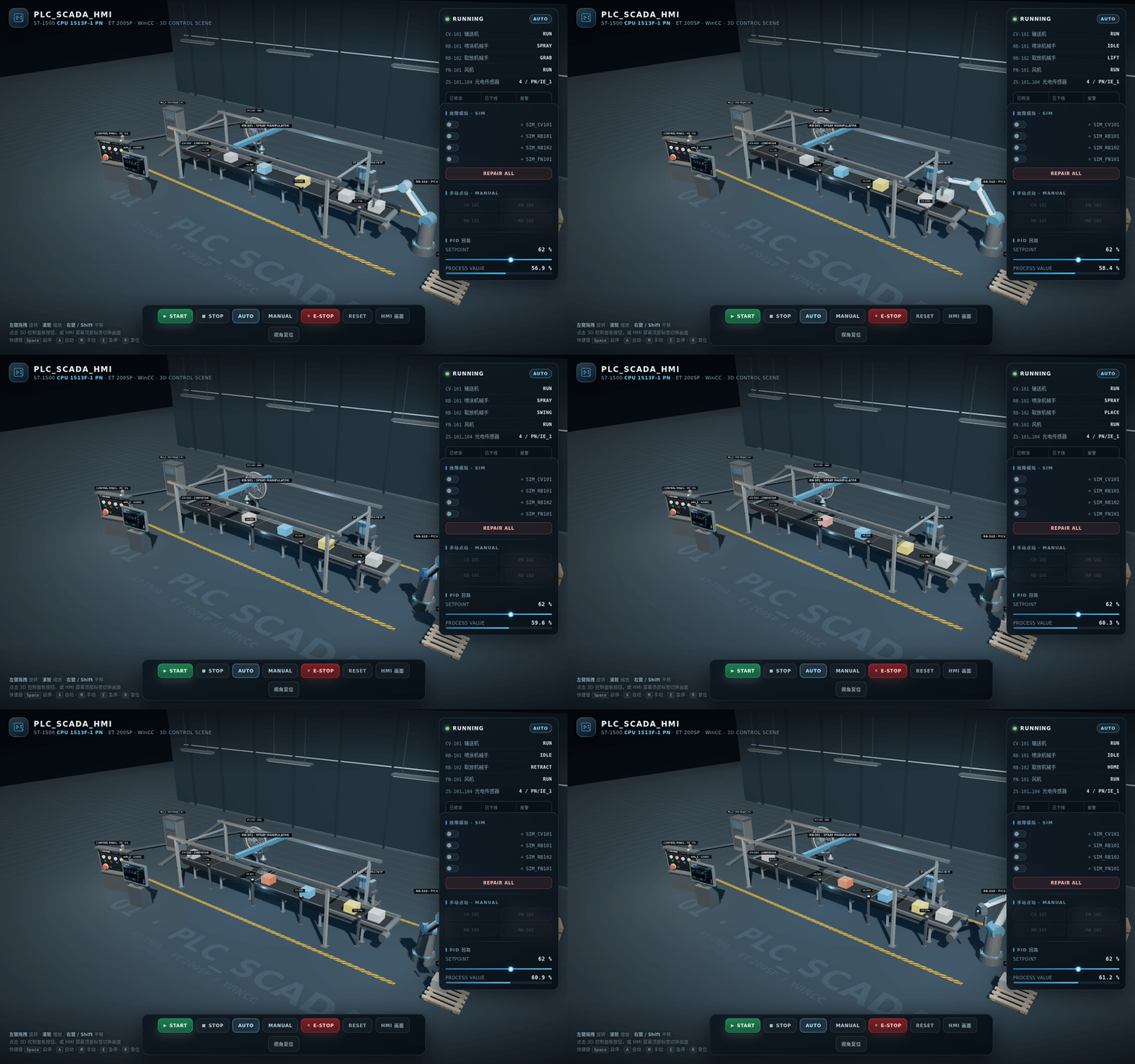
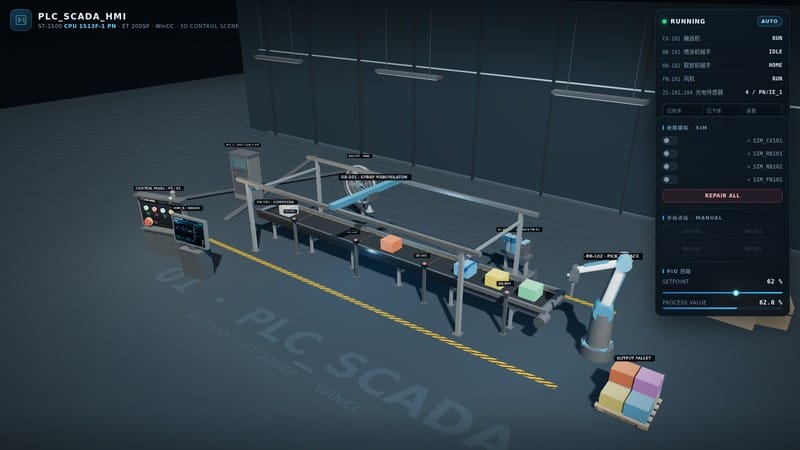
图 1:TiaLink 读出的设备、变量和 HMI 画面,被重建为可交互的 3D 产线。皮带在走、龙门在喷涂、RB-102 在码垛,右侧状态卡的 RUNNING / IDLE 跟着变(动态预览,约 3 秒循环)。动手玩请点下行链接。 在线预览 →
TiaLink 不提供 3D 模型
需要说明的是,TiaLink 给的是控制项目的逻辑结构,不是 CAD 几何。TIA Portal 里没有这条产线的 3D 模型,所以场景里的输送机、机械臂、风机、机柜,都是按设备名称和工艺关系程序化搭出来的。
TiaLink 负责"真值",three.js 负责"表达"。
整个过程中 TiaLink 只读:没有改块、没有改变量、没有保存项目。3D 场景是一个离线解释器,不是会写回 PLC 的仿真器。写回是另一件事,边界与保护措施在AI 改博途程序:TIA Openness MCP 的写保护与边界里。
约束:单文件、零外部资源
需求很明确:单个 HTML、程序化生成、不依赖外部元素。
这意味着不能引 CDN,不能加载 glTF,不能用外部贴图或字体。最后的做法是:
- 把 three.js r150.1 的 UMD 构建直接内联进 HTML(这一版还提供可直接内联的 UMD 文件,不需要构建步骤)
- 页面里没有任何
<script src>、<img>、url(...)或网络请求 - 所有设备用 Box / Cylinder / Torus / Cone 组合
- 所有文字、HMI 画面、安全地标、粒子贴图都用 Canvas 2D 现场画
- 相机控制器不使用 OrbitControls 插件,自己写了约六十行拖拽/缩放/平移
代价是文件体积:three.js 本身约 600 KB,最终 HTML 约 680 KB。换来的好处是交付物只有一个文件,发给任何人双击就能看,不需要服务器,也不会有"图片加载失败"的半成品画面。
从 TiaLink 数据到物体:场景怎么摆
场景布局不是随意的,基本按项目里的设备关系来:
| TiaLink / 项目元素 | 3D 场景 |
|---|---|
| CV-101 输送机 | 沿 X 轴的皮带线,带动态纹理、滚筒和驱动电机 |
| RB-101 喷涂机械手 | 跨在输送机上的龙门,横梁上的小车和喷嘴 |
| RB-102 取放机械手 | 两连杆机械臂,带夹爪,负责把工件码到托盘 |
| FN-101 风机 | 输送机后方的轴流风机,叶片旋转并产生气流粒子 |
| ZS-101…ZS-104 | 沿线的四个光电传感器,红色光束,触发时变绿 |
| PS101–PS104 / ES101 | 左前方的操作面板,五个可按的 3D 按钮 |
| HMI_1 | 操作员站,屏幕上是 MAIN PART / PID / ERROR STATUS |
| PLC_1 / ET 200SP | 后方的控制柜和远程 IO 站 |
| WP101–WP104 | 皮带上的工件,喷涂后变色,最后码垛 |
项目里 HMI_1 和 PC-System_1 的画面是重复的,场景里用 HMI_1 代表操作员站,避免两个屏幕讲同一件事。
空间关系上,输送机是主轴,喷涂在左中段,取放在右端,操作面板和 HMI 放在操作员一侧,PLC 柜和 ET 200SP 退到背景。这样默认视角一打开,就能同时看到"现场设备"和"控制设备"。
建模:没有模型文件,只有几何体和 Canvas
整个场景没有一处外部资源,所以视觉细节都靠代码补:
- 皮带:Canvas 画出深色橡胶底和横向筋条,做成 RepeatWrapping 纹理,运行时滚动
offset.x - 安全地标:Canvas 画黄黑斜纹,铺成两条地面带
- 地面文字:Canvas 写 "LINE 01 · PLC_SCADA_HMI",做成透明贴花
- 设备标签:每个标签是一张 512×104 的 Canvas,画圆角底板和文字,再贴到 Sprite 上
- HMI 屏幕:768×480 的 Canvas,每 120 ms 重绘一次,包含标题、三个标签页、产线示意、计数器、PID 曲线、报警列表
- 操作面板:768×448 的 Canvas 画面板底纹、按钮槽位和丝印,3D 按钮再叠在对应位置
- 粒子:用 64×64 的径向渐变 Canvas 做柔和的圆点,喷雾和气流共用
材质方面,金属用 MeshStandardMaterial 加环境反射,环境贴图也是一张 Canvas 画的等距柱状渐变,不加载 HDR。灯光是 Hemisphere + Directional(2048 阴影)+ 几个冷/暖 PointLight,既保证阴影方向,也让 HMI 和面板有局部亮度。
动起来:一个很小的产线状态机
这个 3D 场景不是仿真软件,它更像一个"控制逻辑解释器"。状态集中在一个对象里:
const S = {
  running: false,
  mode: 'AUTO',
  estop: false,
  sims: { cv: false, rb101: false, rb102: false, fn: false },
  jog:  { cv: false, fn: false, rb101: false, rb102: false },
  painted: 0,
  delivered: 0,
  belt: 0,
  fan: 0,
  sprayOn: false,
  pid: { sp: 62, pv: 34, kp: 1.2, ki: 0.08, kd: 0.02 },
};
每帧只做几件事:
- 根据
running / mode / estop / sims计算皮带、风机、喷涂、机械臂的目标状态 - 用指数插值让速度平滑起停,而不是瞬间切换
- 更新工件队列、喷涂进度、机械臂相位和托盘码垛
- 更新 HMI Canvas、状态卡和按钮灯
自动/手动/急停/故障的状态划分,直接对应项目里 Main 对 Auto_mode、Manu_mode 的调用,以及 PS101–PS104、ES101、ALM_*、SIM_* 这些变量。场景只是把它们翻译成了可见的动作。
自动模式下,皮带把工件送进喷涂区。龙门会跟踪最近一个未喷涂的工件,喷嘴喷出粒子,工件的颜色从金属灰渐变到目标颜色。喷完后,工件继续走到线尾,RB-102 依次执行:
approach → down → grab → lift → swing → place → release → retract → home
夹取和放置都用两连杆逆解。托盘有 8 个槽位,按 2×2×2 码放,超过 8 个就回收最早的箱子,这样演示可以一直跑下去。
手动模式下,自动循环关闭,右侧面板的四个点动按钮分别控制 CV、FN、RB-101、RB-102;急停会立刻冻结所有运动,并点亮红色警示灯;故障模拟可以单独注入 SIM_CV101 / SIM_RB101 / SIM_RB102 / SIM_FN101,对应的设备和报警会一起变化。
HMI 与交互:3D 里的 2D 界面
HMI 屏幕不是一张静态贴图,而是一个真实的 Canvas 纹理。每帧把项目里的状态画进去:
- MAIN PART:产线示意、工件位置、已喷涂/已下线/报警计数
- PID:设定值、过程值、Kp/Ki/Kd、趋势曲线
- ERROR STATUS:四条报警、SIM 状态、Repair all
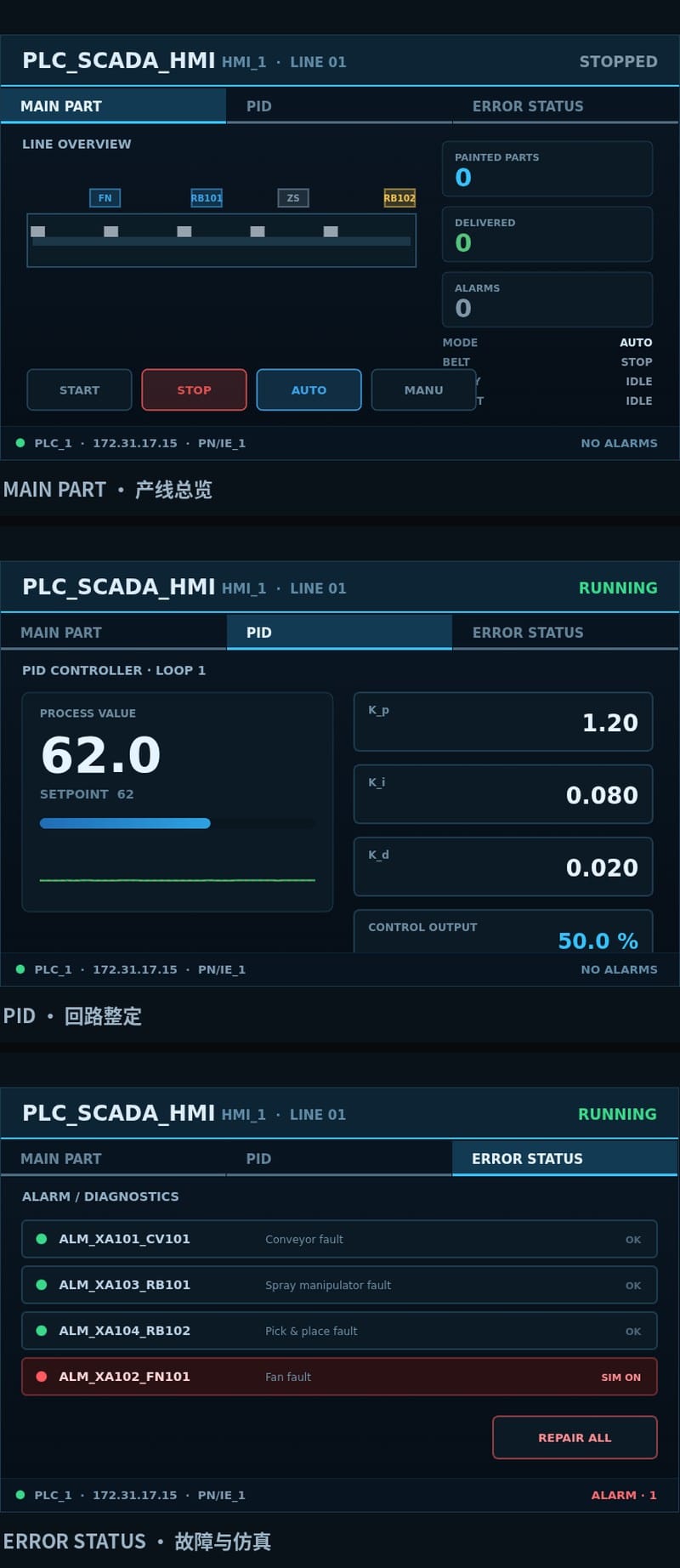
图 2:HMI_1 的 MAIN PART、PID、ERROR STATUS 三个画面,不是静态贴图,而是每帧重绘的 CanvasTexture(MAIN PART 那张是停机状态;图中 MANU 按钮与 MODE/BELT 读数框有重叠,是初版的布局缺陷)。
这些内容不是凭空编的:画面名称来自项目里的三个 Screen,报警名来自 ALM_XA101_CV101 等真实变量,PID 参数也对应 HMI 上的 Setpoint / K_p / K_i / K_d。
点击屏幕时,用射线检测拿到 UV:如果点在顶部标签区,就按 UV 的 x 坐标切到对应画面;点在其它区域则循环切换。
操作面板上的五个按钮是独立的圆柱/蘑菇头网格。鼠标射线命中后执行 START/STOP/AUTO/MANUAL/E-STOP。右侧 HTML 面板则提供故障注入、点动、PID 设定值和视角复位。键盘也做了映射:空格启停、A 自动、M 手动、E 急停、R 复位、H 切 HMI。
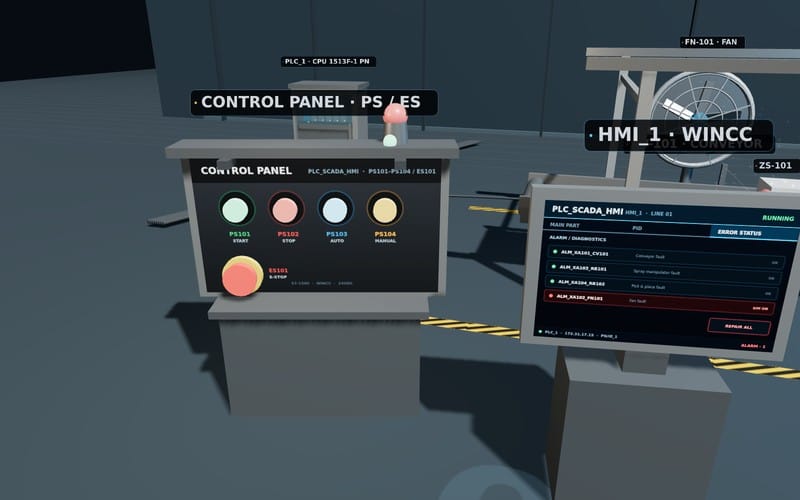
图 3:操作面板与 HMI_1 近景。图中已注入 SIM_FN101,HMI 切到 ERROR STATUS;面板上的五个按钮都是独立的射线检测对象。
顺便一提,HMI 画面和块本身如果要做机器可读的中间表示(比如让 Agent 改得了梯形图),是另一条更长的路,见 LadDoc:把梯形图写成 JSON,AI 才改得动、博途才导得进。
六个坑,以及它们是怎么暴露的
1. 逆解的"补角"
第一版机械臂看起来像一台吊车,手腕总是到不了目标点。原因在肘关节公式:
// 错误:这是补角,手臂会短一截
const a2 = -Math.acos((L1*L1 + L2*L2 - D*D) / (2*L1*L2));
正确的余弦项应该是 D² - L1² - L2²:
const D = Math.hypot(r, dy);

const a1 = Math.atan2(dy, r)
         + Math.acos(clamp((L1*L1 + D*D - L2*L2) / (2*L1*D), -1, 1));

const a2 = -Math.acos(clamp((D*D - L1*L1 - L2*L2) / (2*L1*L2), -1, 1));
这个 bug 的症状很有迷惑性:机械臂能动,但抓取时工件会"跳"到夹爪下面,因为手腕实际偏离目标约 0.8 米,工件被强行吸附到了错误的位置。单独拿纸笔算一遍三角形,比盯着动画看十分钟更快。
2. HUD 的 pointer-events
页面上所有按钮都点不动,点击事件全部落到了 canvas 上。原因是 CSS 里写了:
#hud { pointer-events: none; }
#hud > * { pointer-events: none; }  /* 特异性太高,把子元素的 auto 覆盖了 */
#hud > * 的 ID 特异性高于 .toolbar { pointer-events: auto },所以按钮虽然看起来能点,实际全是穿透的。删掉第二条规则,只让需要交互的卡片和工具栏显式 auto 就好了。
3. 粒子被视锥剔除了
喷雾和气流粒子一直在更新,但画面上完全看不见。原因是粒子初始位置都在 y = -40,BufferGeometry 第一次计算包围球时把整个对象标记在视野外,之后位置更新了,包围球却没有重算,Points 被整体剔除。
const sprayPts = new THREE.Points(sprayGeo, sprayMat);
sprayPts.frustumCulled = false;
动态粒子、动态线这类对象,关掉视锥剔除是最省事的做法。
4. 被夹持的工件变成了"路障"
工件队列原本只允许队首停在取料位。为了防重叠,代码会找"前面的工件"作为阻挡:
const blocker = parts.find(p => p.state === 'reserved' || p.state === 'held');
if (blocker) frontLimit = blocker.x - 1.18;
问题在于,held 工件的 x 会跟着机械臂移动到托盘(约 8.2),于是下游工件的上限被抬到了 7 米,直接冲出了皮带末端。修正后只让 reserved 参与排队,并且把上限钉死在取料位:
const blocker = parts.find(p => p.state === 'reserved');
if (blocker) frontLimit = Math.min(4.72, blocker.x - 1.18);
5. 3D 急停按钮被 HMI 屏幕挡住
急停按钮原本放在面板右下角,投影到屏幕上正好落在 HMI 屏幕前面。射线检测会优先返回距离相机更近的 HMI 屏幕,于是每次点急停都变成了切画面。
这不是渲染 bug,而是 3D UI 的布局问题:屏幕空间的遮挡关系,和世界空间的摆放同样重要。最后把急停移到面板左下角,标签放到按钮右侧,既避开了 HMI,也更符合操作习惯。
6. 夹取高度差了 19 厘米
手腕目标是 1.92 m,指尖偏移 0.5 m,指尖落在 1.42 m,刚好是工件顶面;工件中心再减半个高度 0.19 m,落到 1.23 m。第一版没有算这个偏移,工件被夹住后会穿进皮带。抓取和放置各校验一次"手腕—指尖—工件中心"的换算,问题就消失了。
六条症状速查
六个坑的症状都不像自己的原因,值得压成一张表(从上到下就是我踩到它们的顺序):
| 坑 | 你看到的现象 | 一行修法 |
|---|---|---|
| 逆解补角 | 臂能动,工件却"吸"到夹爪下,手腕偏约 0.8 m | 余弦项用 D² − L1² − L2²,a1 拆两段和 |
#hud > * |
按钮看着能点,点下去全穿透 | 删掉一刀切规则,交互元素显式 auto |
| 动态粒子 | 粒子在更新,画面上一片干净 | 动态 Points / Line 一律 frustumCulled = false |
| 队列阻挡 | 下游工件冲出皮带末端 | 只有 reserved 参与排队,上限 Math.min(4.72, …) |
| 3D 按钮遮挡 | 点急停却切换了 HMI 画面 | 屏幕空间的遮挡同样会抢射线,挪位置 |
| 夹取高度 | 工件穿进皮带 19 cm | 手腕→指尖→工件中心换算两次(抓、放各一次) |
验证:用无头浏览器,但别用它跑实时
所有视觉和交互验证都在无头 Chrome + Playwright 里做。软件渲染(SwiftShader)非常慢:首帧要几十秒,之后大约 1 fps。等 9 秒再看,仿真时间可能只前进了 2 秒,一开始很容易误判"皮带没动"。
后来加了一个只跑逻辑、不做渲染的调试入口:
window.__step = (n, dt = 0.05) => {
  for (let i = 0; i < n; i++) updateSim(dt);
};
想看 32 秒后的产线状态,直接 __step(640),毫秒级返回;再看一眼 __debug.parts 和 __debug.robot 就能确认队列、喷涂、码垛是否正确。截图仍然走真实渲染,但只负责"看",不负责"等"。
这套"先造一个能只跑逻辑的入口,再去读结果"的纪律,和从诊断缓冲区里找第一条异常是同一件事:先让证据按时间顺序可读,再下判断,方法见诊断缓冲区要从下往上读。
这套调试入口还顺带验证了:
- 工具栏 START/STOP/AUTO/MANUAL/E-STOP/RESET
- 右侧 SIM 开关、Repair all、手动点动
- HMI 三个画面的切换
- 3D 面板按钮的射线点击
- 820 px 窄屏下侧栏隐藏、工具栏换行
时间账本
从接到需求到最终文件,墙上时钟约 80 分钟:
| 阶段 | 时间 |
|---|---|
| 理解项目、确定单文件方案 | 8 分钟 |
| 基础场景搭建 | 26 分钟 |
| 视觉调优(相机、灯光、比例、配色) | 14 分钟 |
| 交互与产线动画 | 12 分钟 |
| 调试与修 bug | 14 分钟 |
| 打包、移动端适配、预览 | 6 分钟 |
大约经历了 17 轮截图检查、25 次代码/构建迭代、2 次机械臂重构。真正花时间最多的不是"把几何体摆出来",而是:
- 让它看起来对:相机、光照、比例反复调
- 让它动起来对:逆解、夹取高度、队列阻挡
- 让它点得动:HUD 指针事件、3D 按钮遮挡
- 让它可验证:无头渲染太慢,必须先做单步调试工具
如果重做,会改什么
- 先写调试外壳(相机预设、
__step、状态快照),再雕场景 - 逆解先做纯数学单测,不接动画
- 动态粒子一律
frustumCulled = false - HUD 子元素显式声明
pointer-events,不要用#hud > *一刀切 - 一开始就定好参考构图和光照,减少返工
- 逻辑验证用固定步长仿真,不依赖无头浏览器的实时帧率
成果
最终文件是 PLC_SCADA_HMI_3D.html,约 680 KB,three.js 已内联,运行时没有 CDN、没有外部图片/模型/字体。打开后可以:
- 拖拽旋转、滚轮缩放、右键/Shift 平移
- 用工具栏或 3D 面板控制启停、模式、急停
- 点击 HMI 顶部标签切换 MAIN / PID / ERROR 画面
- 注入四类故障、Repair all、手动点动
- 调 PID 设定值,看过程值和趋势
- 在地址后加
#auto自动开始演示
它不是一个精确的数字孪生,也不是 TIA/PLCSIM 的替代品。它更像一张可以讨论的"立体图":把项目里的设备、变量、模式、报警和 HMI 画面压缩到同一个空间里,让"这条线现在在做什么、为什么停、下一个动作是什么"变得一眼可见。
这次最大的收获,不是把 three.js 跑起来,而是验证了一件事:TiaLink 把 PLC 项目从"一个 .ap19 文件"变成了可查询的数据,而 three.js 把这些数据变成了可以共同讨论的空间。
项目来源
本文使用的 TIA Portal 项目来自 rassulz/multirobot_painting_control_system(MIT License)。这是一个多机器人喷涂产线项目:两条 Waveshare RoArm-M2-S 喷涂臂、一台 KUKA KR10 R1100-2 取放机器人、输送线和 S7-1513F-1 PN PLC,配套 MATLAB/Simulink 监控层。
本文的 3D 场景是对其中 PLC/HMI 数据的程序化可视化,机械结构做了简化,不代表原始设备的精确比例或节拍;场景代码与原始项目分开,原始项目的版权归其作者所有。
用 TiaLink 把下一个 PLC 项目变成可交互场景
想在别的项目上重做一遍,最短路径只有三步:
- 在博途里打开目标项目 —— TiaLink 依附于当前打开的工程,不会替你开
- 调
tialink_health,确认attached: true(为 false 时所有写操作都会 503,缺前置条件它会直接告诉你缺哪一项) - 调
tialink_model,一次拿到块、变量表、UDT 和源文件清单 —— 这张清单就是 3D 场景的"角色表"
TiaLink 通过 TIA Portal Openness,把设备、程序块、变量和 HMI 画面变成 AI Agent 可读的数据。本文的 3D 场景,就是从 TiaLink 读出的项目数据开始的。
这是「AI × 工业 / PLC」专题的一部分。完整地图见:AI × 工业 / PLC 完全指南