博途 PID 编程简明教程
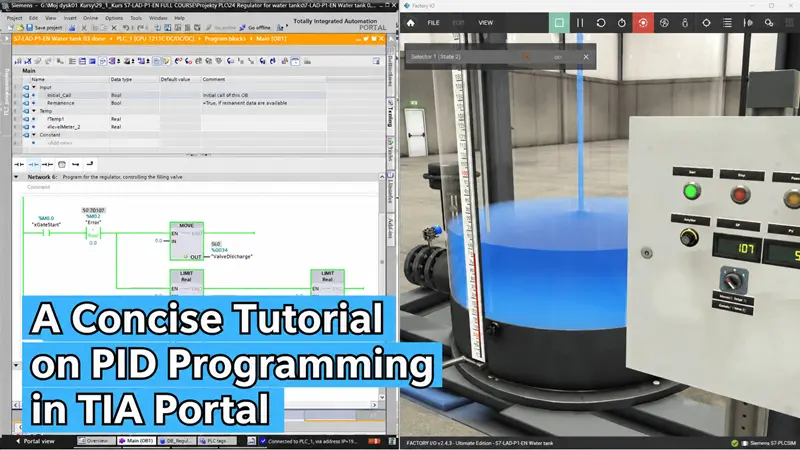
在本教程中,我们将学习如何使用TIA Portal设置和编程PID控制。
梯形图转SCL | 自然语言生成梯形图 | 自然语言生成SCL | 梯形图在线查看 | 博途编程文档MCP | AI模型价格对比 | AI工具导航 | ONNX模型库 | Vibe Coding教程 | PLC在线仿真器 | Tripo 3D | Meshy AI | ElevenLabs | KlingAI | ArtSpace
在工业自动化中,实现各种过程的精确稳定控制通常是一个关键需求。一个常见的挑战是需要有效的调节,特别是在维持特定参数(如温度、压力或流量)至关重要的场景中。这就是比例-积分-微分(PID)控制发挥作用的地方。PID控制器被广泛用于确保系统输出达到并维持所需的设定点,通过持续调整控制输入来实现。然而,配置和编程PID控制器可能是一项复杂的任务,需要仔细考虑各种因素。
幸运的是,西门子的TIA Portal提供了一个全面的解决方案,简化了自动化项目中PID控制的实施。在TIA Portal中,你会找到一个即用型PID功能,简化了PID编程过程。这个集中的PID功能允许你高效地为各种应用设置和配置PID控制器,使你的自动化项目更高效、更精确。
在本教程中,你将学习如何使用TIA Portal设置和编程PID控制。我们将从创建一个新项目开始,探索PID控制所需的组织块。然后,我们将深入探讨PID控制器的配置,涵盖基本设置,如控制器类型、输入/输出参数、过程值设置和高级设置。最后,我们将引导你完成编程的最后步骤,包括创建PLC标签并将其集成到PID控制指令中。
0、前提条件
要跟随本教程,你需要安装TIA Portal。我们将使用最新版本(v18),但你可以使用任何其他版本。不需要额外的硬件或软件。
1、PID编程设置
首先使用你选择的1200或1500 CPU创建一个新的TIA Portal项目。在这里,我们将使用1511-1 PN CPU。完成后,在项目树的程序块部分点击"添加新块"。
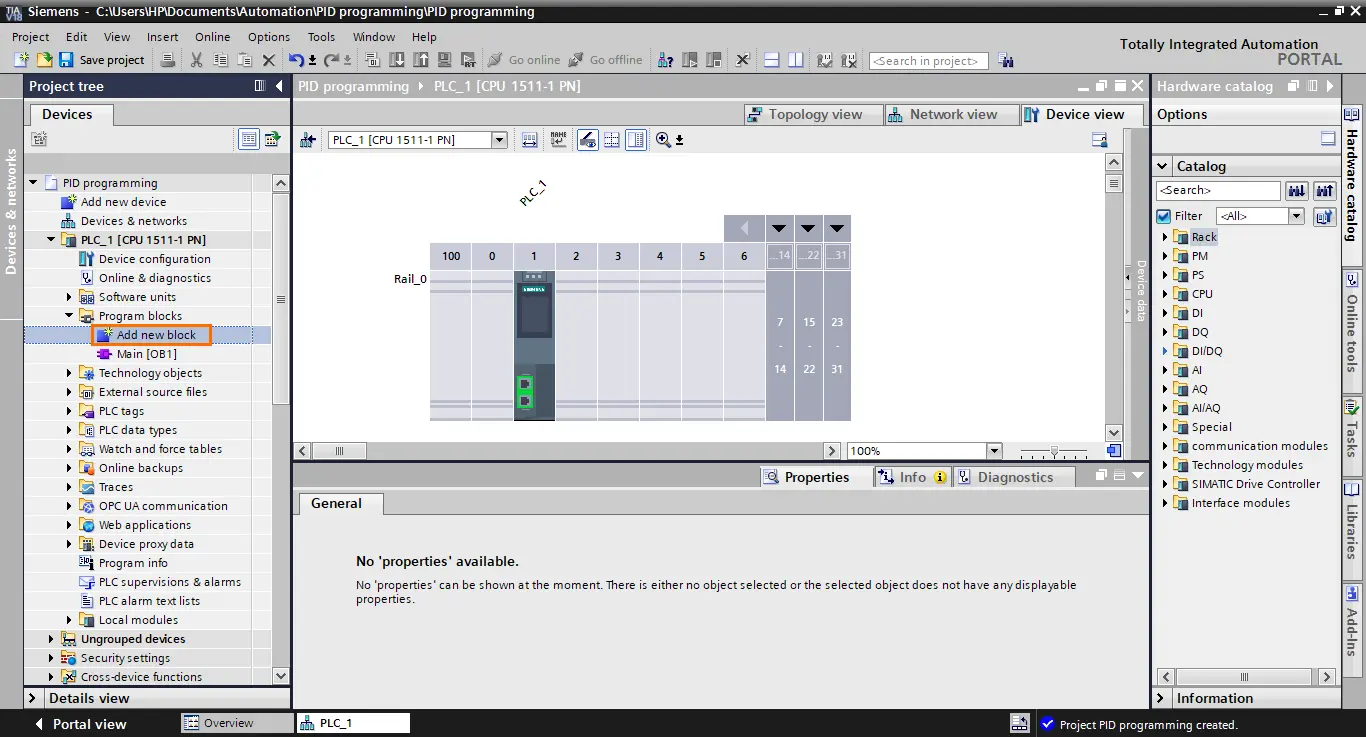
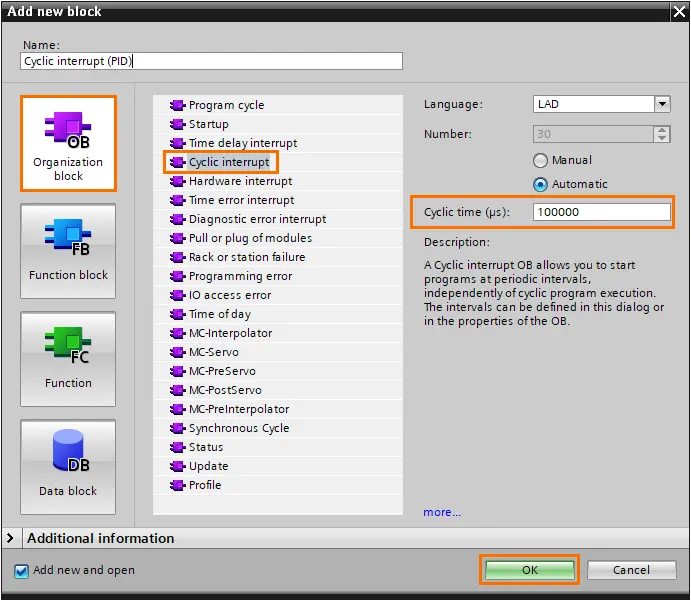
在PID应用中,我们需要调节持续且定期执行。为此,我们使用"循环中断"组织块。这种类型的OB以设定频率被调用和执行,中断任何其他当前执行。
在"添加新块"窗口中,选择"组织块",选择"循环中断",给块命名,然后点击"确定"。
默认情况下,循环时间设置为100,000微秒(每秒执行一次)。我们将保留这个值,但你可以随时更改此值以适应你的实际系统。
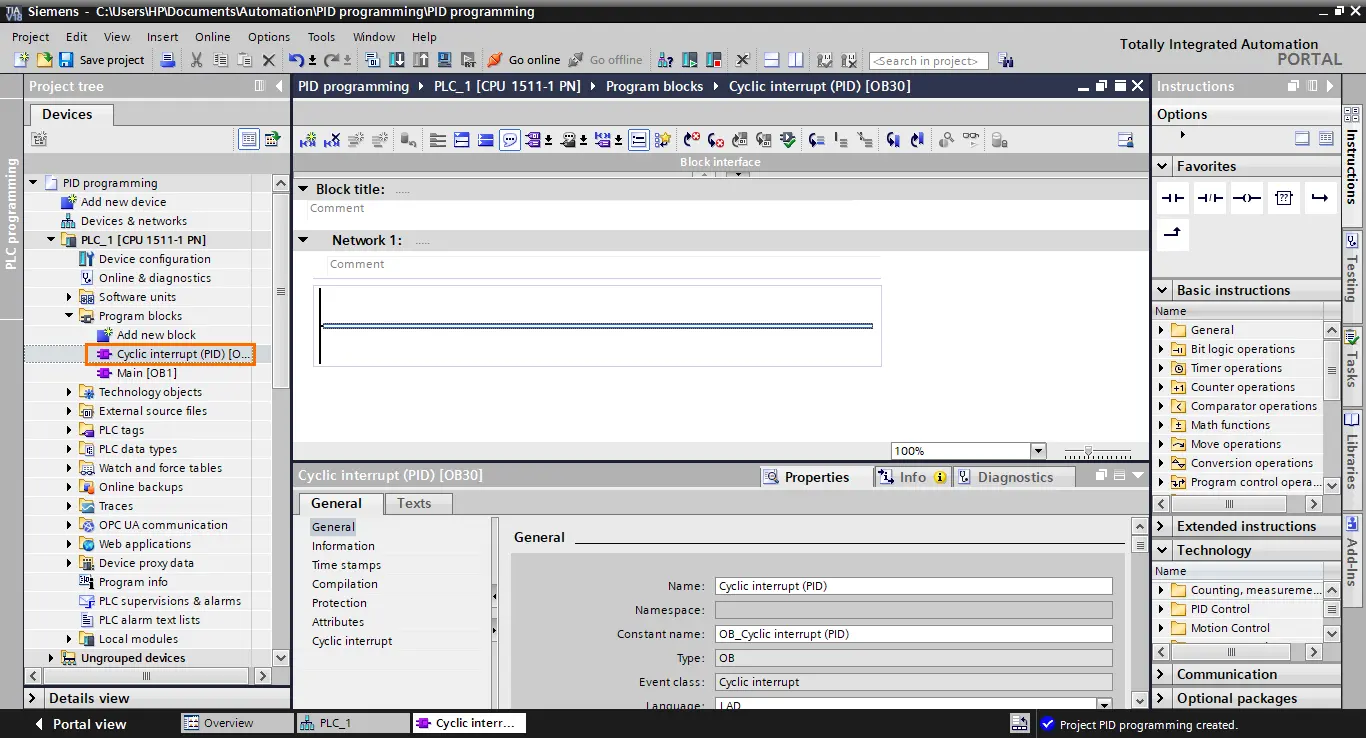
块创建后,我们进入其编程界面,我们将在此添加PID指令。
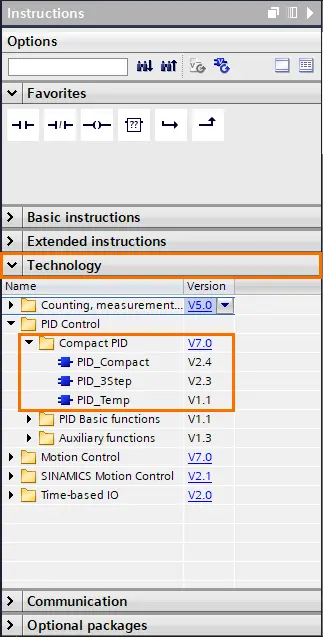
你可以在指令部分找到这些指令,打开"技术"部分。在"PID控制"文件夹中,你会找到一个"紧凑型PID"子文件夹,包含三种类型的指令:
- PID_Compact:用于编程任何类型PID应用的通用指令。
- PID_3Step:适用于3阀调节应用的指令。
- PID_Temp:适用于温度调节应用(加热和冷却)的指令。
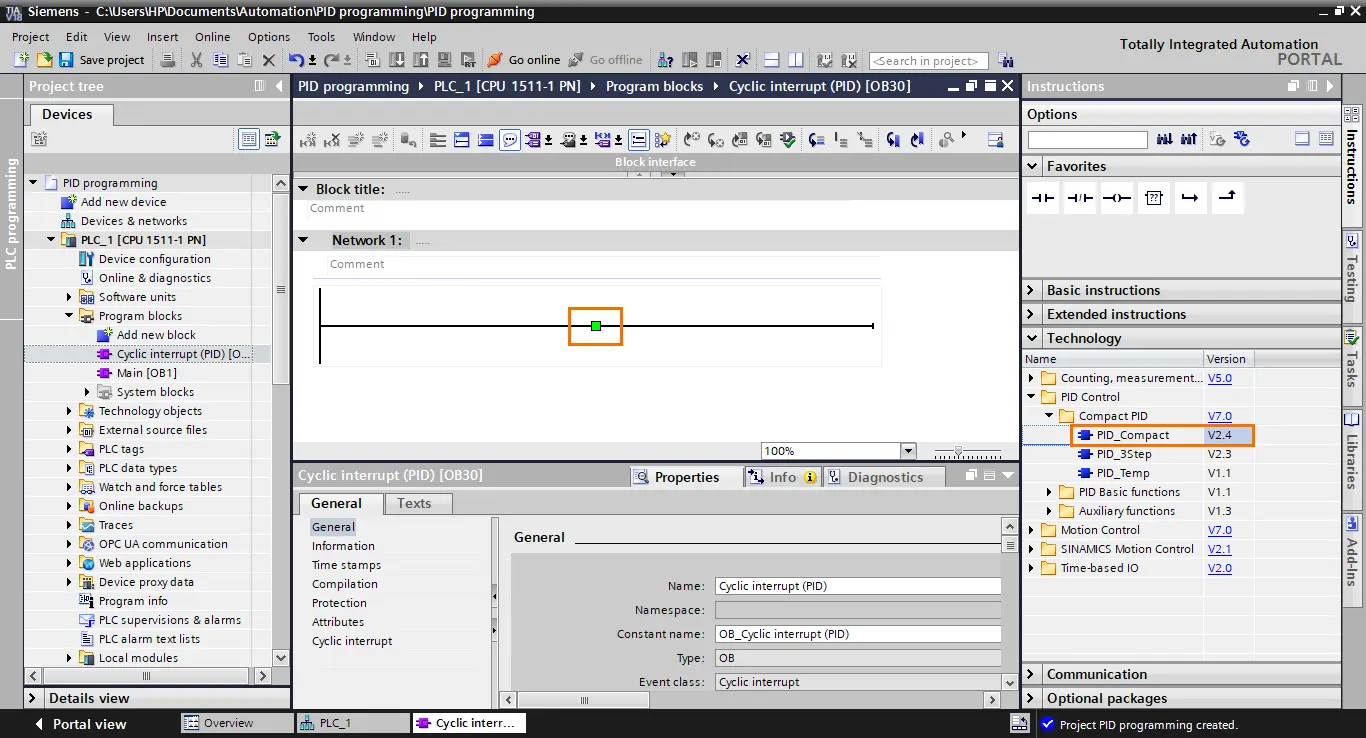
在本教程中,我们将展示PID_Compact指令的通用性。选择"PID_Compact"指令并将其拖到第一个网络。
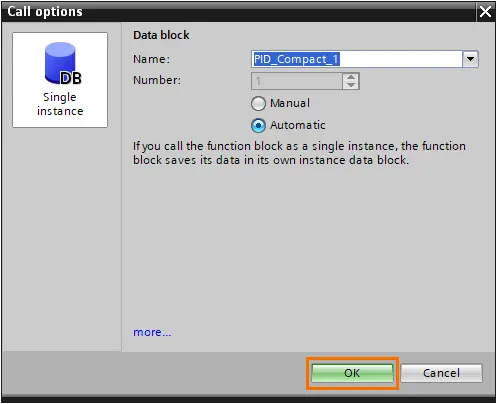
系统会要求你创建一个与PID_Compact指令关联的实例DB。然后点击"确定"。
完成后,PID_Compact指令将出现在工作区中。简而言之,有三个主要接口元素:设定点、输入和输出。你可以注意到有两种类型的输入(Input和Input_PER)和三种类型的输出(Output、Output_PER和Output_PWM)。你只能使用一种类型的输入和一种类型的输出。不能同时使用所有类型。你可以在PID配置中定义使用哪种输入和输出。
- 设定点:调节的设定点输入。
- 输入:实际过程输入值(已缩放)。
- Input_PER:直接来自传感器模拟输入的外围过程输入(未缩放)。
- 输出:实际过程输出值(已缩放)。
- Output_PER:直接来自模拟输出的外围过程输出(未缩放)。
- Output_PWM:PWM模式下使用的输出。
- 状态、错误和错误位:监控和诊断输出。
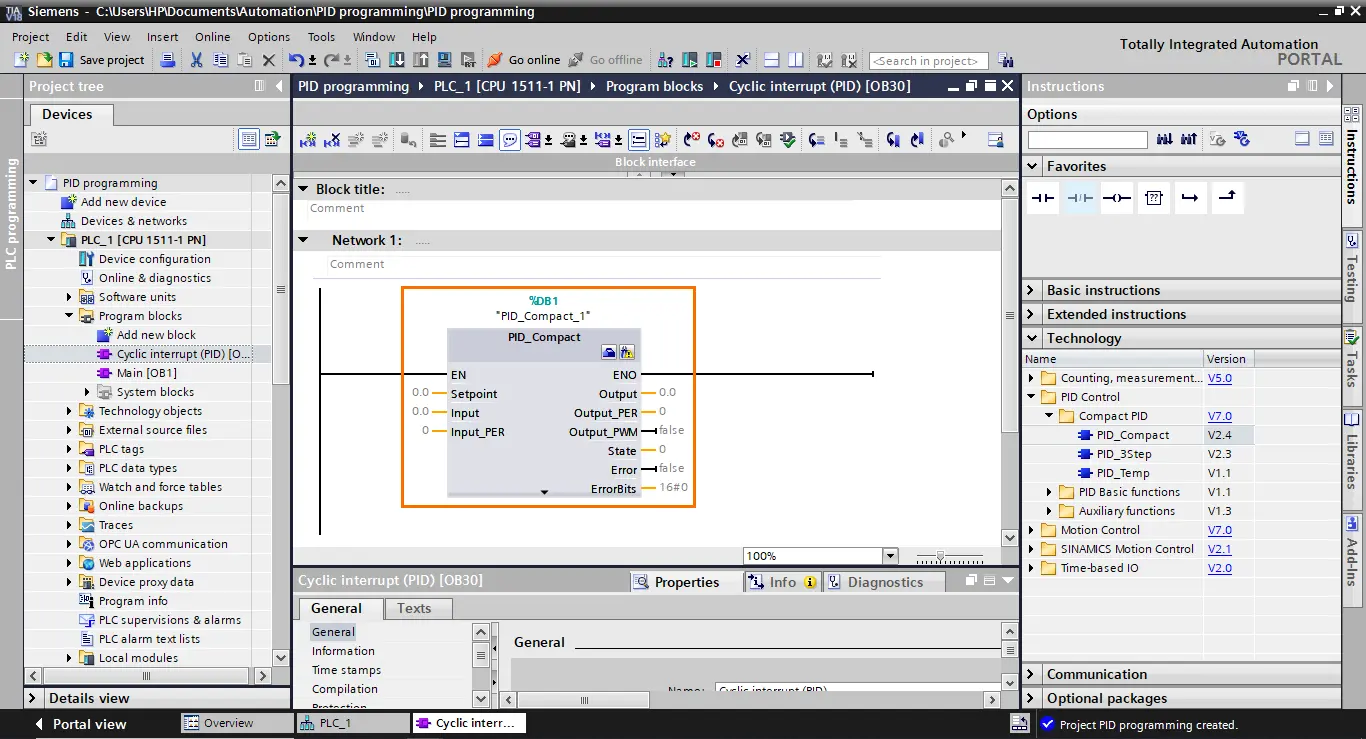
输入和输出在使用已缩放值时使用。Input_PER和Output_PER在你想直接使用模拟输入和输出的模拟数据时使用。
2、PID配置
我们已经完成PID指令的设置,现在可以进入配置。在项目树中打开"技术对象"部分。你会注意到已经创建了一个PID_Compact部分。在这里,你可以访问PID的配置和调试部分。
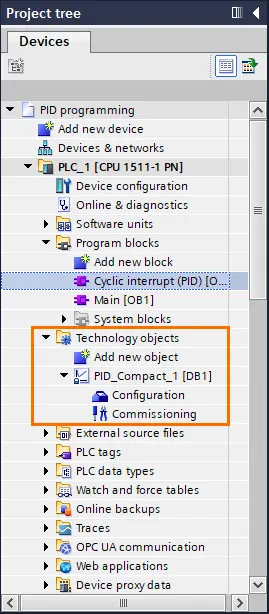
在本教程中,我们将专门关注配置方面。调试部分将在PID调谐教程中介绍。
在PID_Compact部分打开"配置"。
2.1 基本设置
基本设置的第一部分是控制器类型。在这里,你可以定义将调节哪个物理量(温度、压力、流量等),使用哪个单位,以及PID的操作模式。
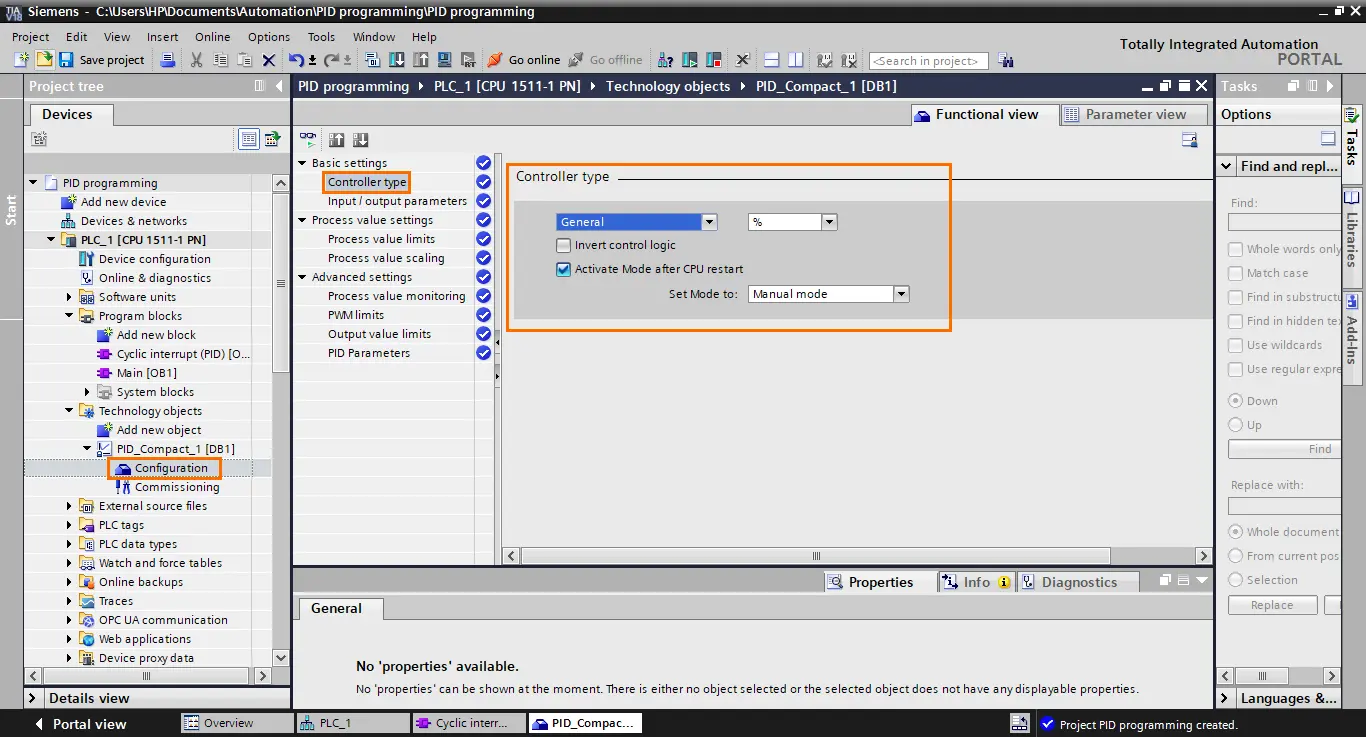
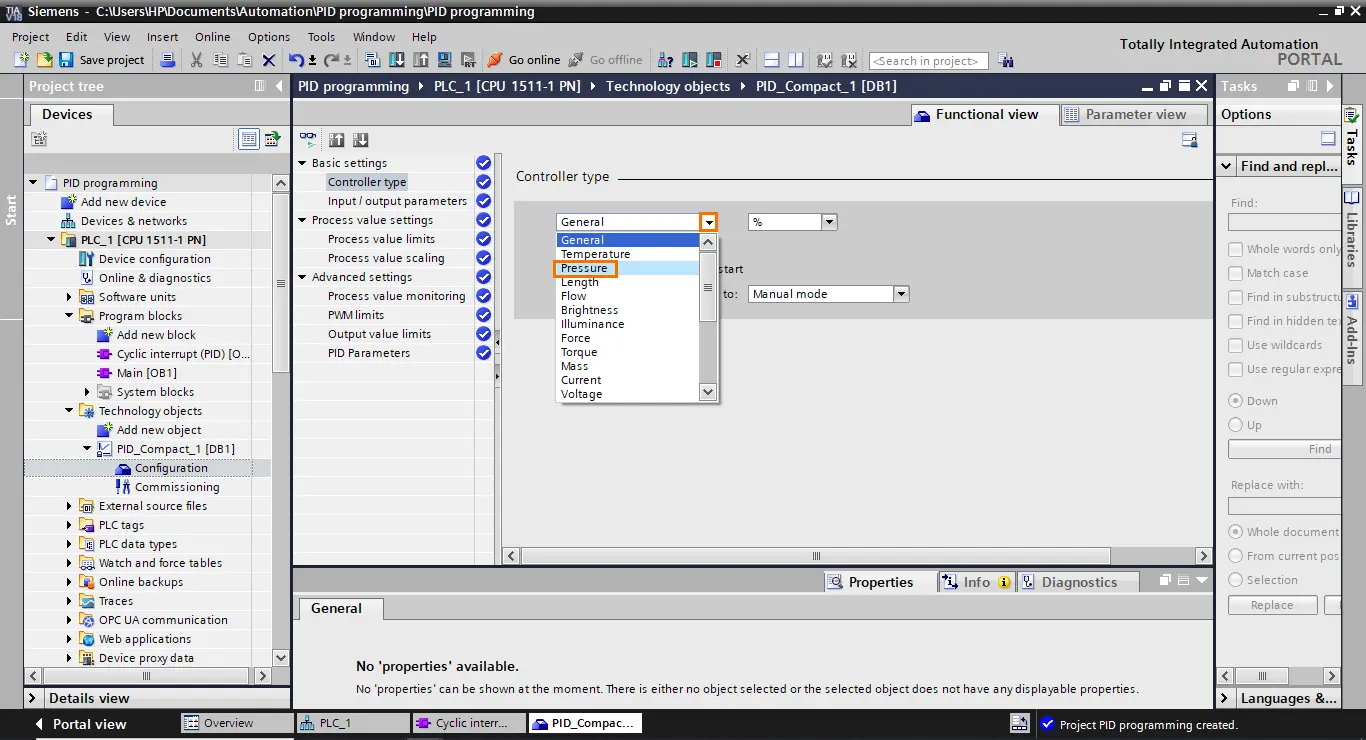
在我们的例子中,我们将假设我们想调节压力(以巴为单位)。打开量列表并选择"压力"。
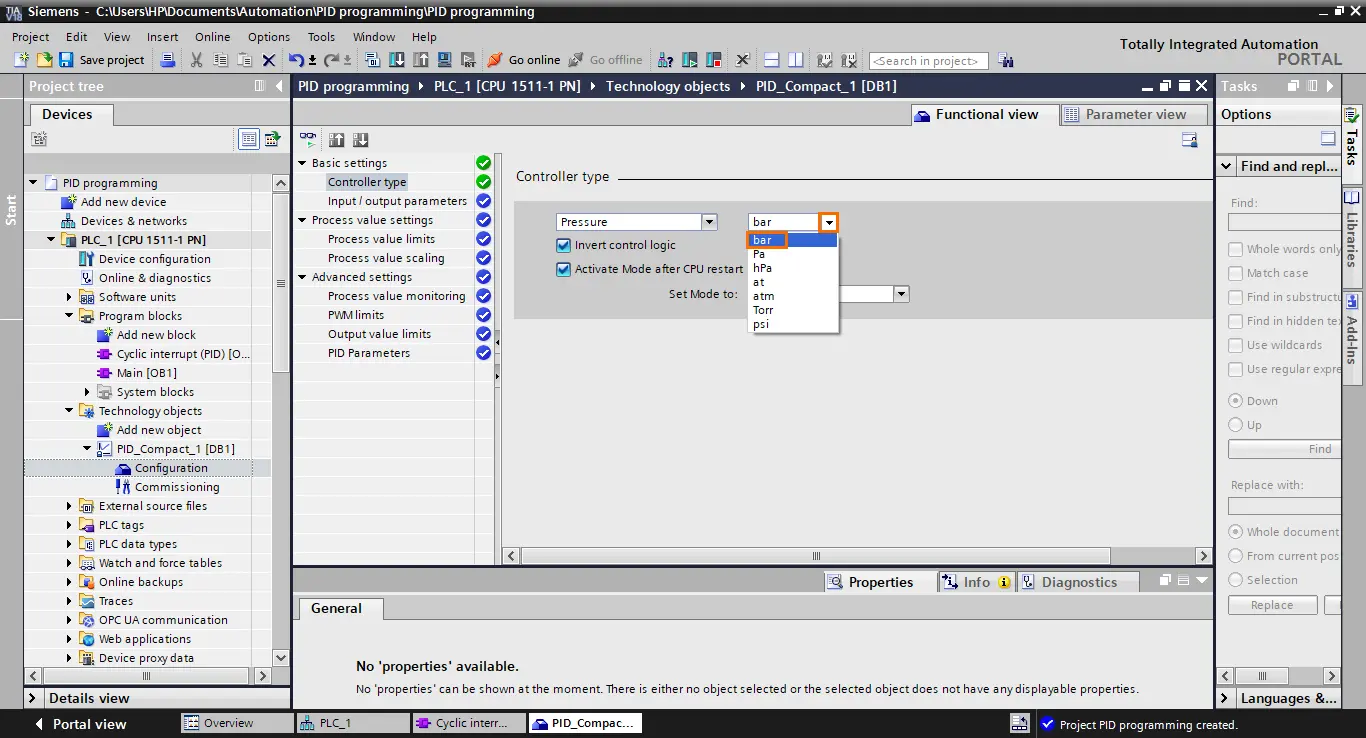
接下来,选择"bar"作为单位。
在实际过程情况下,我们希望PID自动工作。为此,在"将模式设置为"部分选择"自动模式"。
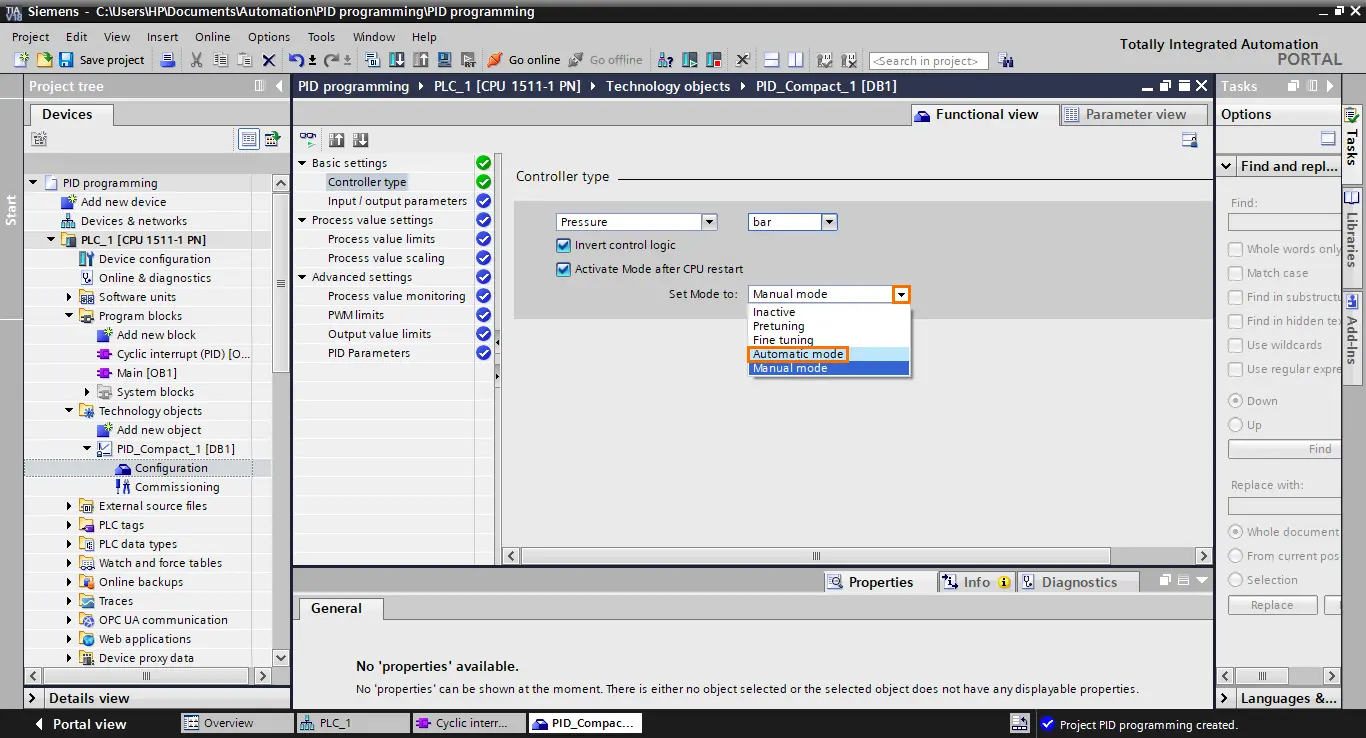
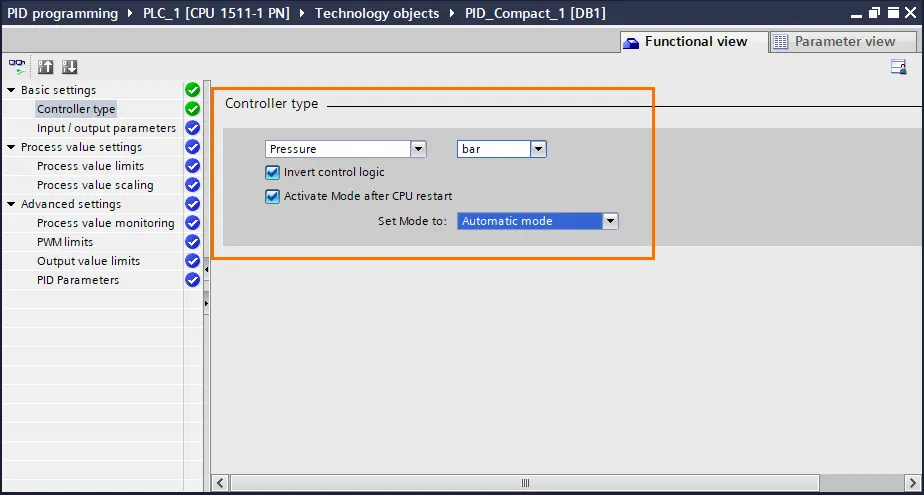
控制器类型配置现在完成。
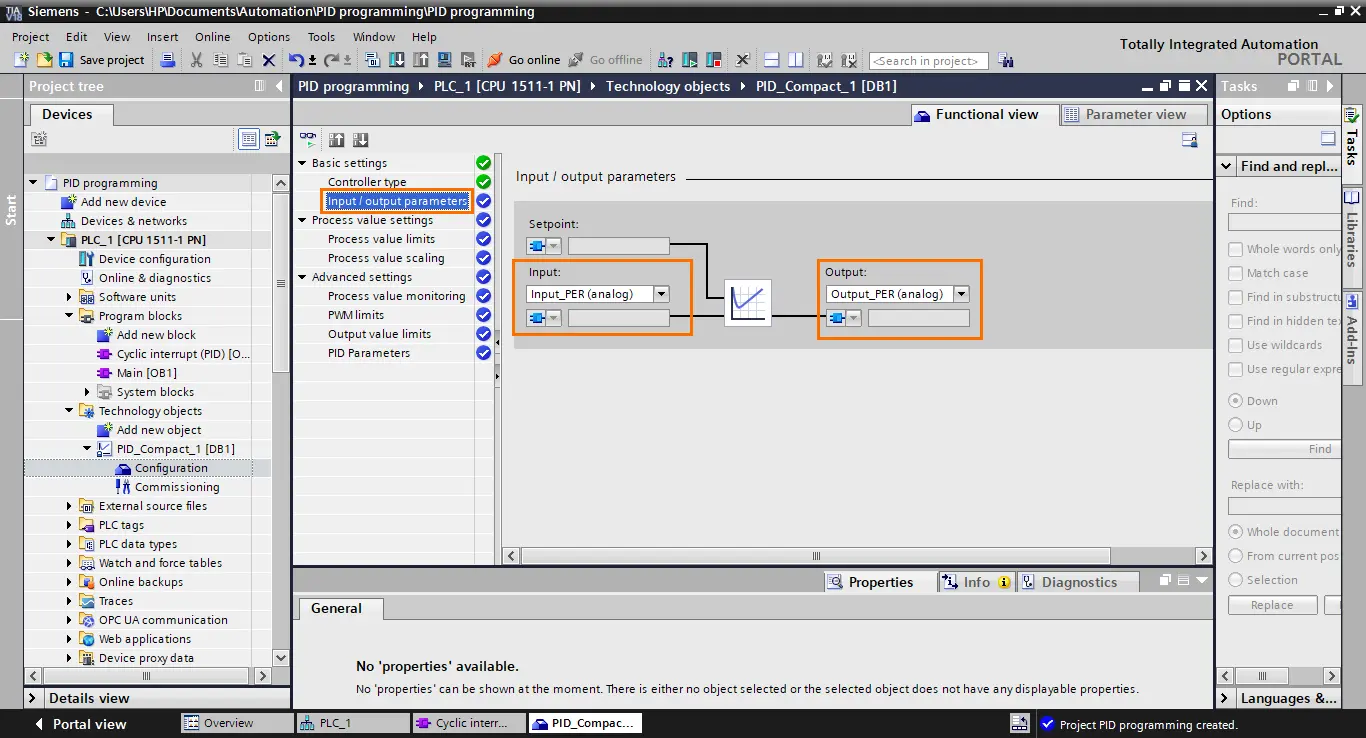
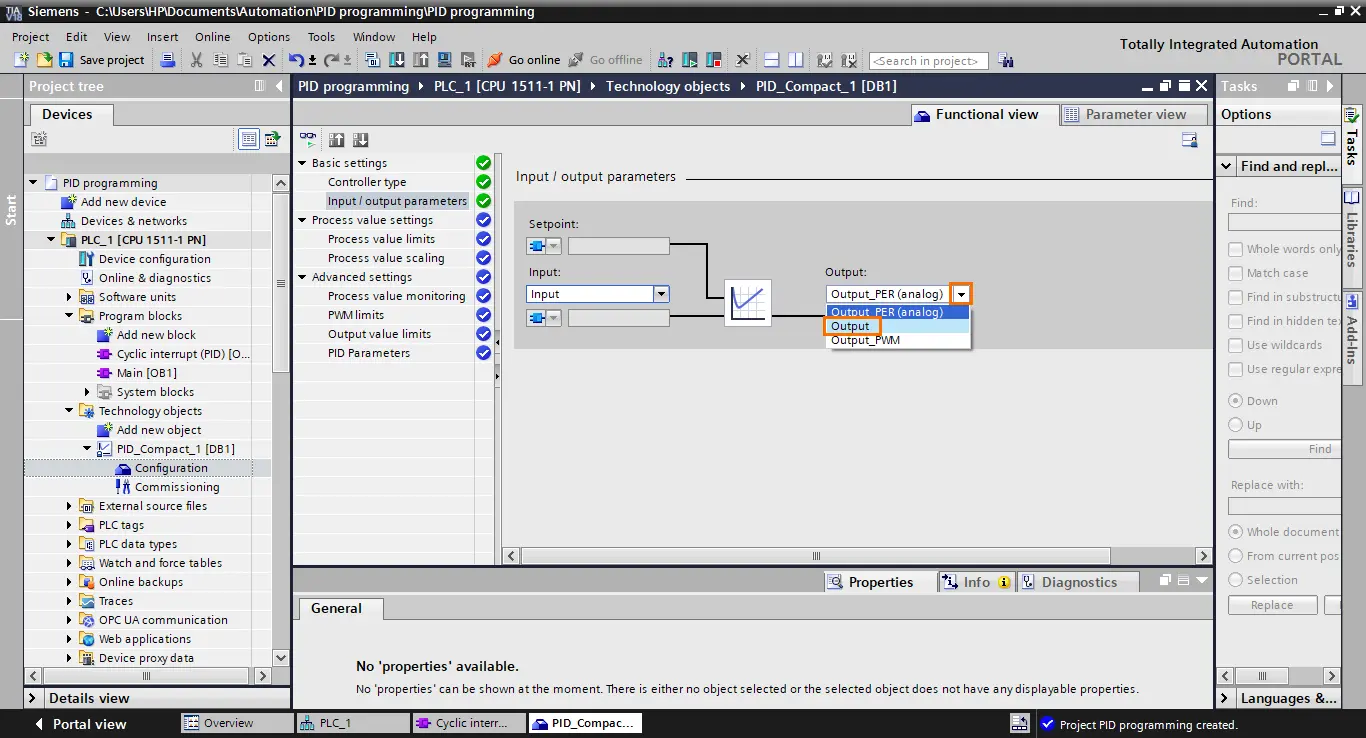
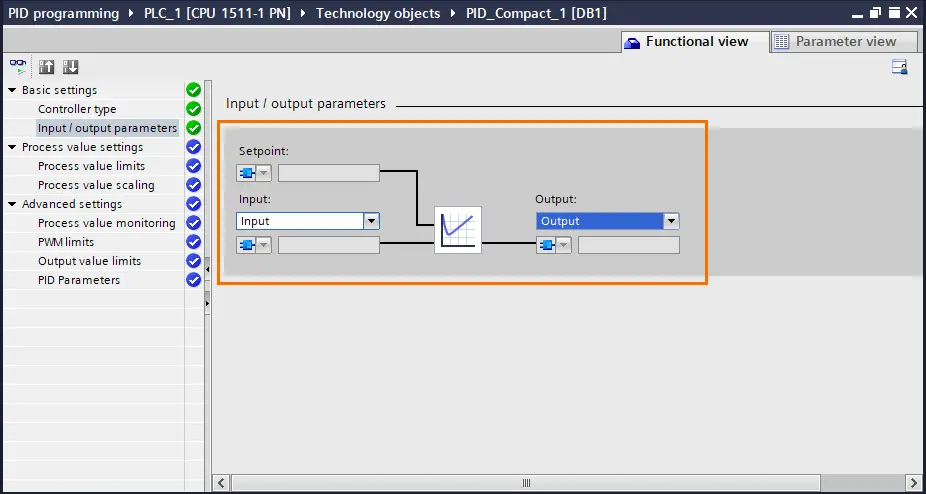
现在,让我们进入基本设置的下一部分;输入/输出参数。在这里,你可以定义使用哪种类型的输入和输出(从前面介绍的类型中选择)。默认情况下,参数设置为PER输入和输出。
我们将考虑我们正在系统中使用实际值。我们需要将参数设置为"输入"和"输出"。打开输入部分并选择"输入"。
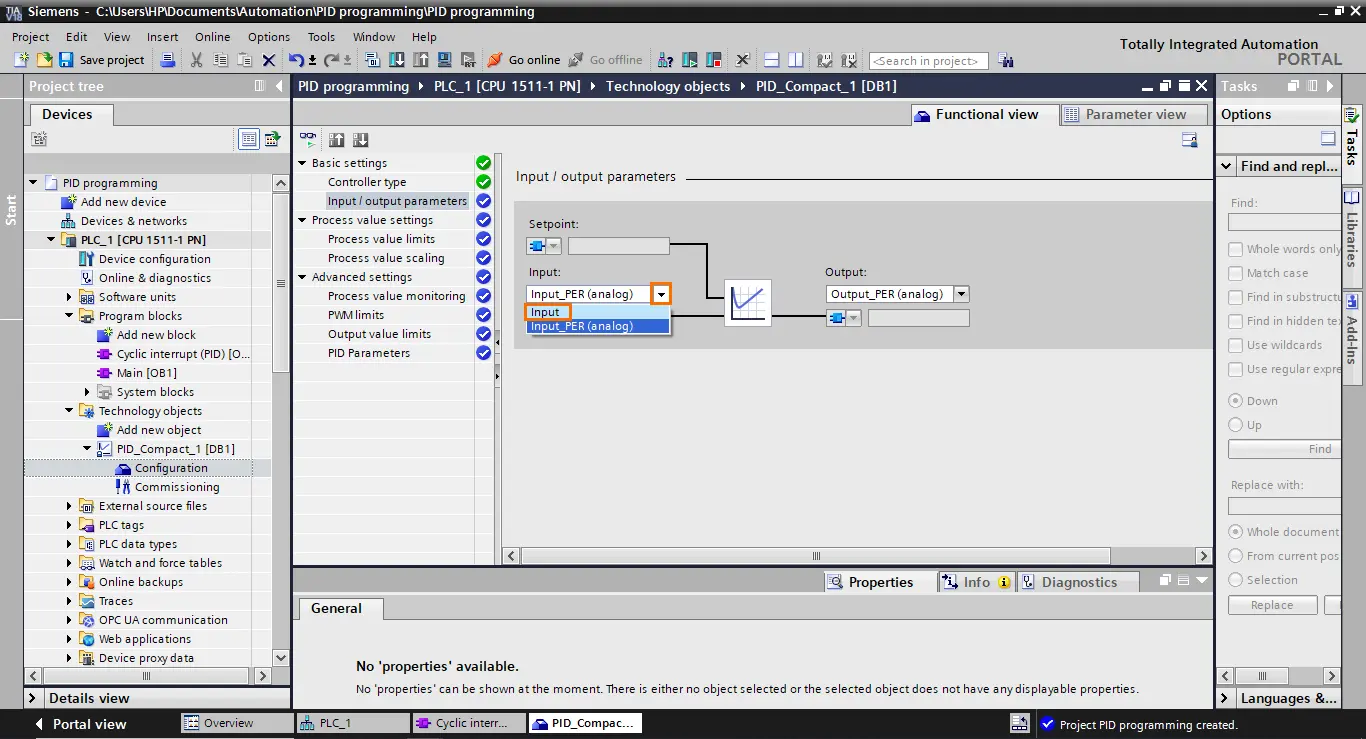
然后,在输出部分选择"输出"。
输入/输出参数现在完成。
2.2 过程值设置
让我们继续配置的下一部分;过程值设置。在这里,你可以定义过程值限制和过程值缩放。
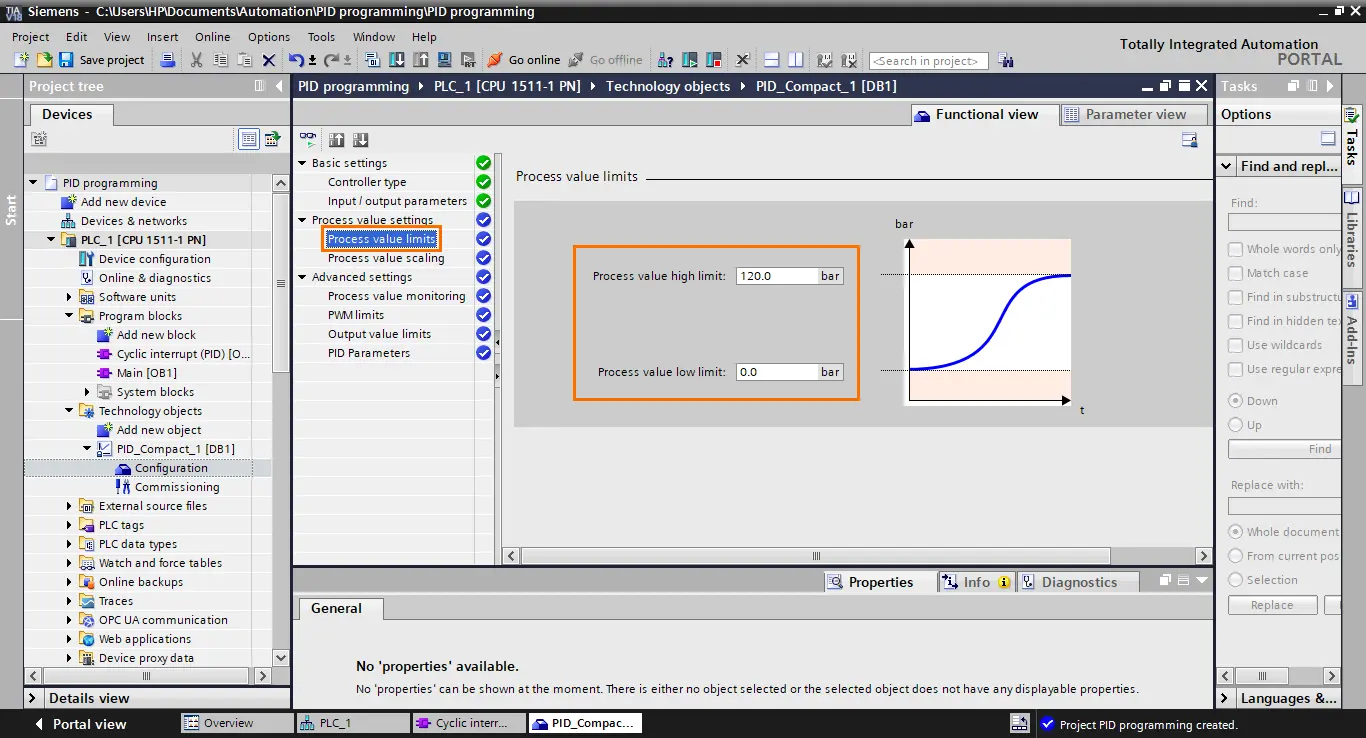
打开"过程值限制"部分。在这里,你可以定义可达到的最大和最小过程值。通常,你会输入传感器的测量范围。在这里,我们假设我们的传感器在0到120巴之间运行。
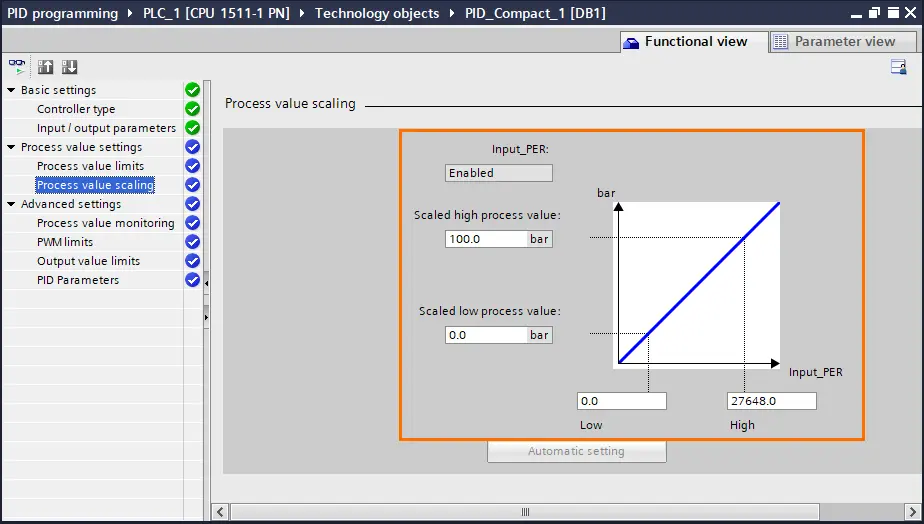
接下来是过程值缩放部分。在这里,你可以定义PER输入和输出的缩放,就像你使用模拟输入和输出的SCALE/UNSCALE函数一样。此部分仅在使用PER输入或输出时启用。由于我们使用常规输入和输出,此部分被禁用。
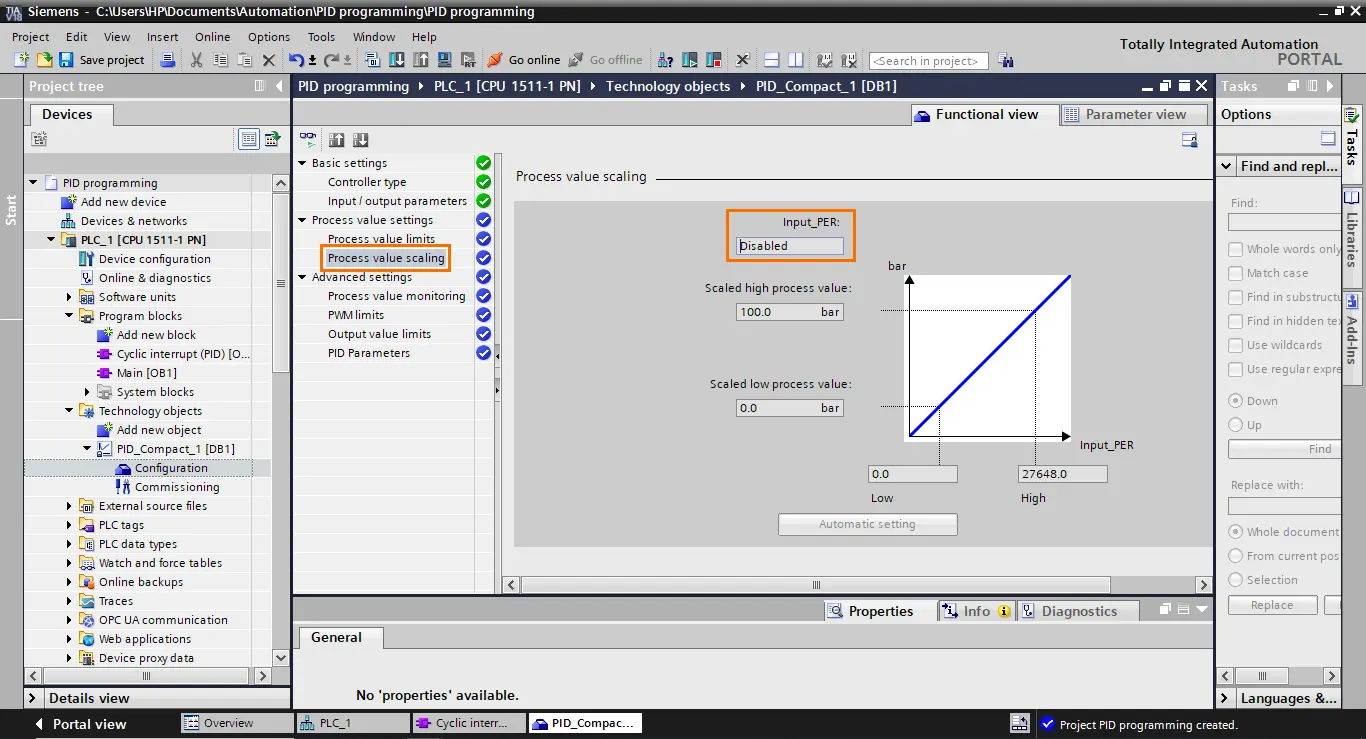
要启用此部分,请将输入/输出参数的输入部分更改为"Input_PER"(你也可以对输出执行相同操作)。
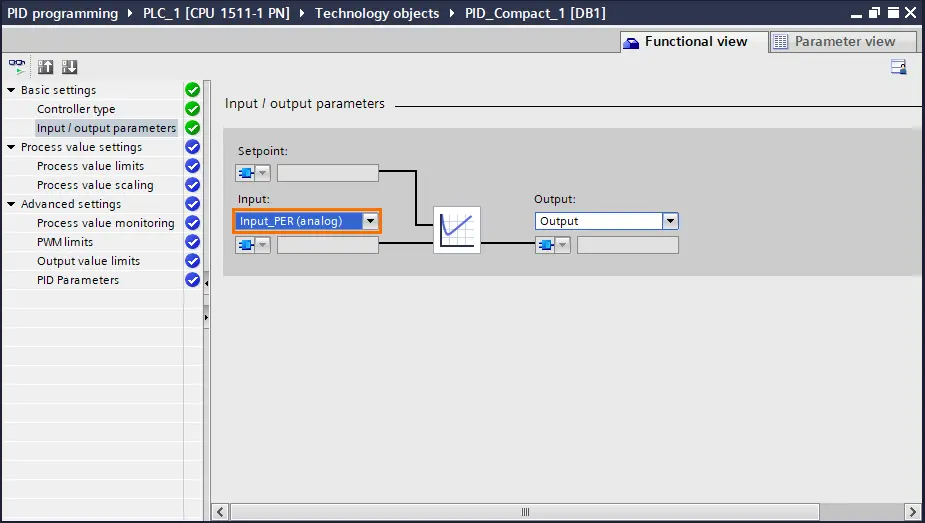
如果你返回过程值缩放部分,你会发现它已启用,你可以编辑高值和低值(工作方式与SCALE/UNSCALE函数完全相同)。
2.3 高级设置
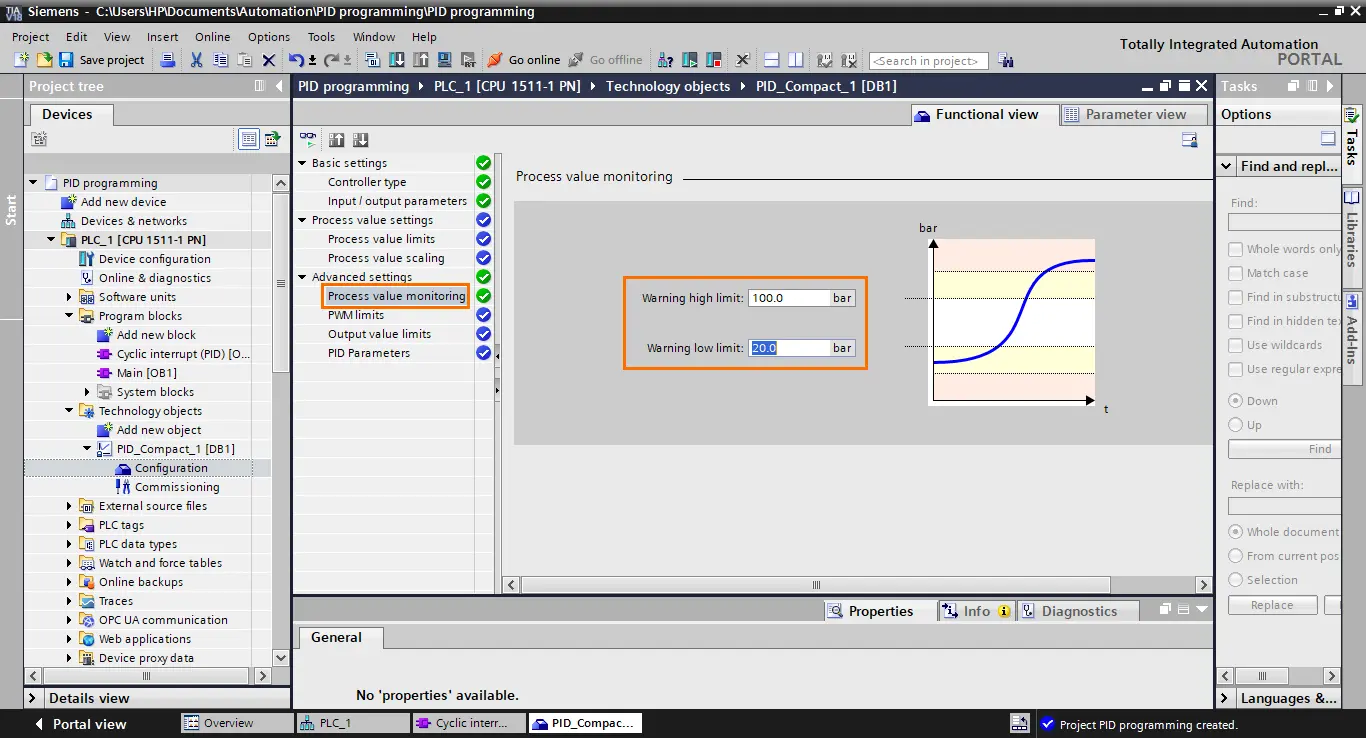
PID配置的最后一部分是高级设置。首先,打开"过程值监控"部分。在这里,你可以定义过程值的警告限制以进行监控。例如,我们将高限设置为100巴,低限设置为20巴。如果过程值超过高限,将触发高限警告。如果过程值低于低限,将触发低限警告。
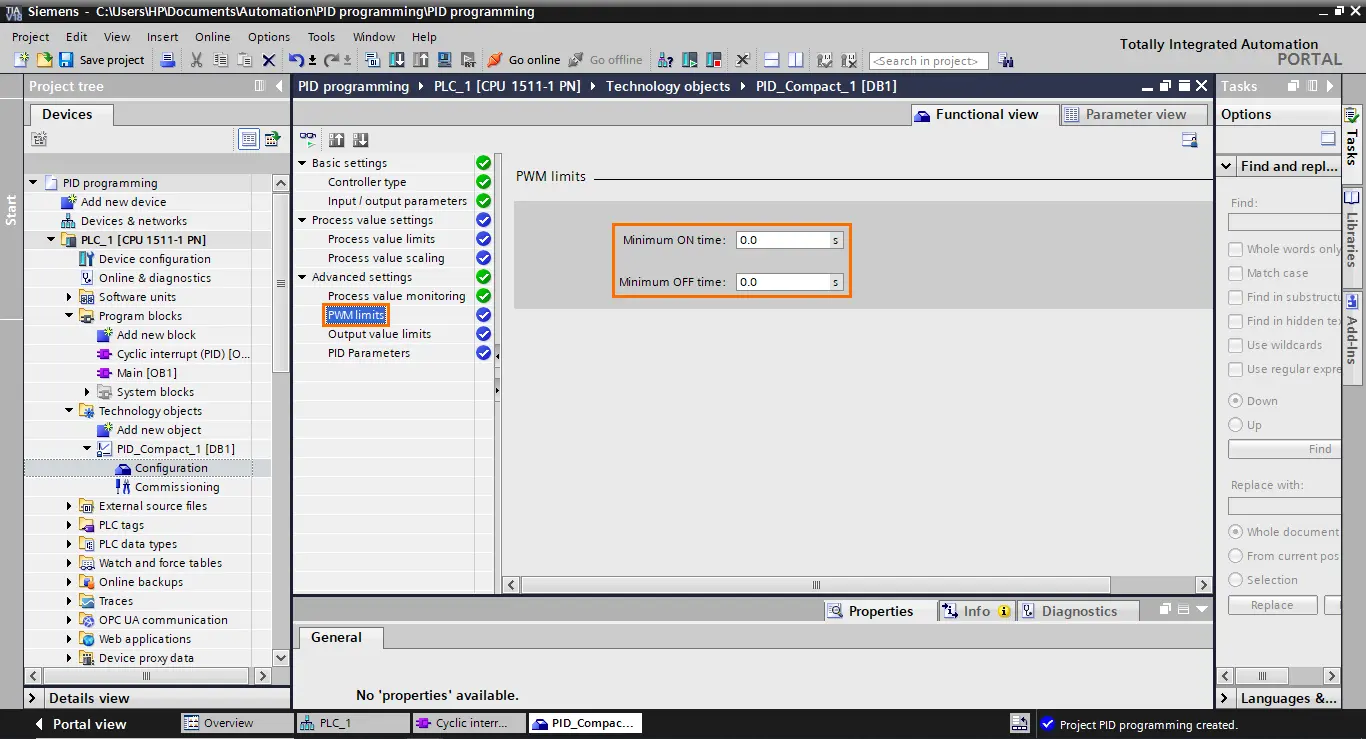
接下来是PWM限制,你可以定义调制脉冲宽度的最小和最大开/关时间。
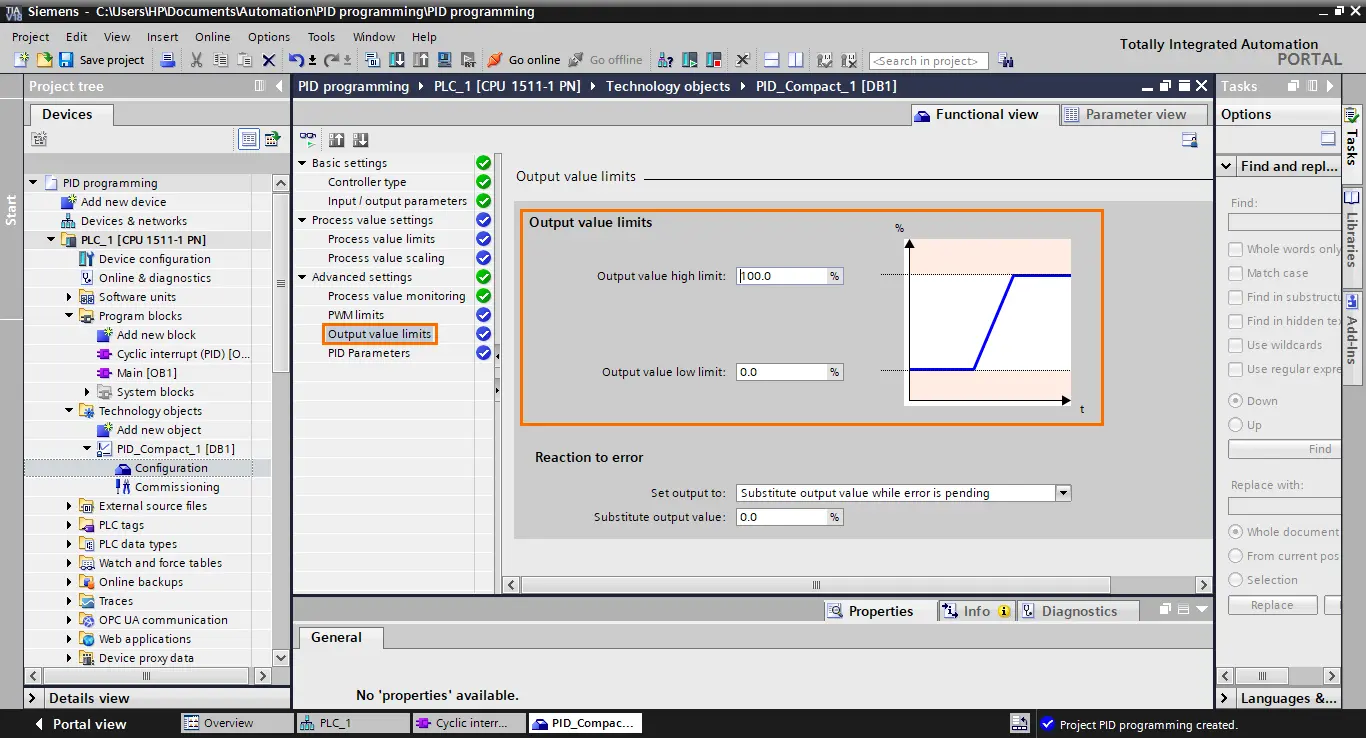
之后是"输出值限制"部分。在这里,你可以定义最大和最小输出值。它们以过程值的百分比进行缩放。
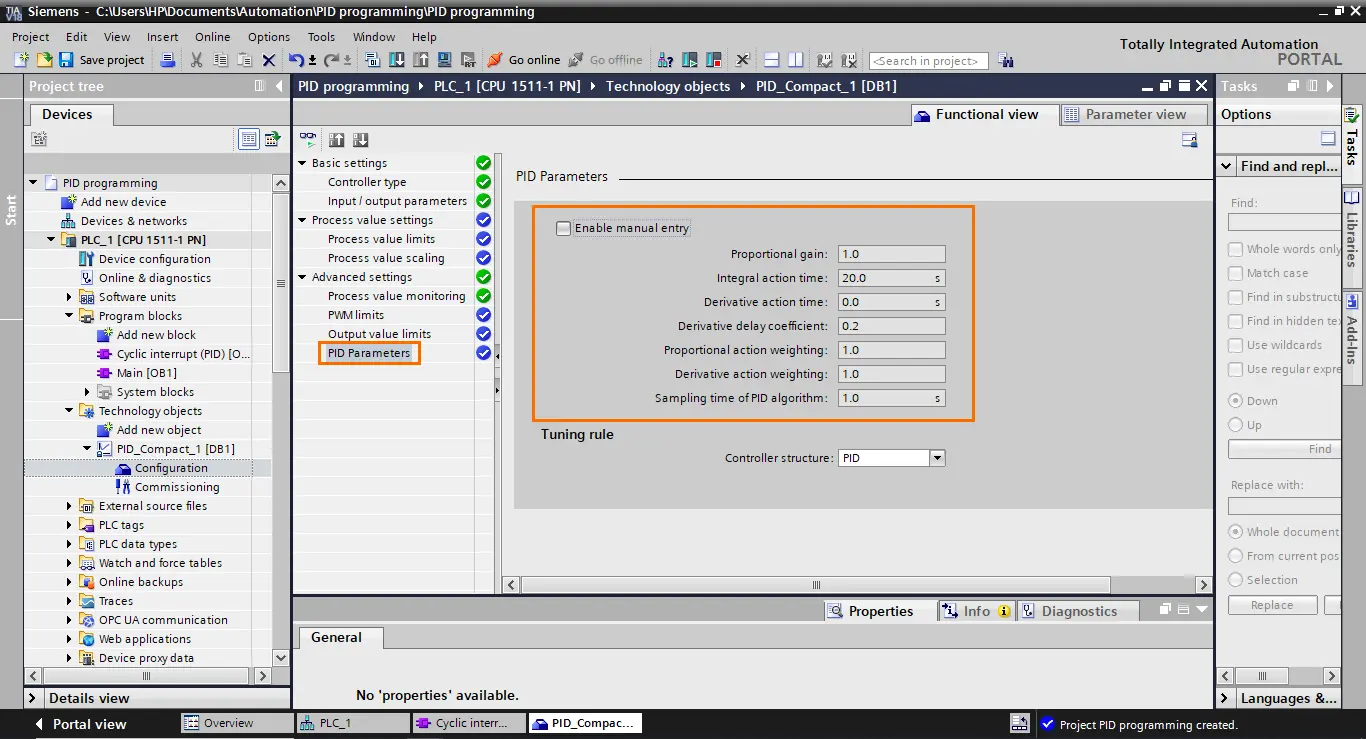
高级设置的最后一部分是PID参数。在这里,你可以定义PID控制器的比例、积分和微分参数。默认情况下,此部分不允许手动修改。
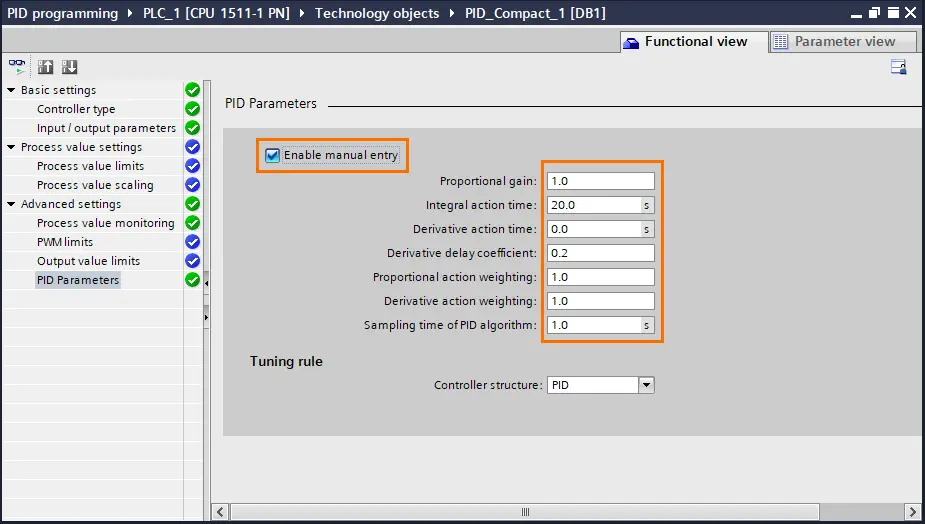
要启用手动编辑,请选中"启用手动输入"复选框。这将允许你根据规格编辑P、I和D参数。
3、完成PID编程
我们已经完成PID控制器的配置,现在可以进行编程的最后步骤。为此,我们将创建PLC标签并将其引入到之前创建的PID_Compact指令中。
首先,打开默认标签表并创建以下标签。由于我们使用常规输入和输出(使用实际值),请确保将数据类型定义为实数。
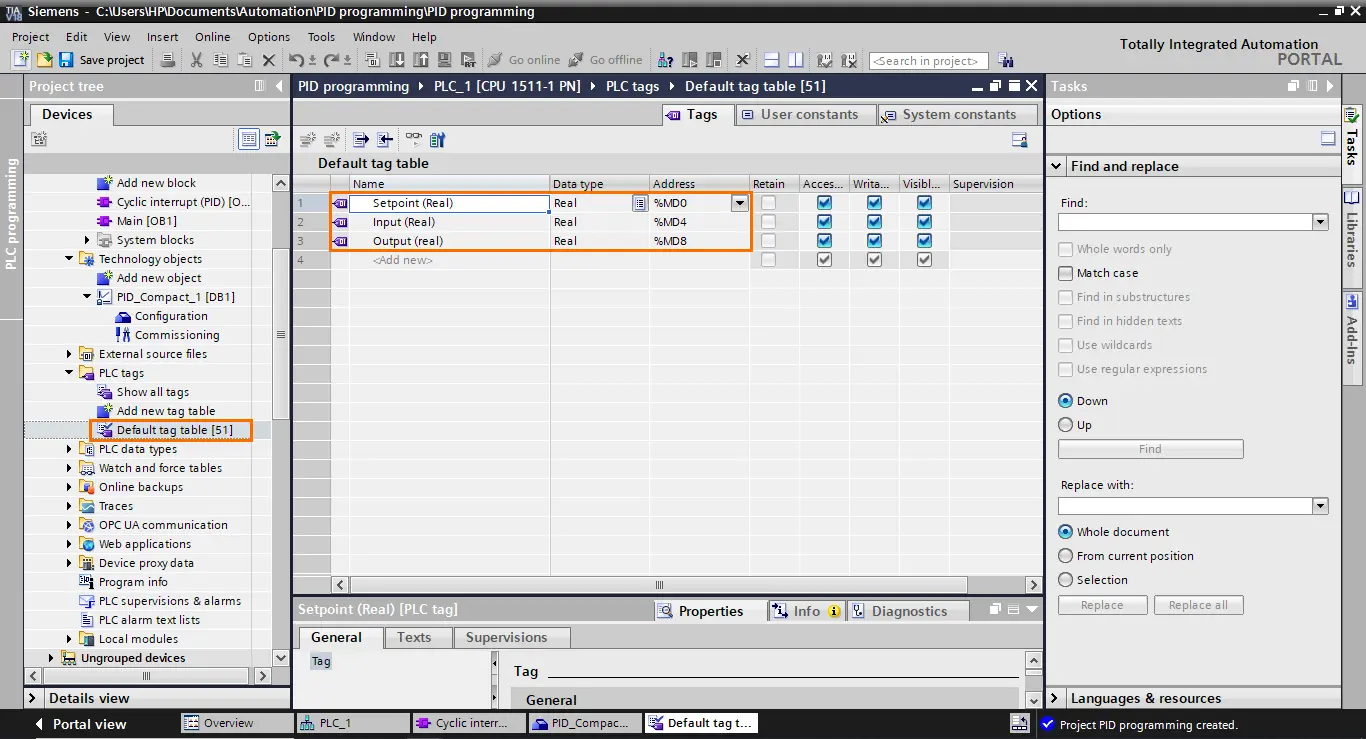
完成后,将它们添加到PID_Compact指令中,如下图所示。
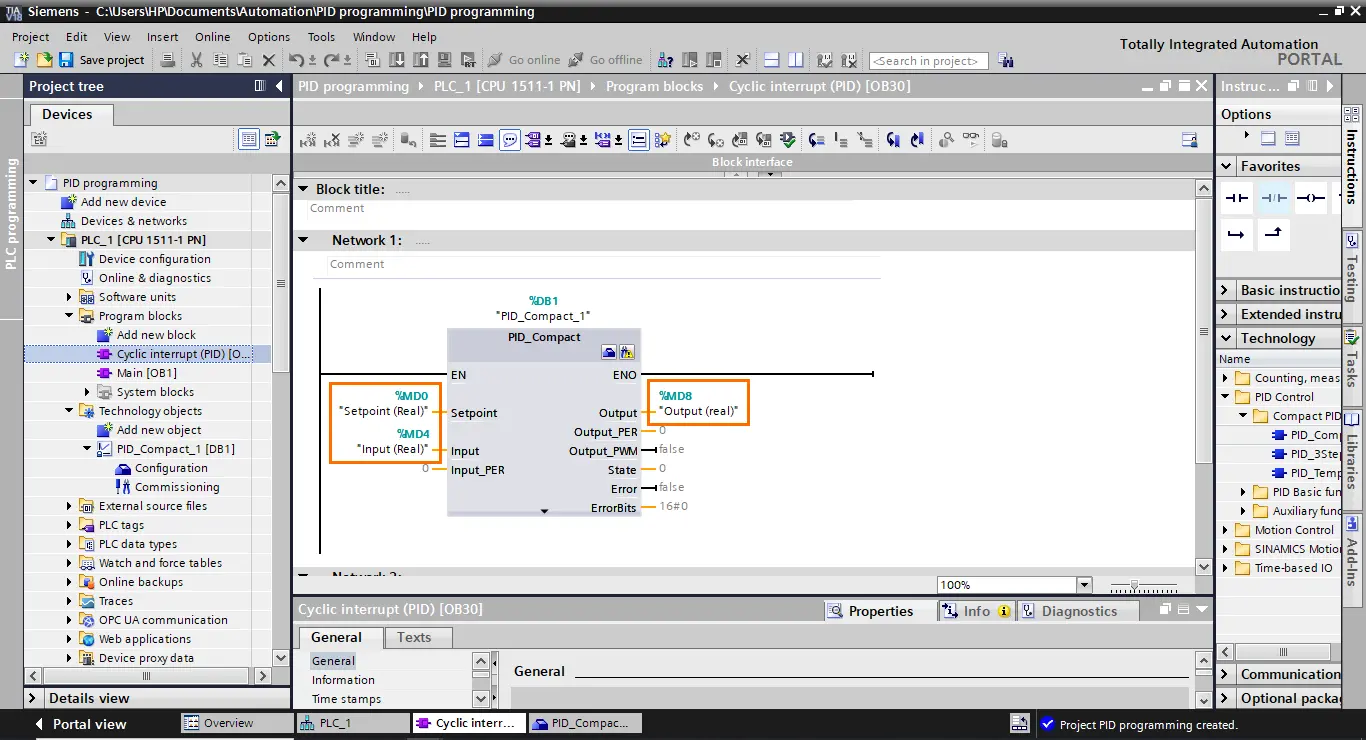
我们已经使用输入和输出接口配置了PID控制器。这些值已经独立于指令的内部缩放进行了缩放。PID控制器在输入接口中读取过程值,并根据设定点校正输出接口。
4、结束语
在本教程中,你学习了如何在西门子的TIA Portal中设置和编程PID控制,简化了工业自动化中一个复杂且关键的方面。我们从创建新项目开始,引入循环中断块,并探索TIA Portal中可用的PID功能块。然后,我们深入探讨了配置过程,涵盖控制器类型、输入/输出参数、过程值设置和高级设置。最后,我们以将PLC标签集成到PID控制指令中作为结束。通过这些步骤,你获得了在TIA Portal环境中有效实施PID控制所需的知识和技能。
在TIA Portal中集成PID紧凑型已被证明非常简单和高效。凭借其用户友好的界面和现成的功能块,TIA Portal简化了工业项目中PID控制器的设置。这种集成简化了整个过程,从初始配置到实时监控,使工程师和操作员能够在工业应用中实现精确控制和最佳性能。随着行业对增强自动化和控制能力的需求不断增长,TIA Portal成为简化PID控制等复杂任务的重要工具,最终有助于提高工业环境中的效率和生产力。
原文链接:An Introduction to PID Programming in Siemens TIA Portal
汇智网翻译整理,转载请标明出处