博途 HMI动画和事件简明教程
在本教程中,您将学习如何通过构建一个简单的批量混合过程,在西门子TIA Portal中创建HMI动画和事件。
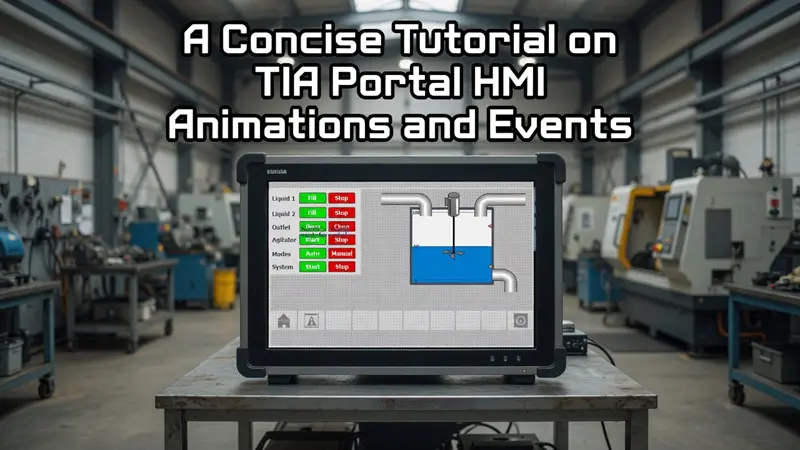
动画用于可视化地表示过程及其当前状态。在本教程中,您将学习如何通过构建一个简单的批量混合过程,在西门子TIA Portal中创建HMI动画和事件。
在此过程中,您将学习如何:
- 从TIA Portal符号库中向HMI屏幕添加按钮和其他元素,如管道、电机。
- 配置点击和触摸动作。
- 更改不同元素的外观。
要跟随本教程,您需要安装TIA Portal。本教程使用TIA Portal第15版。也就是说,您将学习的所有概念也适用于其他版本。本教程不需要PLC或HMI硬件。
1、了解批量混合过程
我们将在本教程中构建的示例是一个批量混合过程。我们有液体1和液体2通过单独的管道进入储罐,搅拌器在储罐中将它们混合,然后混合物通过底部排水管排出。
该系统设计有两种模式——自动和手动。当系统处于自动模式时,所有单独的控件消失,只有系统启动和停止按钮可见。当系统处于手动模式时,各个组件控件可见。
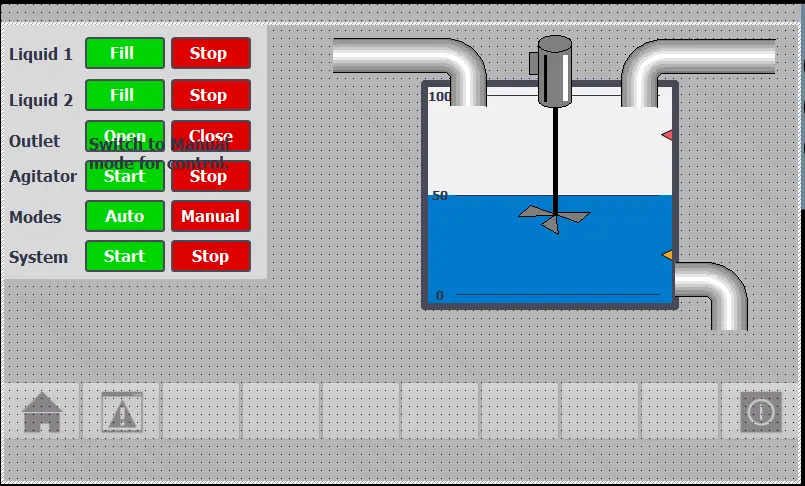
图1.1 - 显示示例项目动画的截图,批量混合过程
创建HMI动画可以分为两个步骤:
- 向HMI屏幕添加元素
- 创建PLC代码和标签,并通过添加事件和动画来配置HMI组件。
2、在TIA Portal中向西门子HMI屏幕添加元素
2.1 在TIA Portal中创建项目
首先从开始菜单打开TIA Portal。
一旦TIA Portal程序在Portal视图中启动,选择创建新项目,输入项目的新名称,然后单击创建新项目。
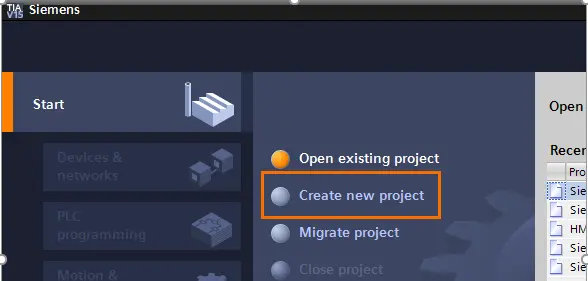
图2.1 - TIAPortal Portal视图,创建新项目
2.2 添加PLC和HMI硬件
选择添加新设备并单击控制器。展开Simatic S7-1200并从列表中选择CPU 1215C AC/DC/Rly。然后单击添加。
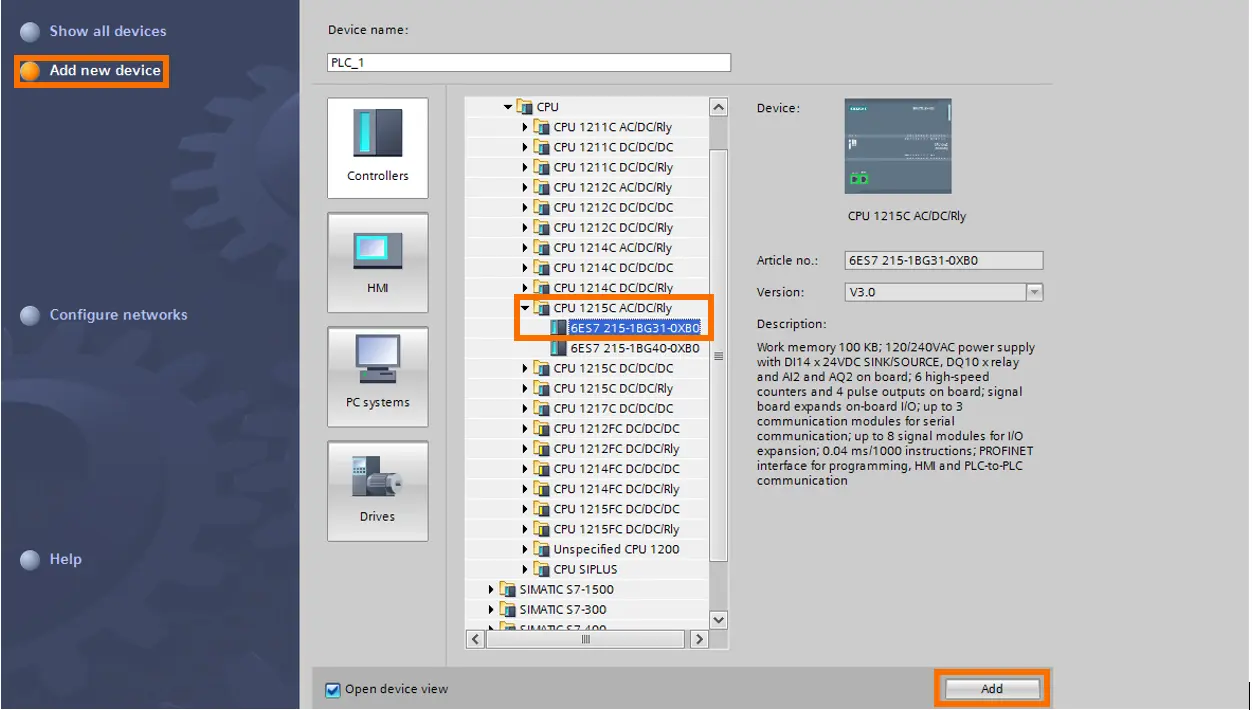
图3.1 - TIAPortal Portal视图,添加PLC硬件
添加PLC后,切换回Portal视图。这次选择HMI并选择7" TP700 Comfort面板型号,然后单击添加。
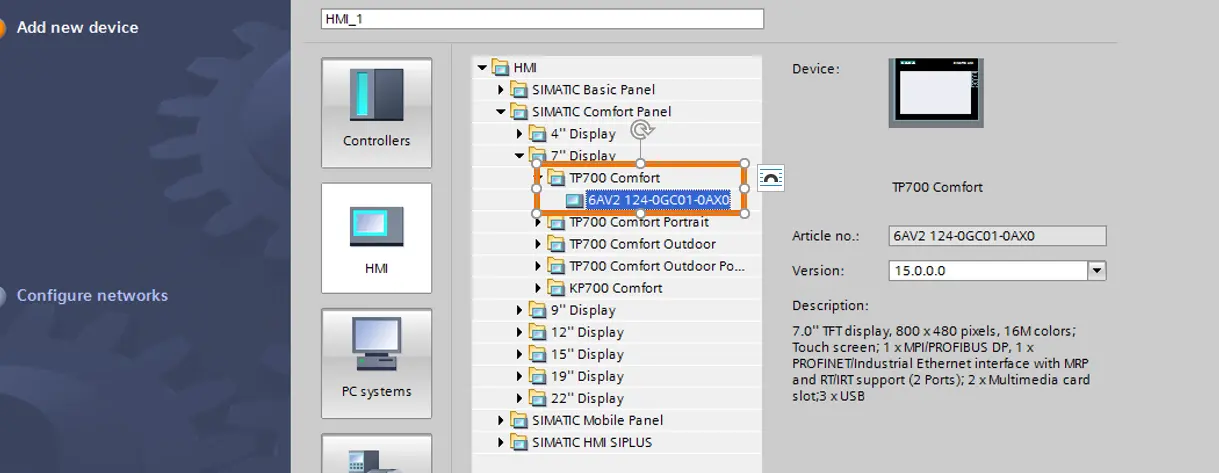
图3.2 - TIAPortal Portal视图,添加HMI硬件
2.3 向屏幕添加按钮和文本
成功添加PLC和HMI后,确认TIA Portal处于项目视图。从左侧的导航菜单展开HMI_1。右键单击默认HMI屏幕名称并选择打开。默认屏幕打开后,选择窗口右侧的工具箱,然后单击基本对象。
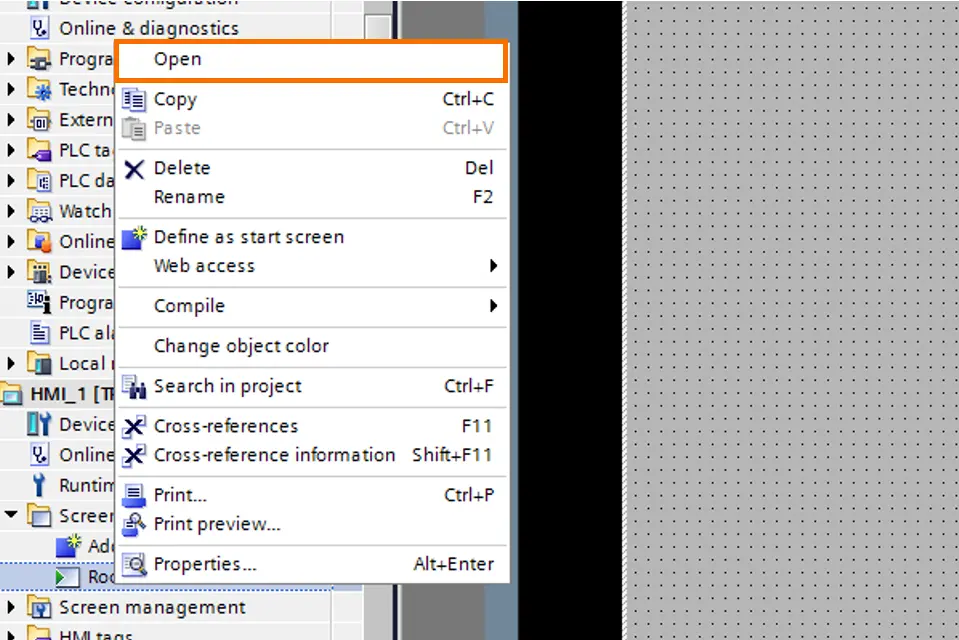
图4.1 - TIAPortal项目视图,打开HMI屏幕
从基本对象中选择文本项并将其拖到屏幕上。将其重命名为Liquid 1。
从元素部分选择第二个元素——下图中突出显示的按钮。
将鼠标悬停在元素上会显示元素的名称。将元素拖放到屏幕上。
在本教程的后面,我们将使用其他突出显示的元素——条形图和符号库,它们可以转换为不同的工业符号。
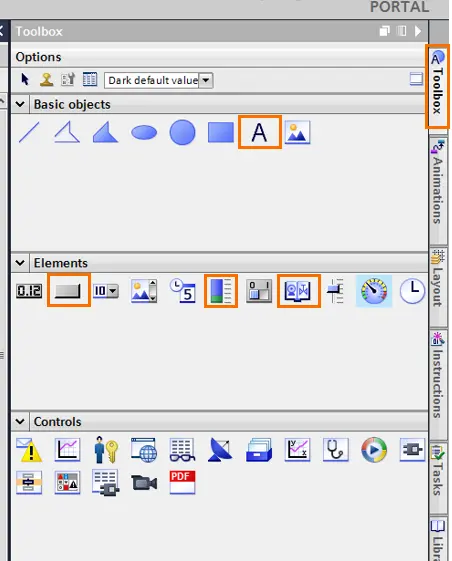
图4.2 - HMI工具箱和元素
将按钮拖到HMI屏幕上后,右键单击按钮并选择属性,然后单击常规。在标签部分下,将按钮标签更改为Fill。接下来,在左侧选择外观部分,并将按钮的颜色更改为绿色。
请务必浏览其他部分,以熟悉按钮元素可用的不同自定义选项。
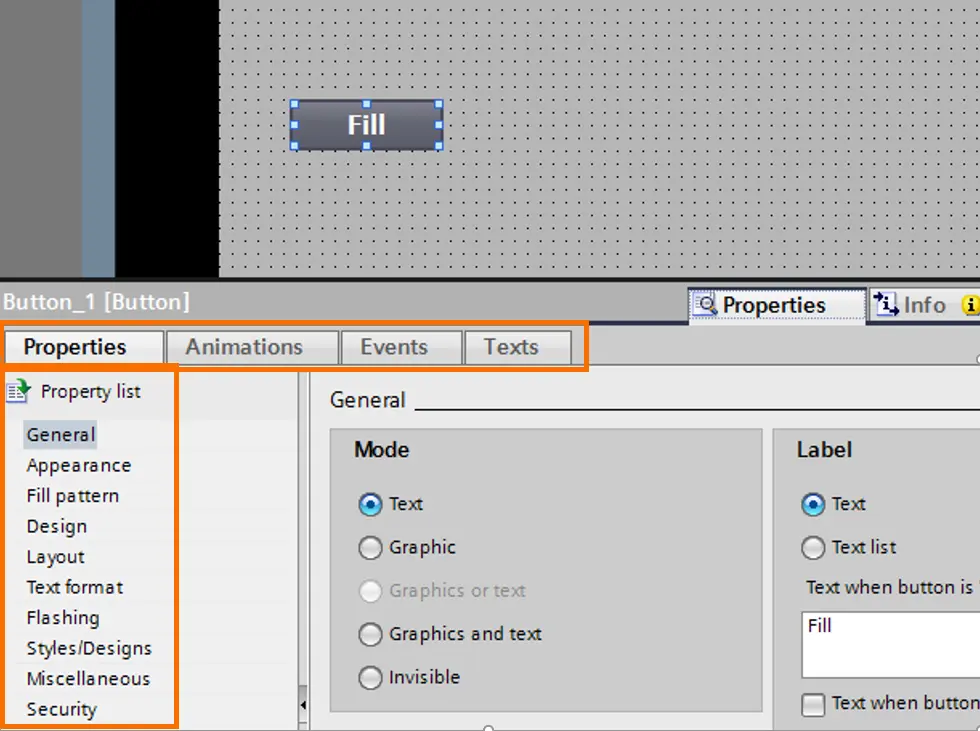
图4.3 - HMI按钮属性
现在您可以重复此过程,添加更多文本框和按钮,以创建与下面所示类似的屏幕。
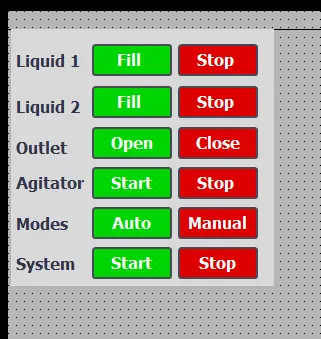
图4.4 - HMI按钮和文本字段示例
2.4 添加工业设备符号
添加按钮并对齐它们后,从右侧的工具箱选项卡和元素部分选择条形图项并将其拖到屏幕上。右键单击条形图并选择属性。更改元素的属性并调整其大小以匹配图1.1。接下来,转到右侧的工具栏,从元素部分选择符号库。将其拖放到屏幕上会显示一个泵对象。右键单击该对象并选择属性。在属性选项卡中,在常规部分下滚动类别以找到管道。从该区域选择一根管道并根据需要调整其大小。
复制并粘贴符号几次,并将其更改为不同形状的管道和搅拌器。搅拌器/混合器可以在类别下找到。
请注意,要在屏幕上复制元素,请按住Ctrl按钮,用鼠标选择对象并拖动。这与复制和粘贴相同,但速度快得多。
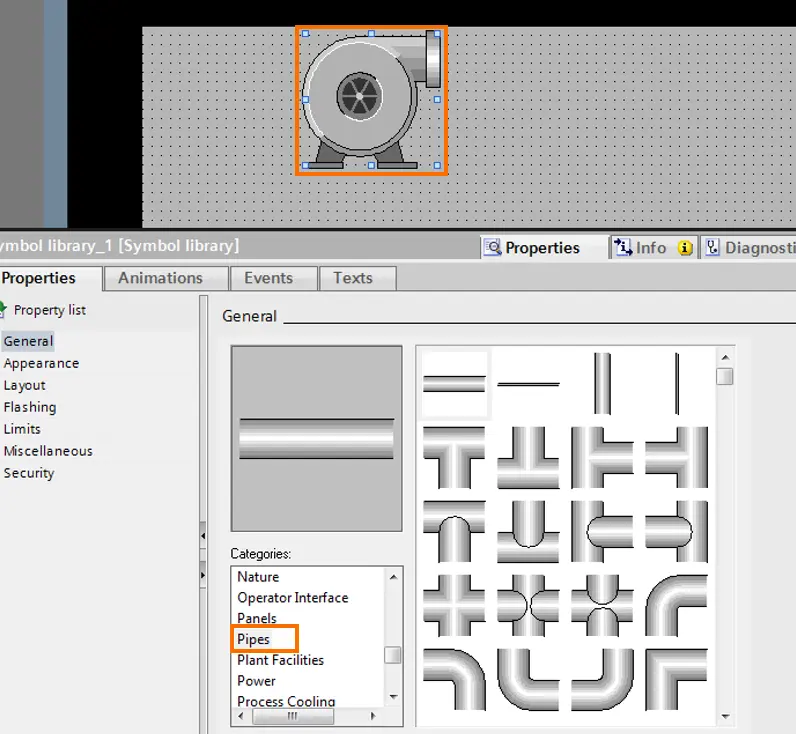
图5.1 - TIAPortal符号库,管道
添加所有必要的元素后,按照示例图片(图1.1)所示对齐它们。要对齐它们,请首先选择元素。然后从文件菜单中,转到编辑、对齐并选择其中一个选项。
请注意,当选择几个对象进行对齐时,第一个选定的对象用作参考点,其余对象根据它进行对齐。
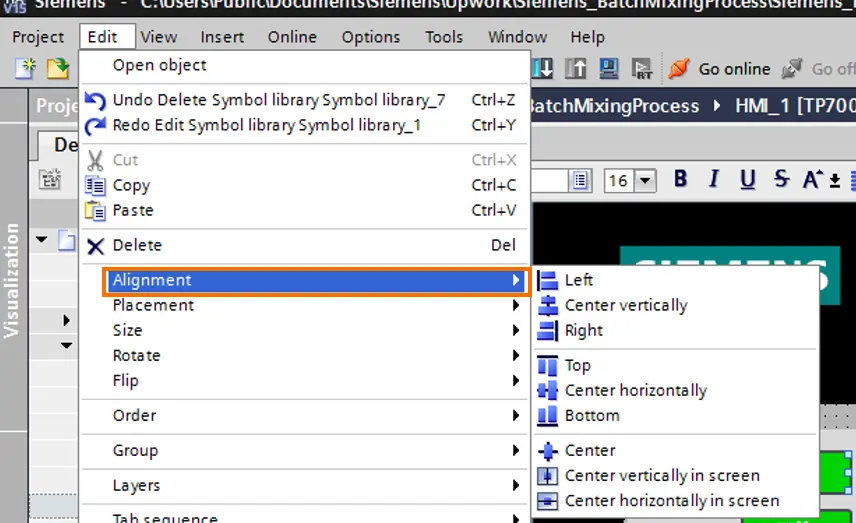
图5.2 - TIAPortal元素对齐
3、PLC编程 - 创建标签和系统/时钟位
3.1 激活系统位
将PLC硬件添加到项目后:
- 在PLC_1下选择设备配置,然后双击它以打开设备视图
- 在设备视图中右键单击PLC CPU并选择属性
- 在属性的常规选项卡下,向下滚动到系统和时钟存储器
- 选中系统和时钟存储器位旁边的两个框
这些系统和时钟位现在作为标签出现在默认标签表中及其地址。
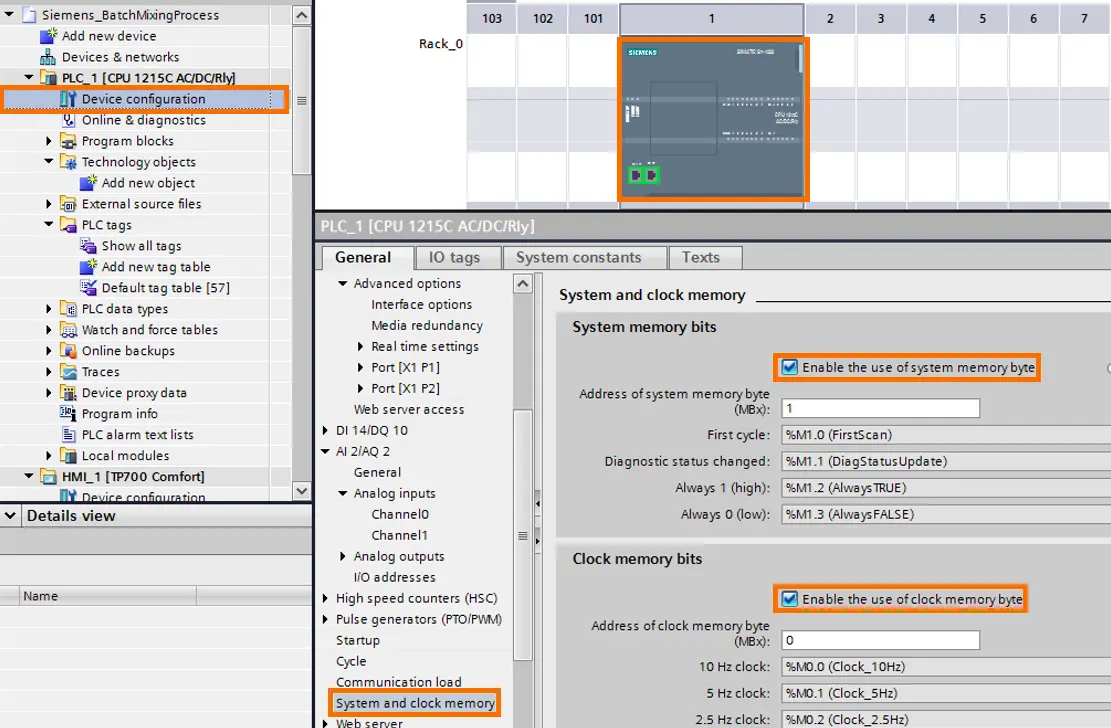
图6.1 - 西门子PLC系统和时钟位
3.2 创建PLC标签
从左侧的导航菜单导航到默认标签表,然后双击它以打开标签。添加下面突出显示的PLC标签。其余的是系统标签,在启用系统和时钟位后会自动出现。
由于本教程不使用任何硬件,这些标签和PLC程序中的一些逻辑将有助于模拟变化的信号级别。有关完整代码和功能,请参阅本教程附带的PLC程序。
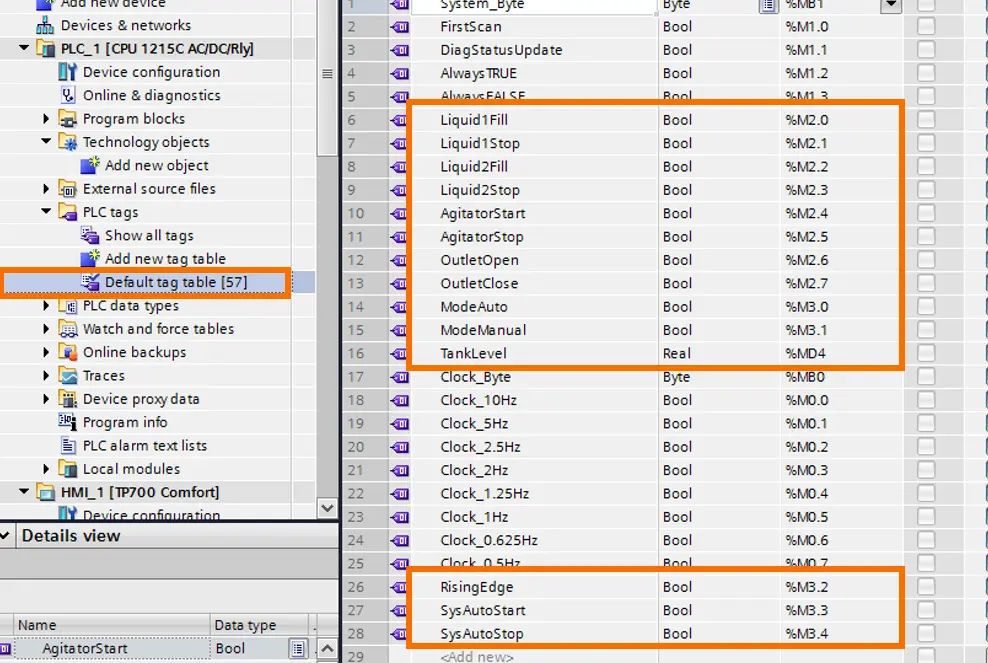
图7.1 - 要添加的PLC标签
3.3 创建HMI动画
添加所有必需的PLC标签后,切换回HMI屏幕并选择Fill按钮。右键单击该按钮并选择属性。切换到动画选项卡并在显示下创建可见性动画。单击省略号(...)并选择标签。通过选择适当的标签,对所有按钮、文本字段和其他符号重复此过程。
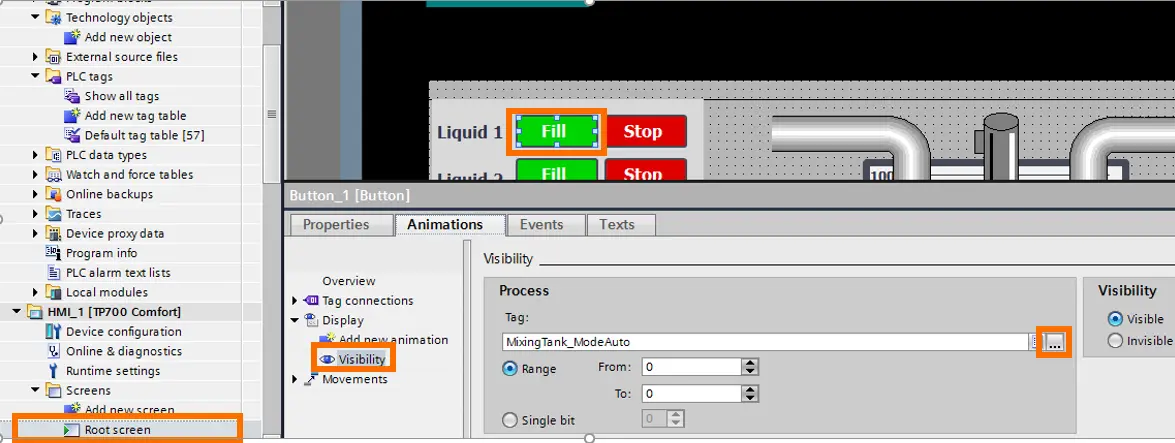
图8.1 - Fill按钮的可见性动画
3.4 创建HMI事件
选择Fill按钮并右键单击以选择属性。然后切换到事件选项卡并选择第一个事件类型-点击。单击<添加功能>并键入SetBit,然后如图所示选择标签。下一行出现新的添加功能,单击它并如图所示键入ResetBit。单击省略号(...)并如下所示选择标签。根据本教程附带的示例PLC程序文件,对其他按钮重复此过程。
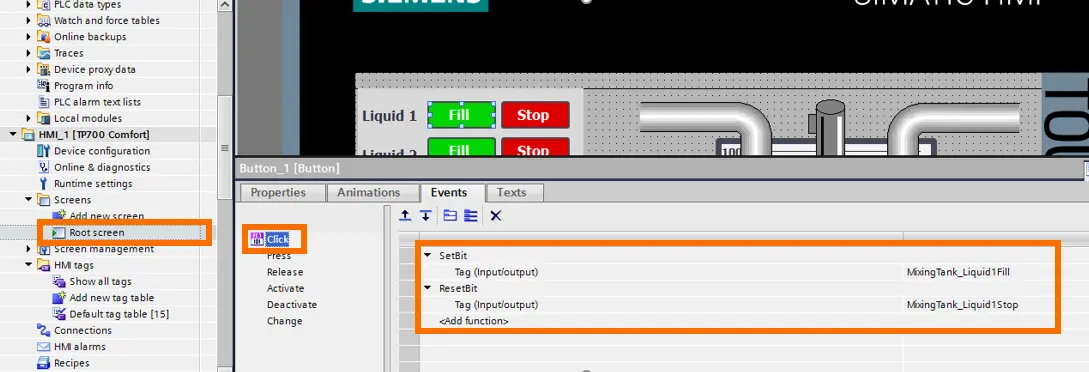
图9.1 - 为Fill按钮配置点击事件
3.5 模拟PLC和HMI
完成PLC代码并配置HMI元素后,模拟PLC和HMI以测试动画。从屏幕左侧的设备列表中选择PLC_1,然后单击启动模拟按钮以模拟PLC。
请注意,PLC的FW版本需要为4.0或更高版本才能对其进行模拟。
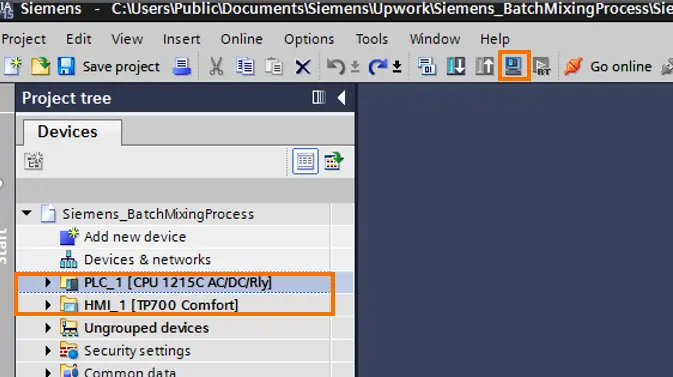
图10.1 - 显示PLC和HMI硬件的TIAPortal项目视图
选择启动模拟按钮后,等待此窗口出现,然后单击加载。
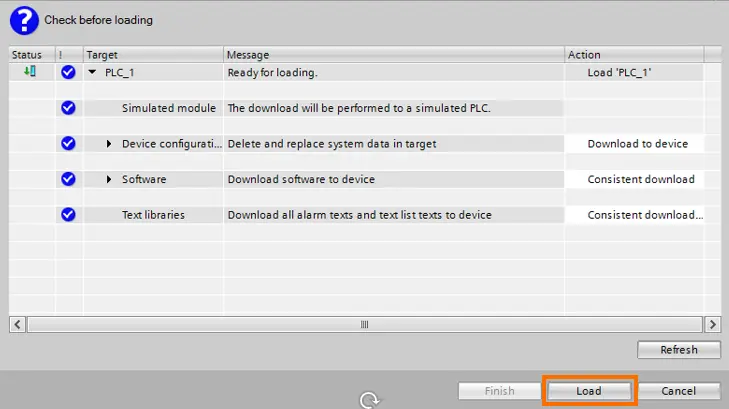
图10.2 - 在TIAPortal中模拟PLC
在下一个屏幕上,从下拉列表中选择启动模块,然后单击完成。
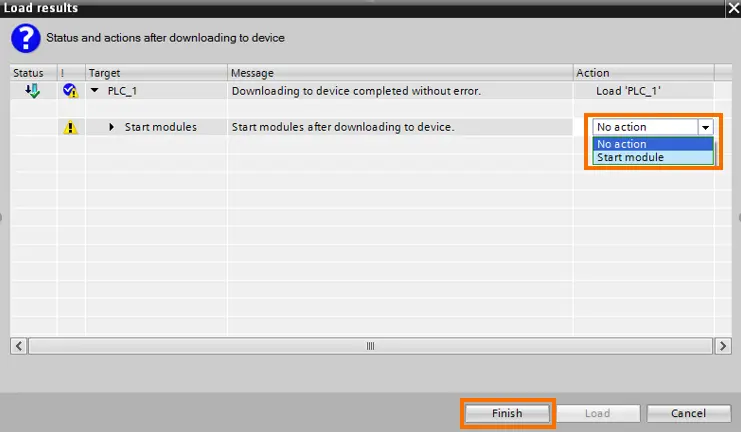
图10.3 - 在TIAPortal中模拟和启动PLC
PLC模拟启动后,从左侧的设备列表中选择HMI_1,然后选择启动模拟按钮。这将编译HMI,如果没有错误,HMI模拟将开始。单击不同的按钮,并注意为每个按钮定义的事件如何设置(=1)和重置(=0)PLC的某些位。可见性动画决定对象在运行时是否可见或隐藏。外观动画决定对象在运行时的颜色和其他方面。
最后,事件决定单击、按下、释放按钮时会发生什么。有几种不同类型的事件,包括设置和重置位、更改屏幕和清除报警缓冲区。
4、结束语
事件和动画是编程HMI时的强大功能。在本教程中,我们学习了如何添加各种HMI元素和工业符号,如按钮、鼓风机、搅拌器和车辆。我们还介绍了如何更改元素的外观,添加动画和事件以更改其运行时行为。最后,正如我们在本示例中看到的,系统和时钟位是非常有用的内置位,其中一个示例是首次扫描位,可用于启动配置。
作为后续,您可以尝试不同的动画组合,例如可见性、外观、事件和移动。如果您刚开始使用西门子PLC编程,请务必查看这个免费课程。
原文链接:How to Create HMI Animations and Events in Siemens TIA Portal
汇智网翻译整理,转载请标明出处
这是「AI × 工业 / PLC」专题的一部分。完整地图见:AI × 工业 / PLC 完全指南