Chrome Skills 快速指南
Skills 增加了可复用性和工作流自动化。与此同时,一个名为 Auto Browse 的实验性功能正在并行开发,它让 Gemini 能够实际导航网站、点击按钮、并代表你填写表单。
AI模型价格对比 | AI工具导航 | ONNX模型库 | Vibe Coding教程 | PLC在线仿真器 | Tripo 3D | Meshy AI | ElevenLabs | KlingAI | ArtSpace | Phot.AI | InVideo
每个 AI 重度用户都有一个心照不宣的习惯:某个地方存着一个文本文件,里面塞满了反复复制粘贴的 prompt。
也许是用来拆解食谱页面配料清单的 prompt。也许是用来跨标签页对比产品参数的。也许是把冗长文章总结成三个 bullet points 的。不管是什么,工作流程每次都一样:打开 AI 侧边栏,粘贴 prompt,等待,获取结果,关闭,明天重复。后天再重复。
Google 刚刚终结了整个循环。2026 年 4 月 14 日,Chrome 推出了一项名为 Skills 的功能,让你可以把任何 Gemini prompt 保存为可复用的一键工具,针对你正在浏览的网页运行。或者一次性针对最多十个标签页运行。
最后这一点才是真正的重点。但我们稍后再说。
1、Skills 到底是什么(以及不是什么)
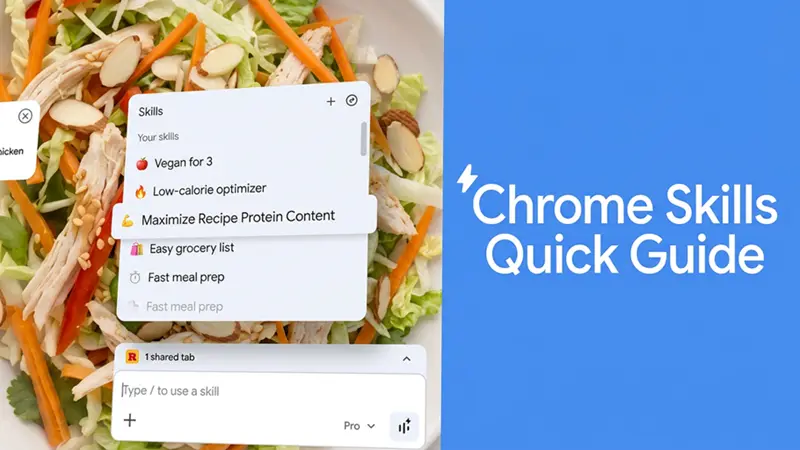
剥去营销话术,Skills 其实简单得惊人:它们就是保存下来的 prompt,附带一个名字和一个 emoji。你在 Gemini 的 Chrome 侧边面板里写 prompt,得到满意的结果后,点击 "Save as Skill"。下次需要时,在 Gemini 聊天框里输入 /,从下拉菜单中选择你的 Skill,它就会立即针对当前页面运行。
就这么简单。不需要代码。不需要扩展。不需要 API key。
但 "简单" 和 "没用" 完全是两回事。想想这实际上改变了什么。在 Skills 出现之前,持续使用 Gemini 意味着要准确记住三周前你是怎么措辞的,或者在聊天记录里翻找那个管用的 prompt。阻力虽小但持续存在,而持续的阻力会扼杀使用意愿。你会退回手动操作,因为让 AI 再次按正确方式工作的开销,根本不值得。
Skills 彻底消除了这种阻力。你优化一次 prompt,保存下来,它就变成了浏览器里的永久工具。它会同步到你登录 Chrome 的每一台桌面设备。你从 "我得想想怎么问" 变成 "按一个按钮就行"。
2、没人提及的多标签页技巧
这里才是真正有趣的地方。
当你触发一个 Skill 时,可以选择额外的打开标签页纳入上下文。最多十个。Skill 会同时针对所有这些页面运行,从每个页面提取信息,并在单一输出中综合结果。
想想这在实践中意味着什么。你正在选购笔记本电脑,打开了五个零售商的标签页。不用在窗口间切换手动对比参数,你只需保存一次 "Spec Comparison" Skill,选中全部五个标签页,几秒钟内就能得到统一的对比表格。每个页面可能用不同格式展示参数,使用不同术语,把信息藏在不同位置。AI 会帮你完成所有这些标准化工作。
或者你正在做研究。你打开了八篇关于同一主题的文章。一个 "Research Synthesis" Skill 扫描所有文章,识别关键论点,标注出哪些来源一致、哪些有分歧,并生成一份总结,而这份总结手动整理可能要花你一个小时。
正是这个能力,把 Skills 从 "不错的便利功能" 变成了 "真正不同的工作方式"。你的浏览器标签页不再是被动窗口,而是开始作为一个实时数据语料库,供 AI 按需查询。
3、如何创建你的第一个 Skill(5 分钟,零代码)
让我们具体一点。以下是完整流程:
第 1 步: 导航到你经常处理的页面。食谱博客、产品列表、新闻文章,任何代表你重复任务的内容。
第 2 步: 在 Chrome 中打开 Gemini。最快的方式是键盘快捷键:Windows/Linux 按 Ctrl + G,Mac 按 Option + G。你也可以点击 Chrome 工具栏中的 Gemini 图标。
第 3 步: 写一个详细的 prompt。不要含糊。你对想要提取什么、希望如何格式化、想要忽略什么描述得越具体,Skill 在不同页面上的表现就越好。
以下是一个适用于产品研究的例子:
"分析这个产品页面。提取价格、关键技术参数、退货政策以及提到的任何保修详情。将输出格式化为清晰的表格。标记任何看起来像是营销语言而非已验证规格的内容。"
第 4 步: 检查结果。如果不太对,通过对话来优化 prompt。告诉 Gemini 需要修正什么。系统就是为这种迭代循环设计的。在保存之前,把输出调整到你想要的样子。
第 5 步: 点击 "Save as Skill"。给它一个简短好记的名字,比如 "Product Breakdown",并分配一个 emoji。这就是你的新工具了。
第 6 步: 测试它。导航到一个完全不同的产品页面,输入 /,选择你的 Skill,看看它在陌生内容上的表现如何。如果需要调整,点击 Gemini 面板中的指南针图标打开管理仪表板,编辑底层 prompt。
整个过程大约需要五分钟。而且你只需要做一次。
4、预置库:如果你不确定要构建什么,从这里开始
Google 在 Chrome 中提供了一个预置 Skills 库,地址是 chrome://skills/browse。即使你打算自己构建,也值得浏览一下,因为它们展示了好的 prompt 模板长什么样,并为你提供了自定义的起点。
初始集合中有几个特别突出的:
Protein Maximizer 从食谱页面提取营养数据,并重新计算高蛋白版本。如果你曾经尝试调整在线食谱以达到特定宏量营养素目标,你就知道那些计算有多繁琐。
Spec Comparison 专为多标签页使用而构建。打开几个产品页面,触发这个 Skill,无需手动复制任何数据点就能得到并排对比表格。
Ingredient Decoder 把产品或护肤页面上的陌生化学名称拆解成通俗语言,并附带安全信息。对于任何曾经盯着标签疑惑自己到底在买什么的人来说,这个真的很有用。
Accessibility Testing Superpower 针对你正在浏览的页面运行 WCAG 合规性检查,并输出修复清单。开发者和设计师们,注意了。仅这一项每周就能节省数小时的手动审计时间。
关于预置 Skills 的关键细节:一旦你把它们添加到你的收藏中,它们就是完全可编辑的。你可以拿 Google 的 "Ingredient Decoder" 修改 prompt,让它专门关注过敏原,或者调整输出格式以匹配你喜欢的阅读方式。这个库是起点,不是锁死的产品。
5、安全模型:为什么它在发送那封邮件前要询问
这里有个问题可能在你脑海中闪过:如果 Skills 可以与 Gmail 和 Google Calendar 交互,那什么能阻止一个写得很差的 prompt 意外发送邮件或预订会议呢?
简短回答:确认门。
当 Skill 尝试执行 Google 所谓的 "高后果操作" 时,系统会暂停并准确显示它即将做什么。你会看到起草的邮件、提议的日历事件、它想要采取的具体操作。在你明确点击确认之前,什么都不会发生。
这比听起来更重要。Skills 的全部意义在于速度和自动化。你快速运行保存的 prompt,可能比手动输入的请求审查得更少。Google 显然考虑到了有人在没有充分考虑后果的情况下触发 Skill 的失败模式,并设置了正确的防护栏。
有一个细节值得了解:某些操作会以无法撤销的方式级联。如果 Skill 修改了一个日历事件,而该事件有受邀者,通知邮件会立即发送给那些人。日历事件本身可能是可逆的,但通知不是。确认门就是你在那发生之前抓住它的机会。
6、谁应该关注这个
如果你在网上做任何研究,Skills 会改变你的工作流程。保存用于总结文章、提取关键论点、跨标签页对比来源、或从非结构化页面提取结构化数据的 prompt。仅多标签页能力就值得投入设置时间。
如果你经常网购,对比和分析 Skills 能节省真正的时间和可能真正的金钱。让 AI 拆解参数、标记营销噱头、并标准化竞争产品的数据,意味着你能更快做出更好的决策。
如果你构建网站或应用,可访问性测试 Skill 以及编写自定义分析 prompt 针对任何页面运行的能力,为你提供了一个轻量级的 QA 工具,就住在你的浏览器里。
如果你管理内容或做 SEO 工作,你可以构建 Skills 来审计 title 标签、检查标题结构、或一次性提取竞争对手页面的元数据。
如果你是那种对 AI 好奇但一直没找到真正用例的人,Skills 可能是那个让你开窍的东西。写 prompt 的阻力对很多人来说确实是真实存在的障碍。消除它,并提供经过验证的模板库,显著降低了门槛。
7、更大的图景:你的浏览器正在变成一个 Agent
拉远视角,看看趋势。
一年前,Chrome 的 Gemini 集成基本上就是一个能读取当前页面的聊天机器人。今年早些时候,Google 添加了多标签页上下文以及连接 Gmail 和 Calendar 的功能。现在 Skills 增加了可复用性和工作流自动化。与此同时,一个名为 Auto Browse 的实验性功能正在并行开发,它让 Gemini 能够实际导航网站、点击按钮、并代表你填写表单。
把这些点连起来。今天读取食谱并重新计算宏量营养素的 Skill,明天可能会导航到杂货配送网站,把修改后的配料加入购物车,并为你结账。确认门仍然会在购买前触发,但从 "我找到一个喜欢的食谱" 到 "杂货正在路上" 的工作流,变成了一个单一保存的工具。
这就是 Google 正在构建的方向。浏览器不会变成更智能的搜索引擎。它正在变成一个可编程的 agent,代表你采取行动,在每个关键步骤都获得你的明确批准。
这让你兴奋还是不安,可能取决于你对防护栏的信任程度。但方向是明确的。而 Skills 就是建立在其上的基础。
8、今天就开始使用
以下是你需要的:
- Chrome 桌面版(Mac、Windows 或 ChromeOS),更新到最新版本
- 登录 Google 账号
- 浏览器语言设置为英语(美国)
- 不要使用无痕模式(Skills 在那里不起作用)
Google 仍在分阶段推出此功能,所以如果你还没在 Gemini 面板中看到 Skills,请再等几天。 这种分阶段推出是 Chrome 功能的标准做法,一旦首批用户收到,可用性通常会迅速扩展。
用 Ctrl + G(Windows)或 Option + G(Mac)打开 Gemini 侧边面板。浏览 chrome://skills/browse 的 Skills 库,获取几个预置选项。然后为你每周至少重复一次的任务写一个自定义 Skill。
从小处开始。一个 Skill。用一周。一旦你看到第一个 Skill 能节省多少时间,你就会构建更多。
原文链接: Google Just Turned Chrome Into a Programmable AI Assistant. Here's How to Use It.
汇智网翻译整理,转载请标明出处