西门子运动控制系统的 TIA Portal 工艺对象
一个定位轴、一个同步轴,两台 S210。这 66 张截图把从硬件组态到在线点动的每一步都按顺序走了一遍。
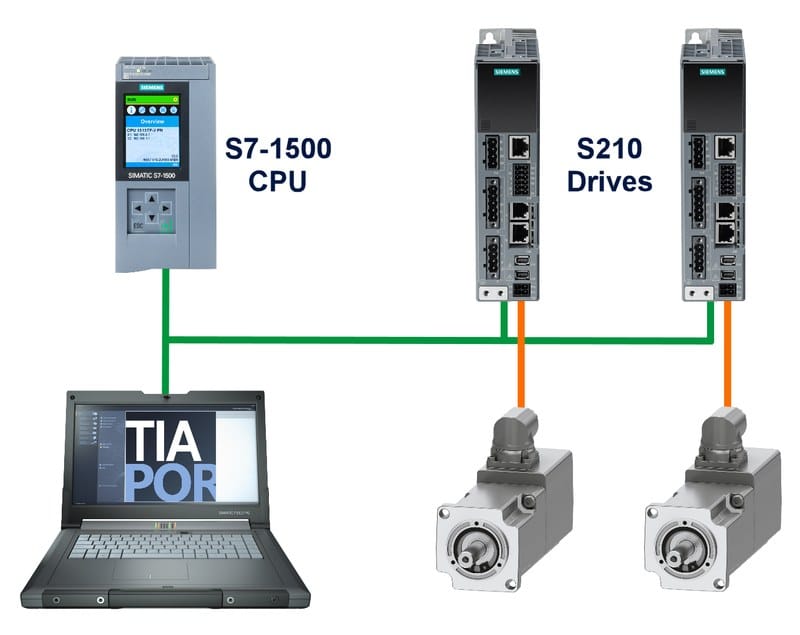
通过 PROFINET 连接,SIMATIC S7-1500 PLC 可以让驱动器作为定位轴、速度轴或同步轴工作。TIA Portal 的做法是在软件框架里给驱动器组态一个工艺对象(Technology Object,TO),再由运动控制(Motion Control)指令去驱动它。
本文的例子用两台 SINAMICS S210:第一台做位置控制,作为第二台的主轴(leading axis);第二台工作在同步模式,跟着第一台走。所以这个应用里一共两个轴——一个叫定位轴的主轴,一个叫同步轴的从轴,各自角色固定。
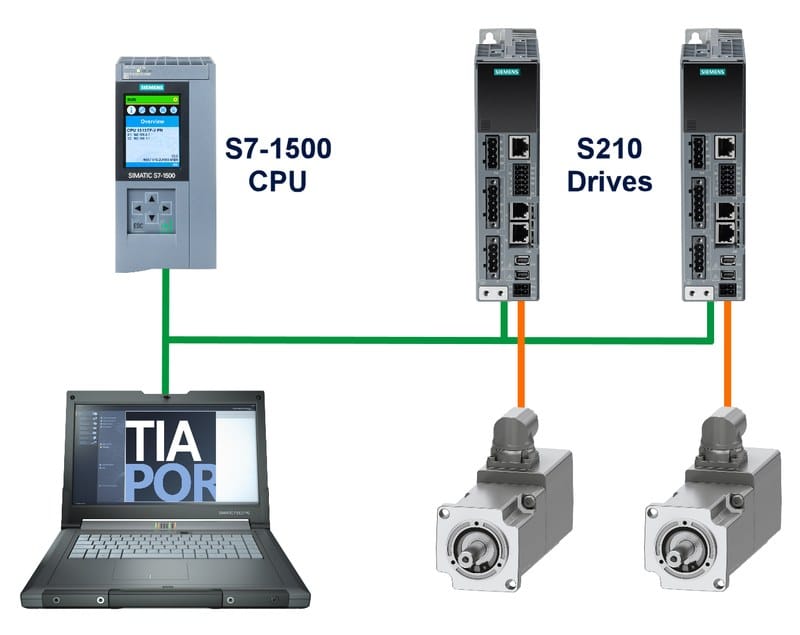
图 1.1:西门子运动控制系统的工艺对象——自动化任务总览。
原文为 SolisPLC 的高级(Advanced)教程《TIA Portal Technology Objects for Siemens Motion Control Systems》,全篇 68 张带编号标注的截图;文中两张截图与前面完全重复(图 10.1 同图 9.1、图 10.2 同图 9.3),已按原文顺序注出、不重复贴图,实际贴出 66 张。跟着点即可。
一、PLC 硬件配置
这一段拆解 SIMATIC S7-1500 CPU 与 SINAMICS S210 在 TIA Portal 里各自的组态。
打开 TIA Portal,新建项目,进入项目视图(Project View)。在硬件目录里找到并指定你要用的 SIMATIC S7-1500 CPU 型号,把它的名称设为 PLC_1,加入项目组态。CPU 建立完成后,再按需配置安全参数与网络选项。
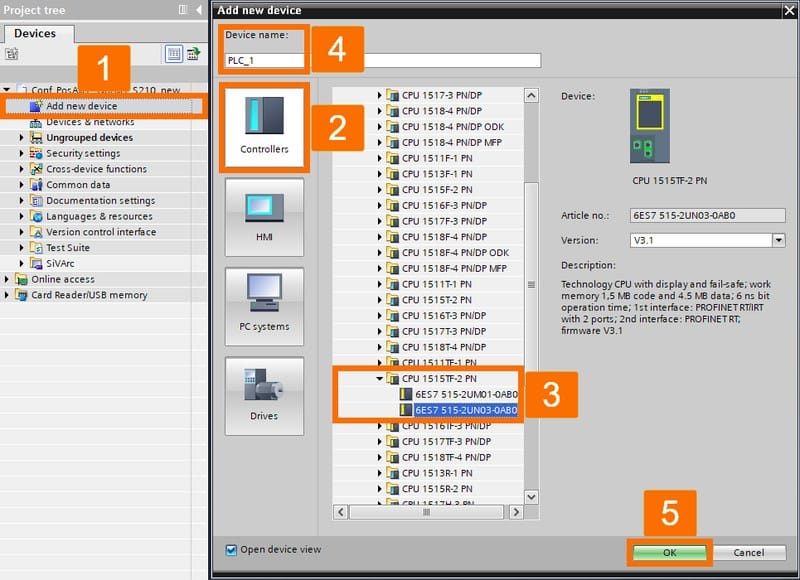
图 2.1:添加所需的 PLC。
CPU 创建后,安全向导(Security Wizard)会自动弹出。取消勾选 Protects the PLC configuration data(保护 PLC 组态数据),点 Next。
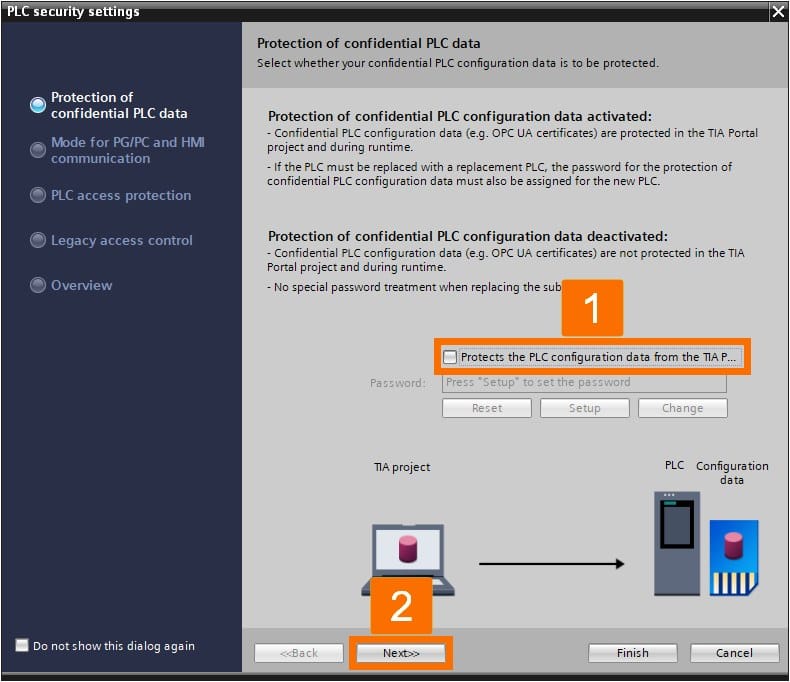
图 2.2:取消对 PLC 组态数据的保护。
下一步,取消对 PG/PC 与 HMI 通信的限制,点 Next。
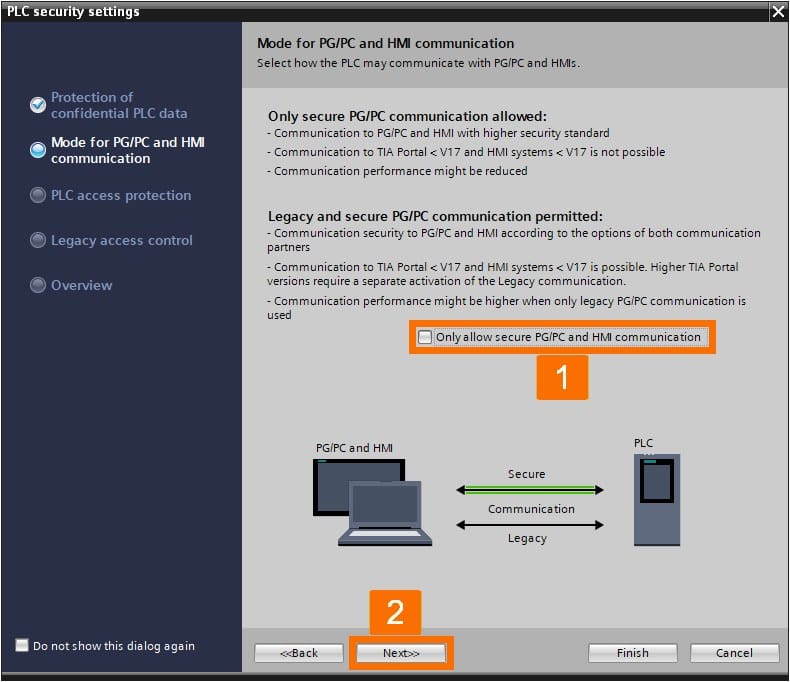
图 2.3:取消安全的 PG/PC 与 HMI 通信限制。
勾选 Disable access control(禁用访问控制),在弹窗里点 OK,再点 Next。
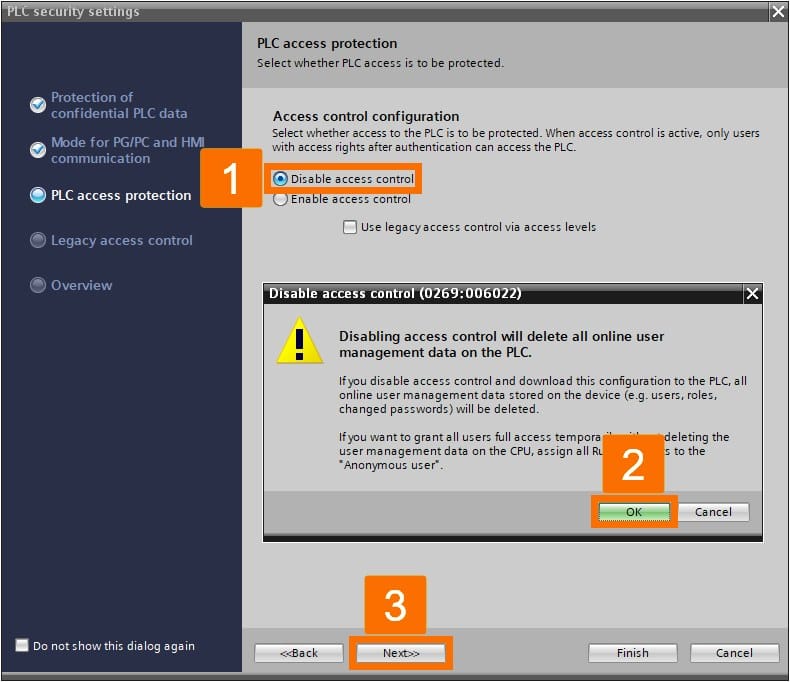
图 2.4:禁用访问控制。
确认 Legacy access control(传统访问控制)有效,点 Next。
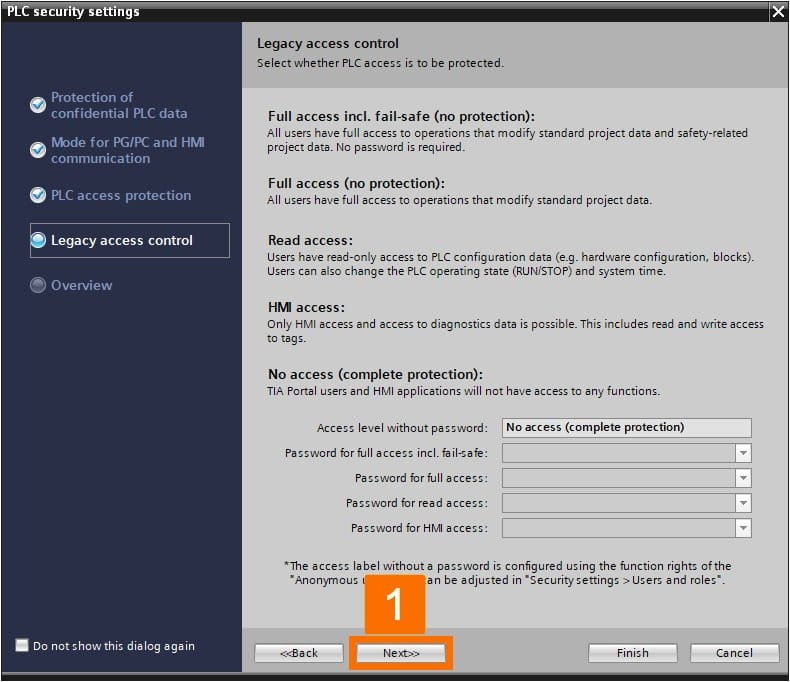
图 2.5:配置传统访问控制。
核对接线方式无误后,点 Finish。
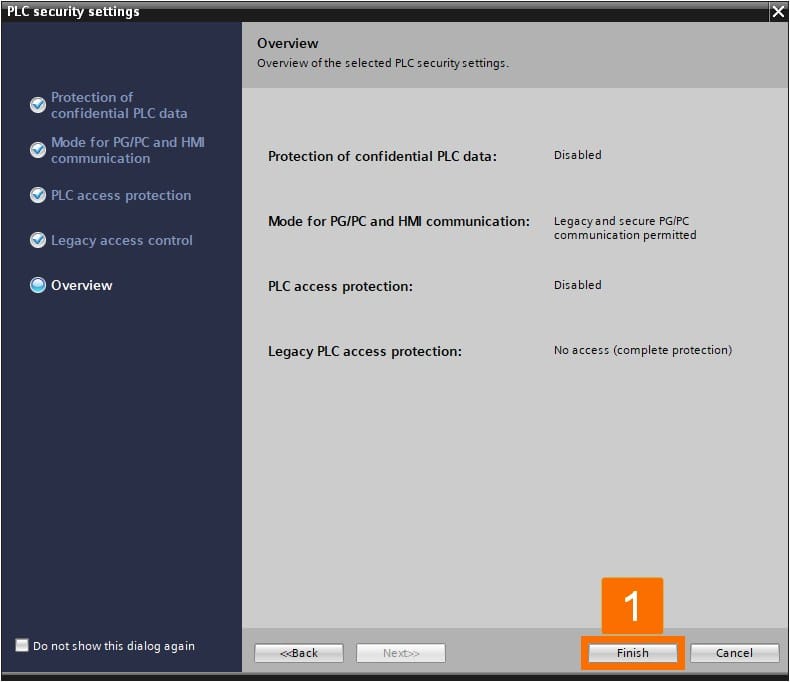
图 2.6:确认 PLC 安全设置。
打开 CPU 属性,在 PROFINET interface [X1] 下找到 Ethernet configurations(以太网地址)来分配 IP。本例用的 IP 是 192.168.0.1,子网掩码 255.255.255.0。确认 PROFINET 分类下的 Generate PROFINET device name automatically(自动生成 PROFINET 设备名称)已启用——这样软件会从设备的命名派生 PROFINET 名称。本例的 PROFINET 名称是 plc_1.profinet interface_1。
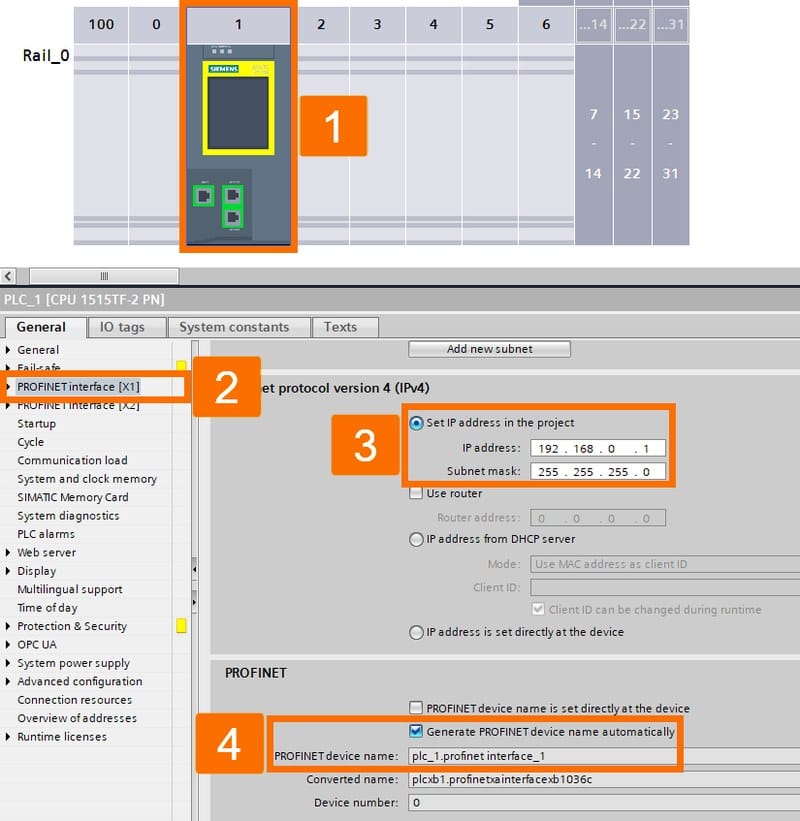
图 2.7:设置 PLC 的 IP 地址。
二、驱动器硬件配置
在硬件目录里找到符合需求的 SINAMICS 驱动器,把标识符设为 Drive_left,加入项目。
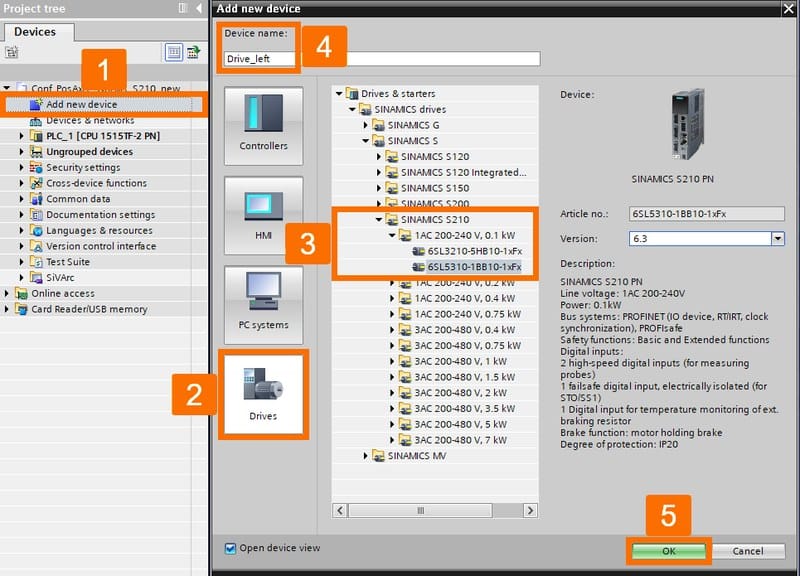
图 3.1:添加所需的驱动器。
驱动器创建完成后,安全向导同样会自动启动。在起始页里选以降低的安全配置继续,在安全等级提示里点 OK。
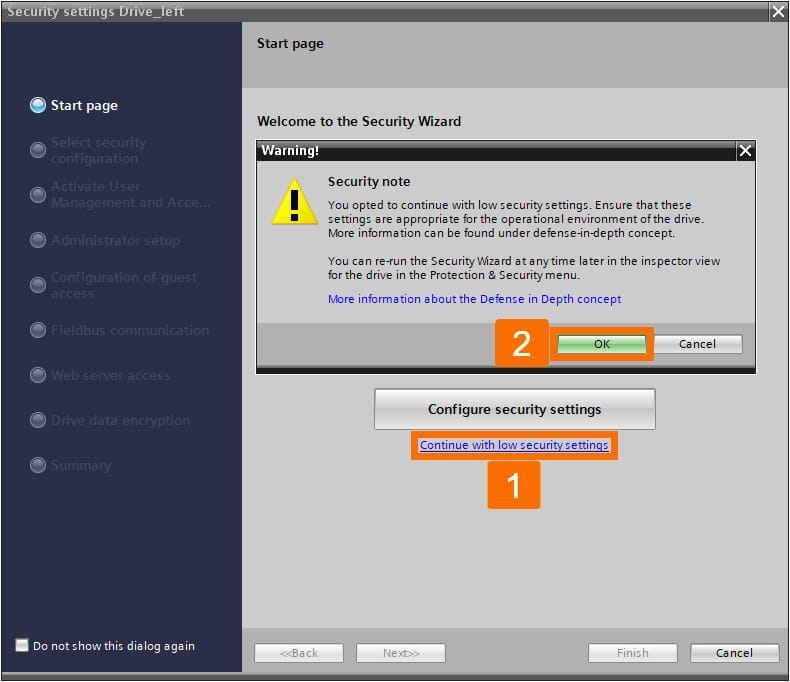
图 3.2:为驱动器配置较低的安全等级。
核对设置细节,在摘要窗口里点 Finish 收尾。
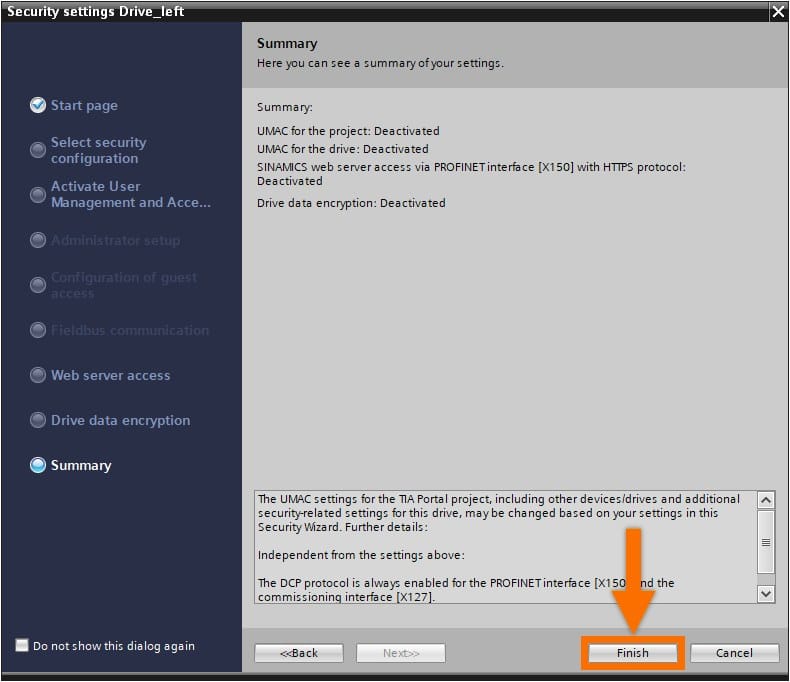
图 3.3:确认驱动器的低安全设置。
打开这个 SINAMICS S210 的设备视图,双击变频器下方的电机图标(MOT);然后在属性面板里进入电机选择部分,挑出符合需求的电机。
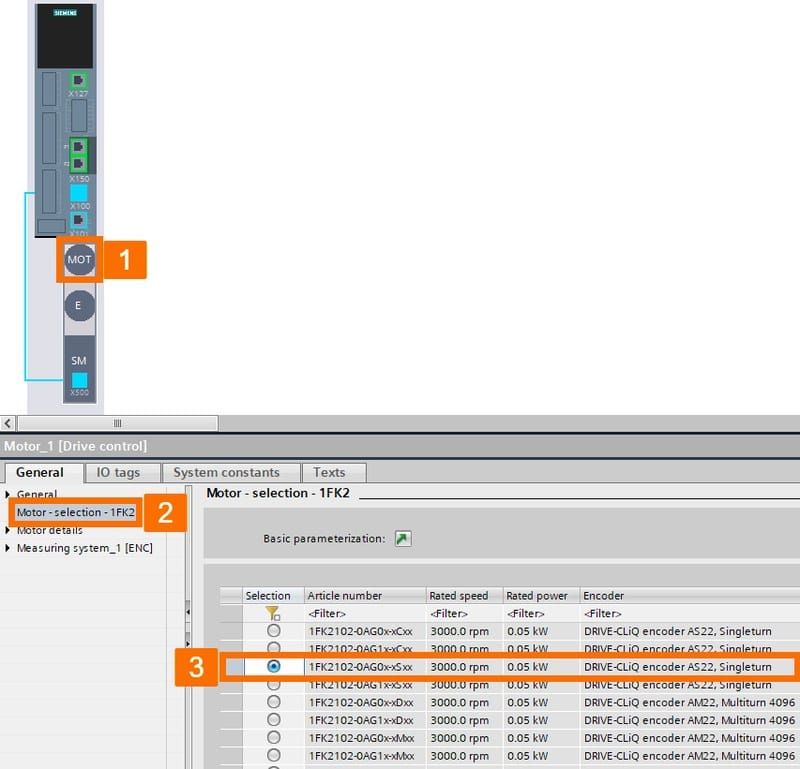
图 3.4:为驱动器选择所需的电机。
在驱动器属性里找到 Ethernet addresses(以太网地址)配置 IP。本例用的 IP 是 192.168.0.2,子网掩码 255.255.255.0。确认 PROFINET 分类下的自动生成 PROFINET 设备名称已启用,系统会自动把名称定为 Drive_left。
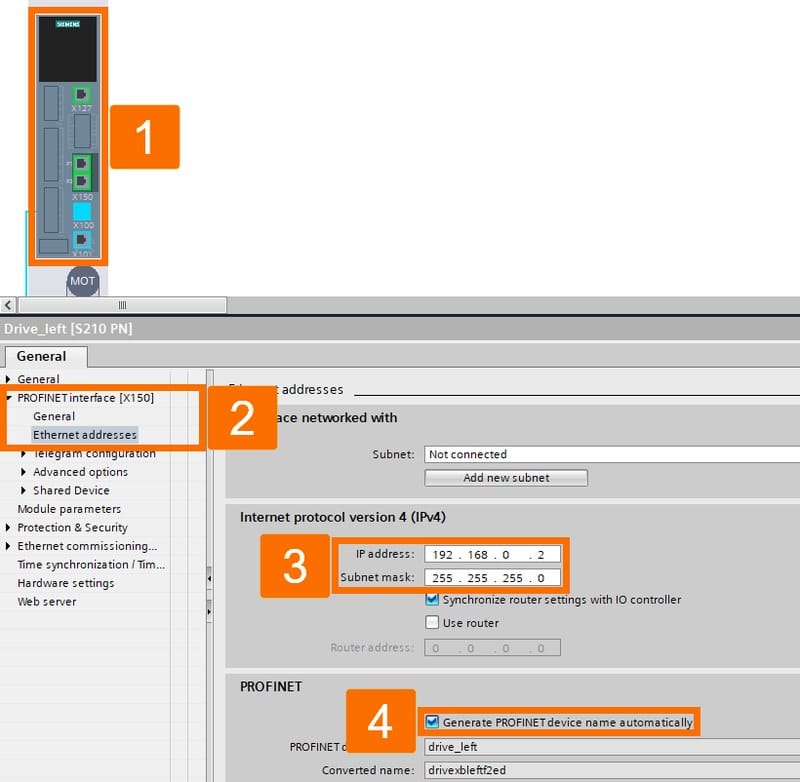
图 3.5:设置第一台驱动器的 IP 地址。
第二台驱动器按前面同样的流程选择与组态。网络参数上把新驱动器命名为 Drive_right,IP 用 192.168.0.3,子网掩码 255.255.255.0。
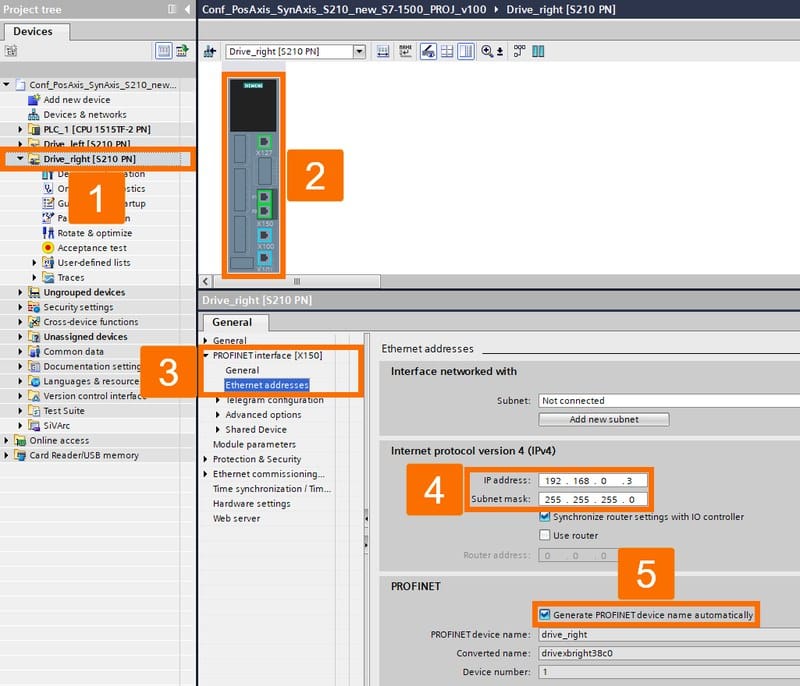
图 3.6:设置第二台驱动器的 IP 地址。
三、连接设置
CPU 与两台驱动器就位后,下一步是分配 PROFINET 连接。切到网络视图(Network view),在标着 Drive_left 的站点上找到 Not assigned(未分配),选择 PLC_1.PROFINET interface_1。
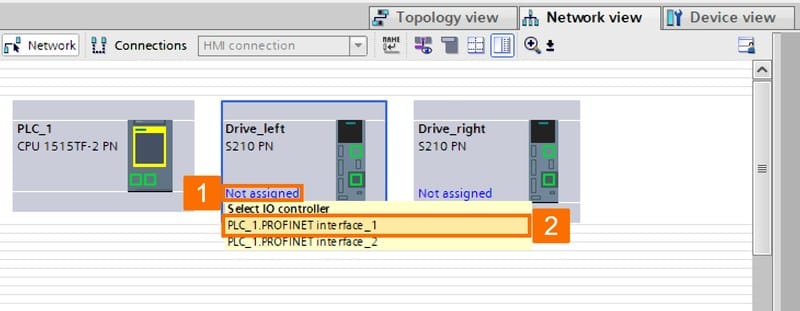
图 4.1:把 PLC 连到 Drive_left。
Drive_right 站点同样选 Not assigned,再选 PLC_1.PROFINET interface_1。这样每个站点就都互相连通了。
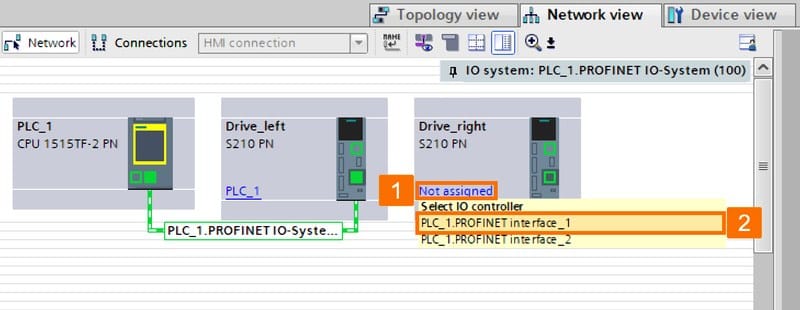
图 4.2:连接两台驱动器。
要在驱动器与 CPU 之间建立等时同步(isochronous)链路,必须调整站点拓扑。进入拓扑视图(Topology view),用拖放从 CPU 的上端口连到 Drive_left 的第一个端口;再用拖放把 Drive_left 的第二个端口连到 Drive_right 的第一个端口。
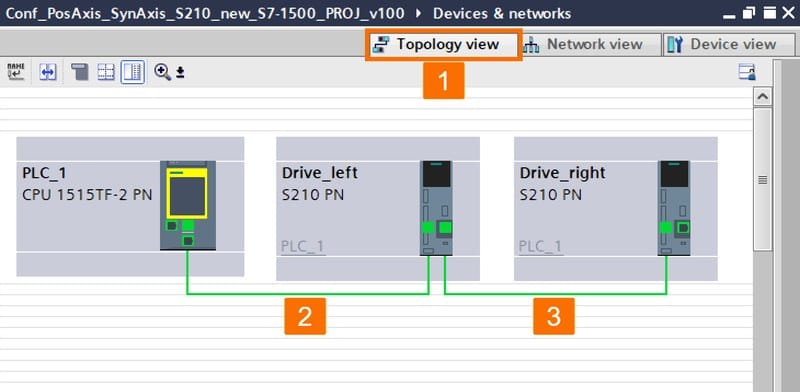
图 4.3:建立等时同步连接。
在 CPU 设备属性的高级选项(Advanced options)里找到 PROFINET interface[X1] 的实时设置(Real-time settings)。把 CPU 设为同步主站(Sync master),发送时钟(Send clock)设为 1 毫秒。
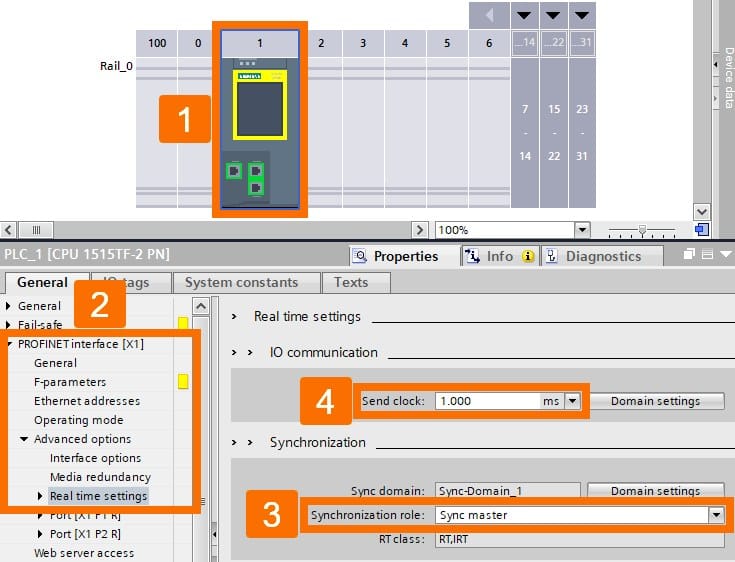
图 4.4:把 PLC 配置为同步主站。
打开 Drive_left 的设置,进入 PROFINET interface [X150],再到 Telegram configuration(报文配置),最后进 Drive control-Telegrams(驱动控制报文)。在 Send (Actual value)(发送实际值)区域,左键点 Organization blocks(组织块)显示框旁的省略号图标。如果列表里没有 MC-Servo,用 Create(创建)按钮新建。
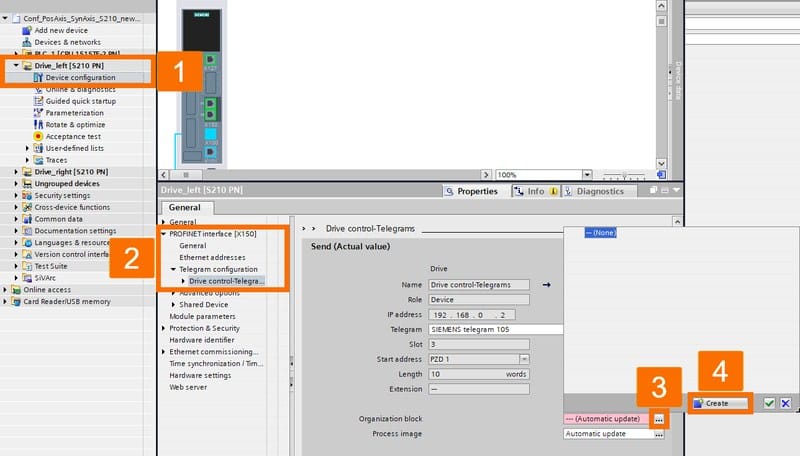
图 4.5:Drive_left 的报文配置。
在添加块的对话框里,专门选中标记为 MC-Servo 的组织块。取消勾选 Add new and open(添加并打开),点 OK 确认。
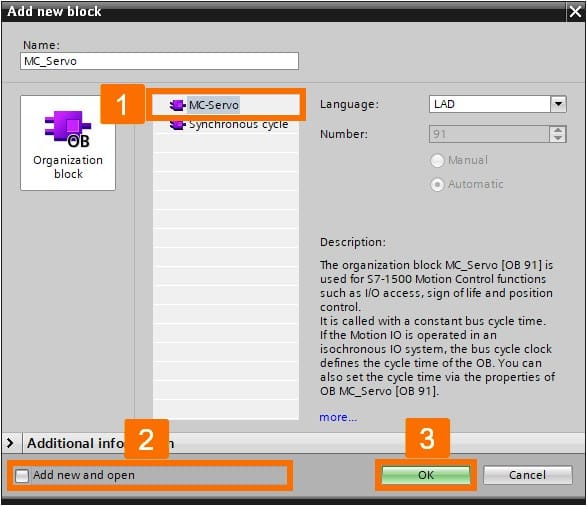
图 4.6:创建 MC-Servo 组织块。
在 Drive_left 的设备设置里进入 PROFINET interface[X150],再到高级选项,核对等时同步模式(Isochronous mode)的状态,确保它已启用。
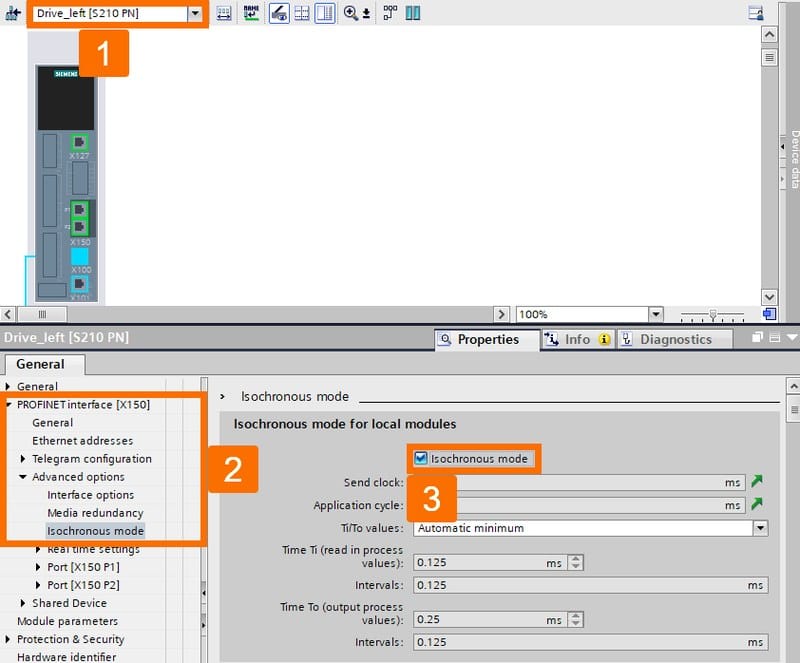
图 4.7:为 Drive_left 启用等时同步模式。
展开项目树里的 Program blocks 文件夹,右键 MC-Servo 组织块,在菜单里选 Properties。在模块对话框里找到 Cycle time(循环时间),把 Synchronous to the bus(与总线同步)打开,在 Source of the send clock(发送时钟来源)下拉框里选 PROFINET IO-System (100)。点 OK 保存。
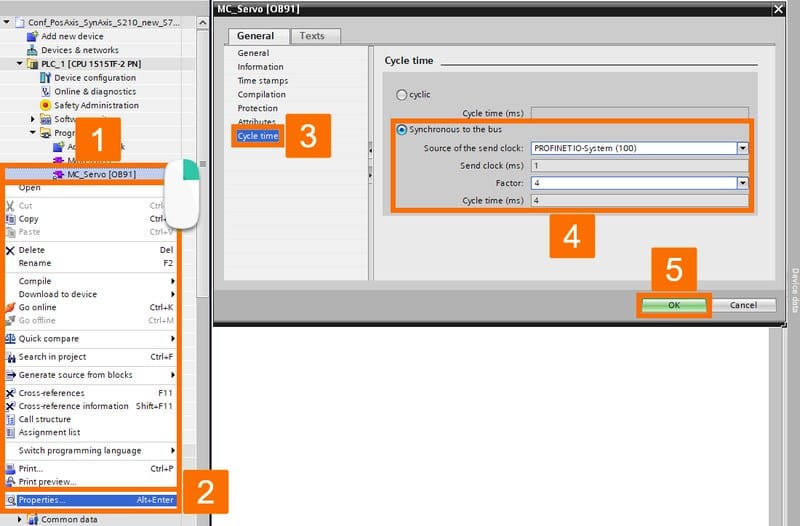
图 4.8:把 MC-Servo 设为与总线同步。
Drive_right 也重复同样的步骤。
四、工艺对象配置
这个具体应用要配两个工艺对象:一个定位轴、一个同步轴,分别当主轴与从轴。
在项目树里进到 PLC_1,打开工艺对象(Technology Objects),双击添加新对象(Add new object)。在 Motion Control 标签里选 TO_PositioningAxis,点 OK。
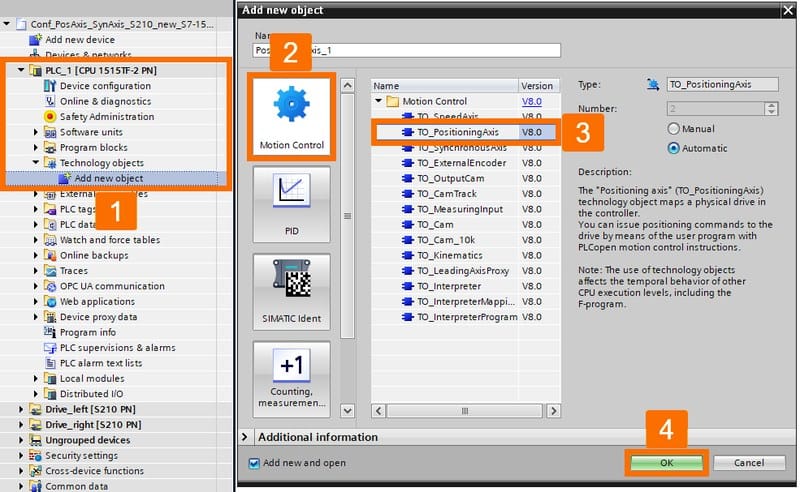
图 5.1:创建定位轴工艺对象。
在导航菜单里点 Hardware interface(硬件接口),把驱动类型(Drive type)配成 PROFIdrive,驱动器(Drive)配成 Drive_left。
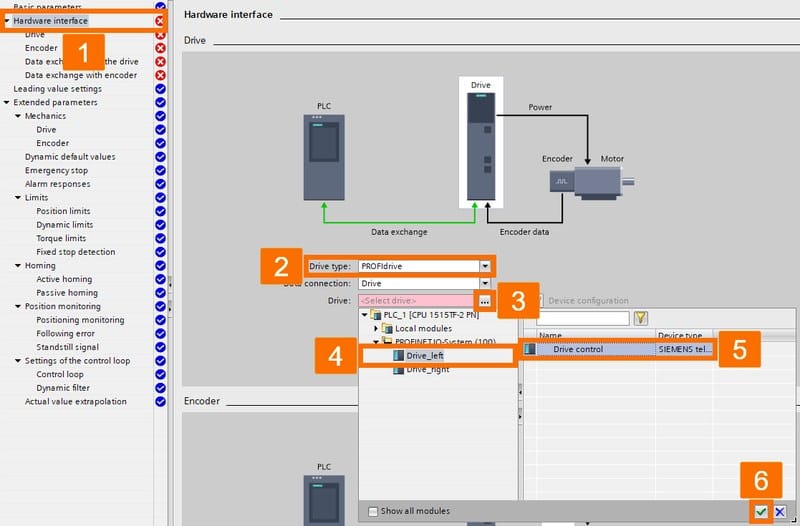
图 5.2:定位轴的硬件接口。
再进导航菜单里的与驱动器交换数据(Data exchange with the drive),确认从驱动器自动传输数据已启用。这一步保证驱动器的数据会自动送到工艺对象。
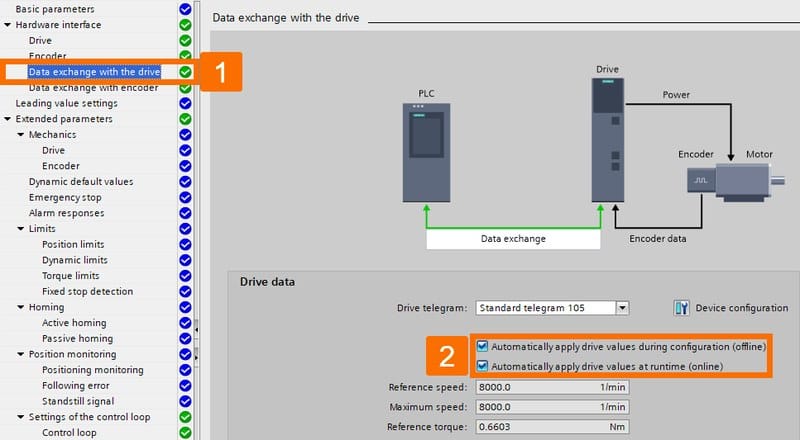
图 5.3:与驱动器交换数据。
要确认数据是否从编码器自动传输,进入导航菜单里的与编码器交换数据(Data exchange with the encoder)核对状态。
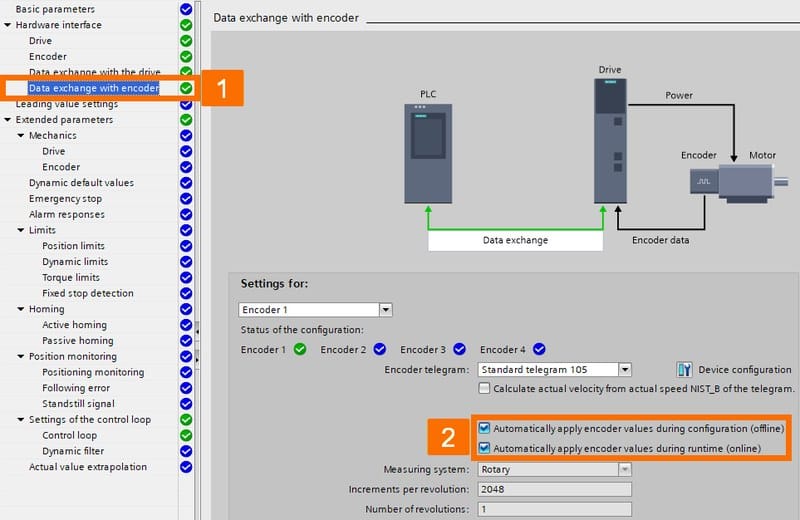
图 5.4:与编码器交换数据。
还是从 PLC_1 进工艺对象,双击添加新对象,这次在 Motion Control 标签里选 TO_SynchronousAxis,点 OK。
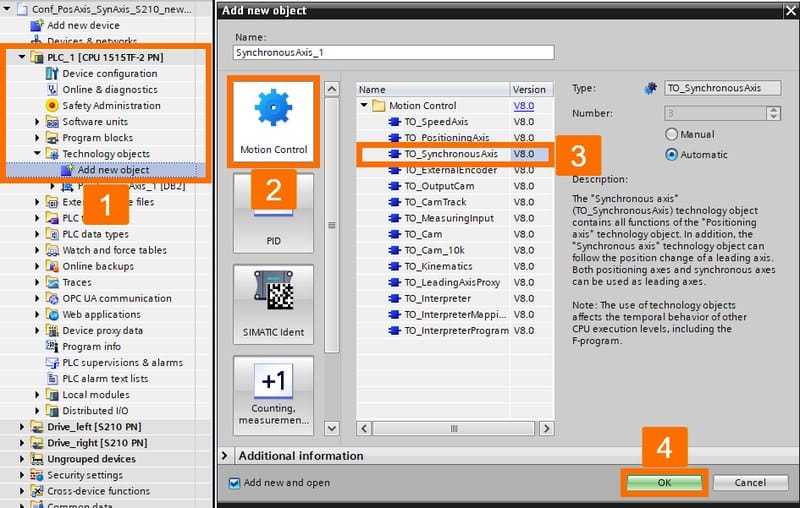
图 5.5:创建同步轴工艺对象。
导航菜单里点 Hardware interface,驱动类型配成 PROFIdrive,驱动器配成 Drive_right。
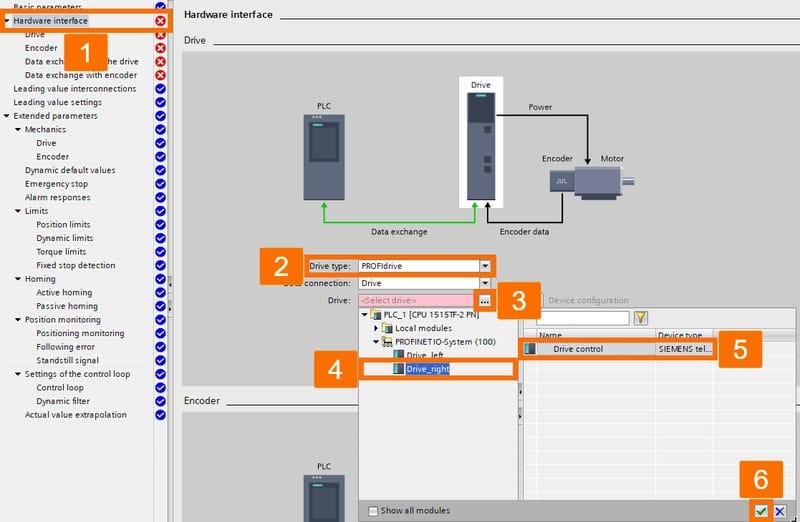
图 5.6:同步轴的硬件接口。
在导航菜单里找到主轴值互连(Leading value interconnections),在可选主轴值(Possible leading values)的字段里指定那个定位轴。
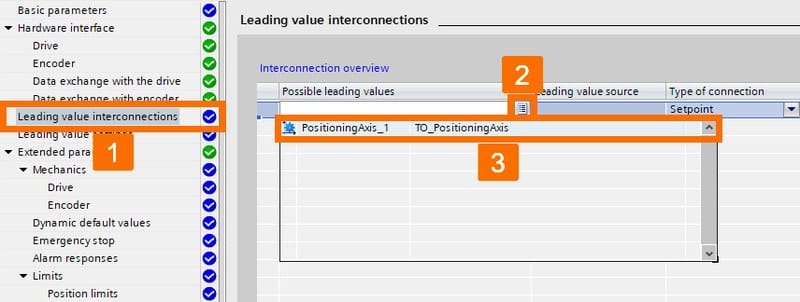
图 5.7:指定要跟随的定位轴。
五、编写 TIA Portal 逻辑
在 PLC_1 下的 Program blocks 文件夹里双击添加新块(Add new block),选函数块(Function block)标签,命名 MotionControl_Pos。确保 Add new and open(添加并打开)已勾选,这样加完立刻打开。点 OK 加入。
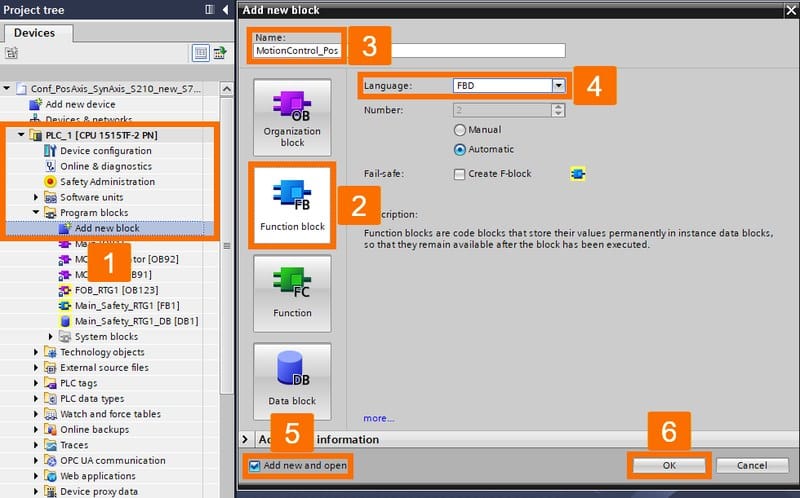
图 6.1:为定位运动控制创建 FB。
在指令(Instructions)任务卡里通过工艺(Technology)面板进入 Motion Control 目录,把 MC_Power 拖到网络 1。在对话框里数据块类型选多重实例(Multi-instance),点 OK 确认。
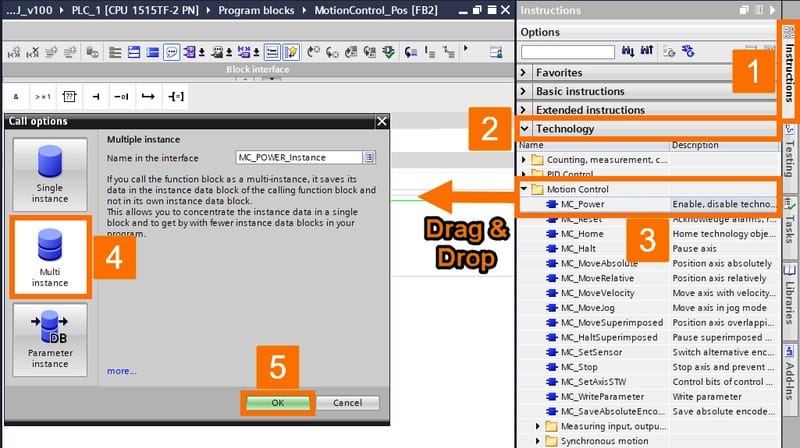
图 6.2:把 MC_Power 放进网络 1。
按下图组态 MC_Power 指令。
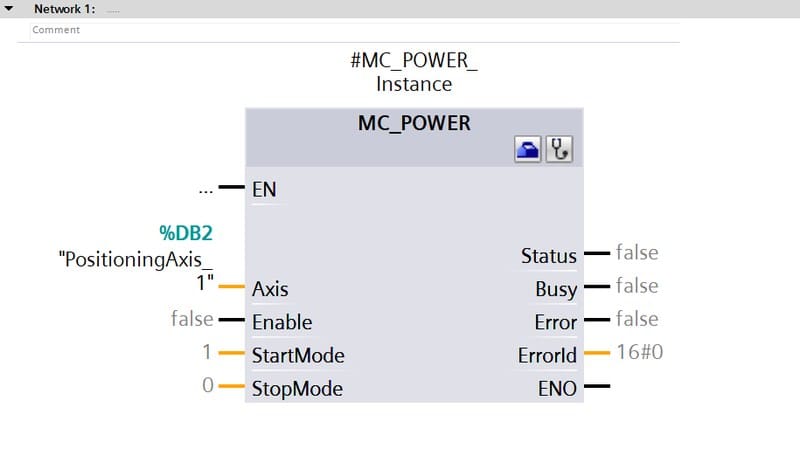
图 6.3:为定位 FB 组态 MC_Power。
再用拖放把下面这些指令加进这个函数块网络:MC_Reset、MC_Halt、MC_Home、MC_MoveRelative、MC_MoveAbsolute、MC_MoveJog。组态方式见下图。
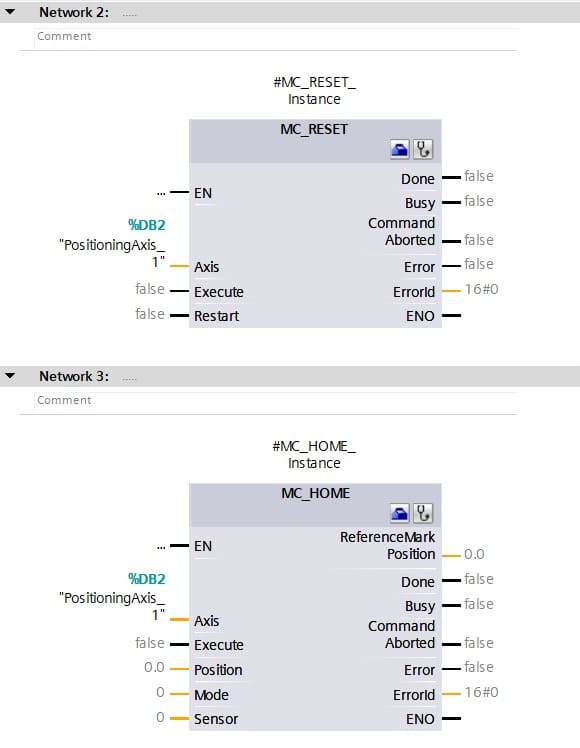
图 6.4:组态 MC_Reset 与 MC_Home。
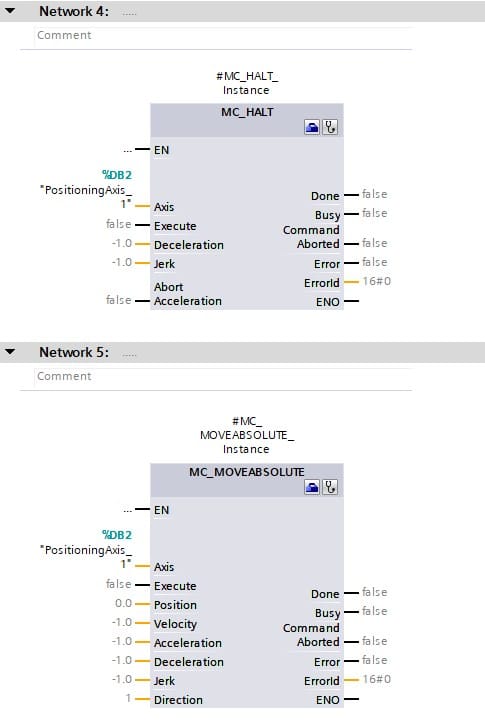
图 6.5:组态 MC_Halt 与 MC_MoveAbsolute。
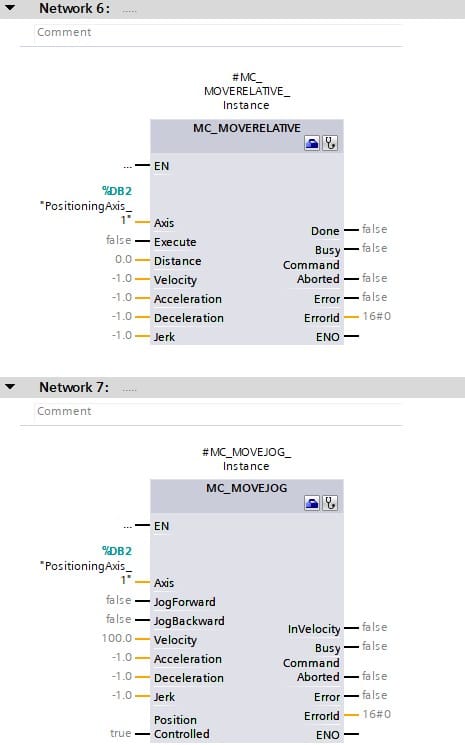
图 6.6:组态 MC_MoveRelative 与 MC_MoveJog。
再新建一个函数块,命名 MotionControl_Sync。
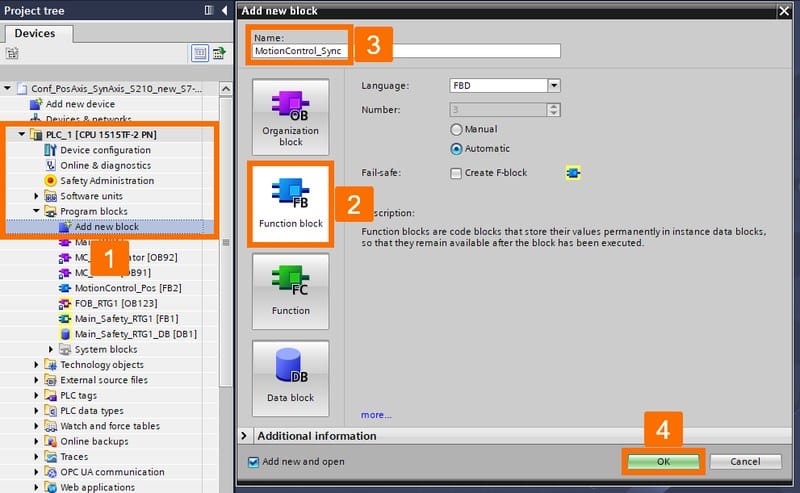
图 6.7:为同步运动控制创建 FB。
同样把 MC_Power 拖到网络 1,数据块类型选多重实例,点 OK。
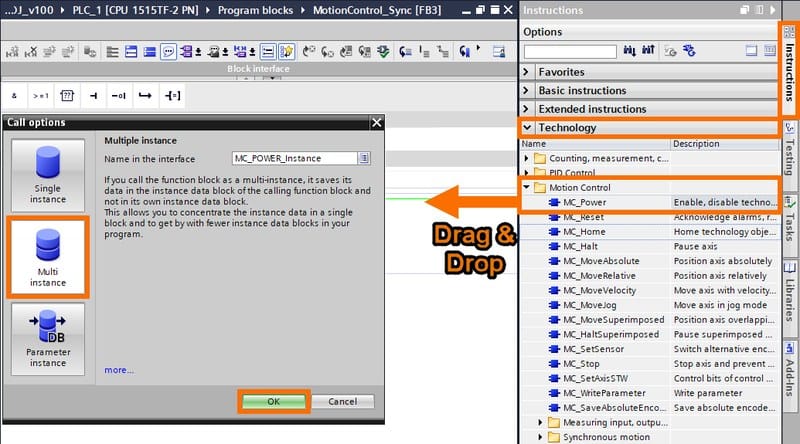
图 6.8:把 MC_Power 放进网络 1。
按下图组态 MC_Power。
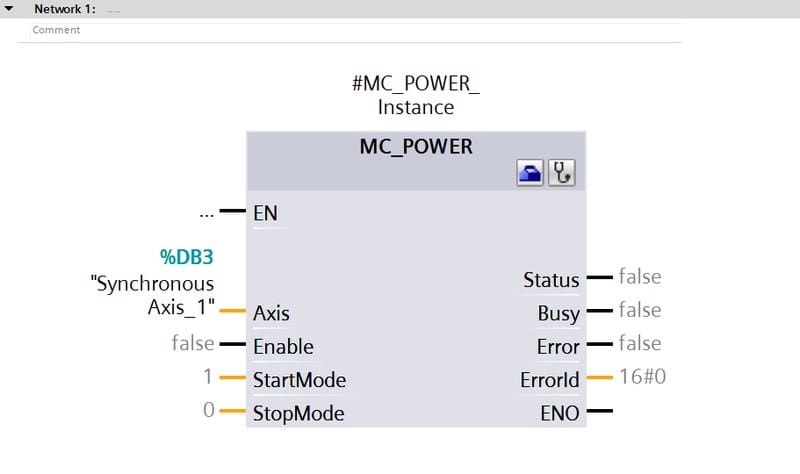
图 6.9:为同步 FB 组态 MC_Power。
此外,把 MC_Reset 与 MC_Halt 也加进这个函数块网络,按下图组态。
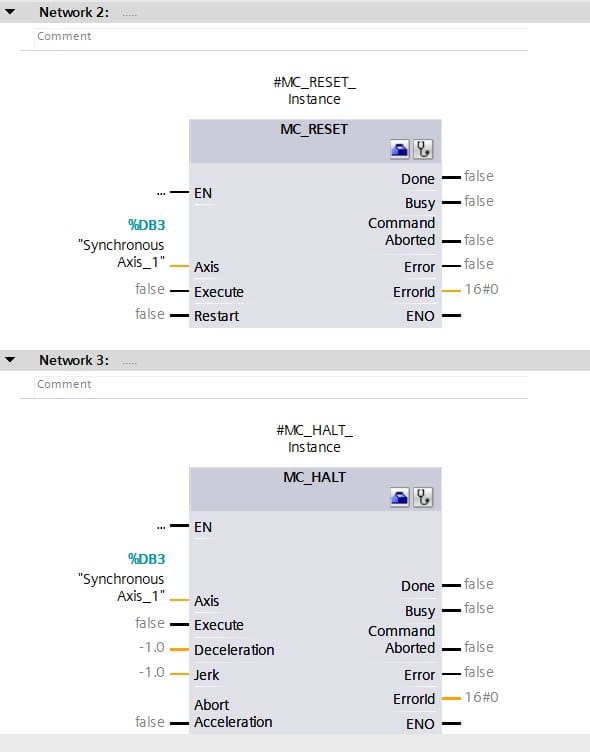
图 6.10:组态 MC_Reset 与 MC_Halt。
打开同步运动(Synchronous motion)文件夹,找到 MC_GearIn 指令,移到函数块网络里。数据块类型选多重实例,点 OK。
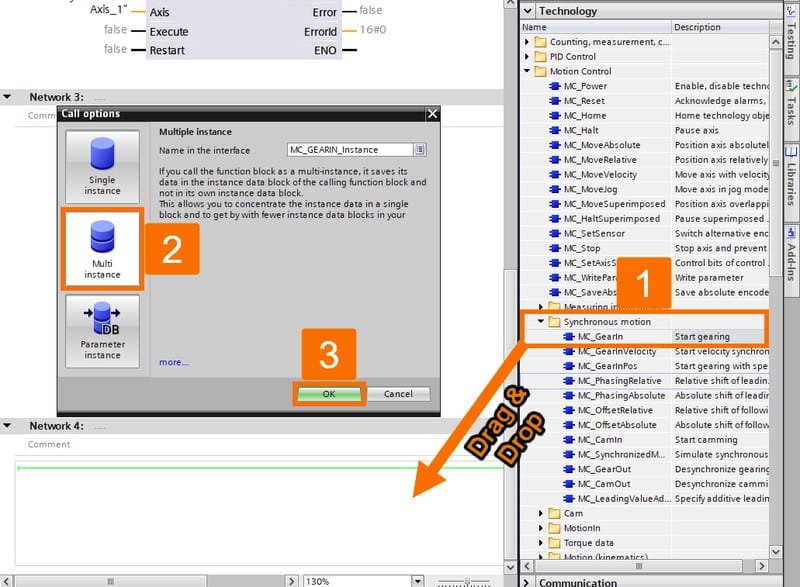
图 6.11:添加 MC_GearIn 指令。
按下图组态 MC_GearIn。
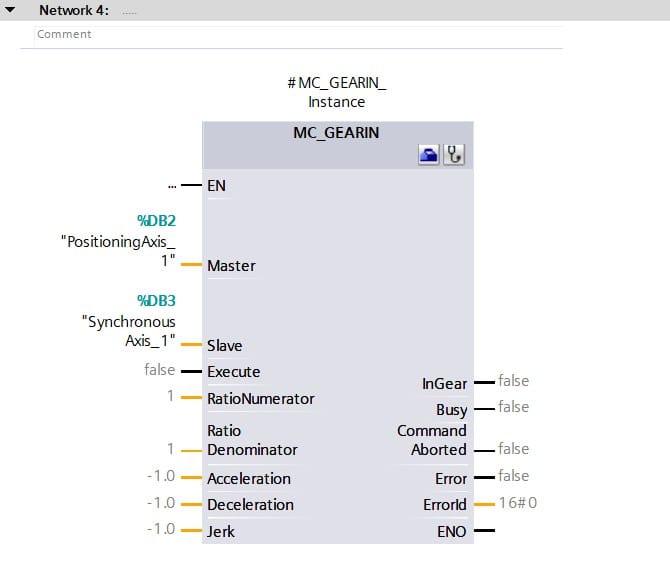
图 6.12:组态 MC_GearIn。
打开主组织块 Main [OB1],把 MotionControl_Sync 与 MotionControl_Pos 两个函数块拖进 OB1 网络。
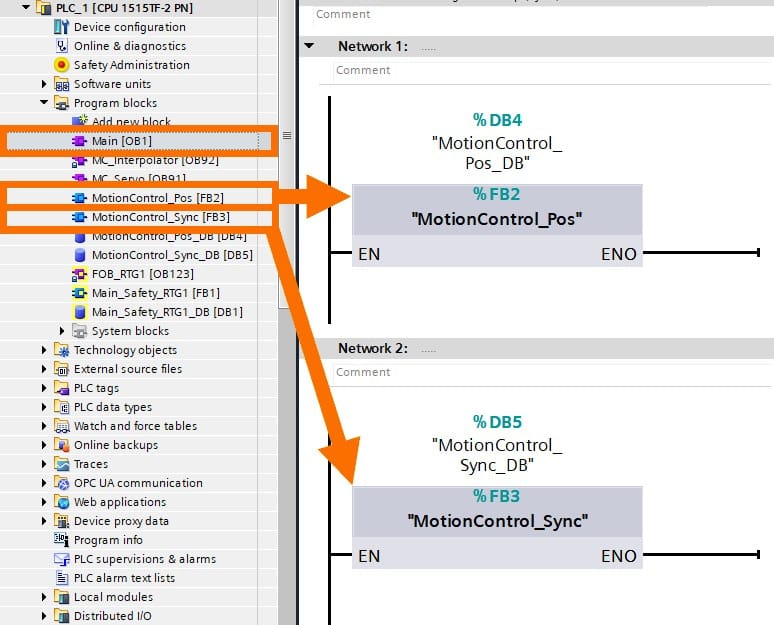
图 6.13:把两个 FB 放进主 OB1。
这个实操例子用一个监控表(watch table)来观察和调节驱动器,见下图。
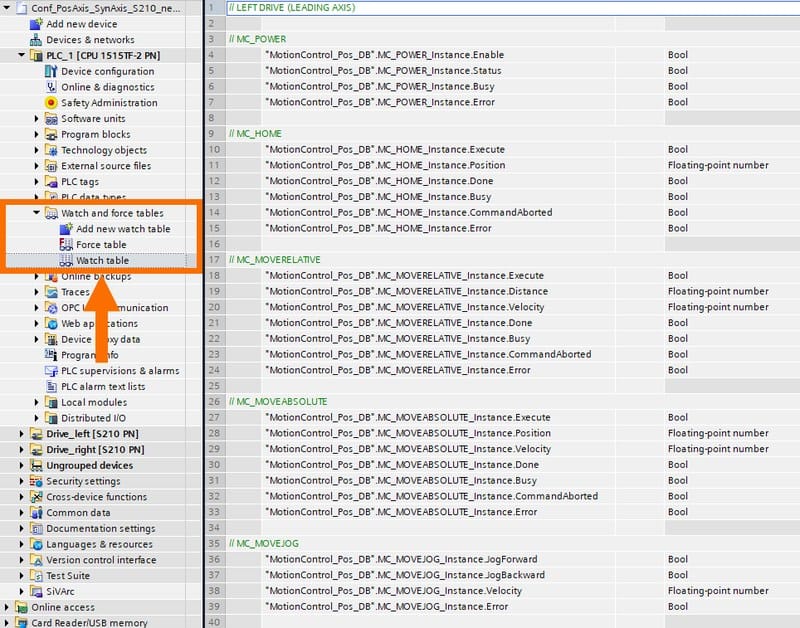
图 6.14:监控表概览之一。
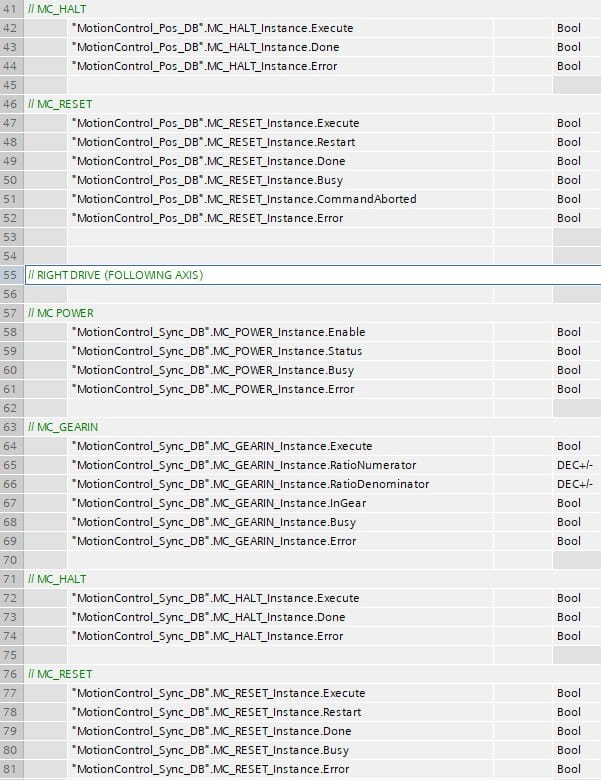
图 6.15:监控表概览之二。
六、初始化与性能微调
把 TIA Portal 项目下载并传送到 CPU。
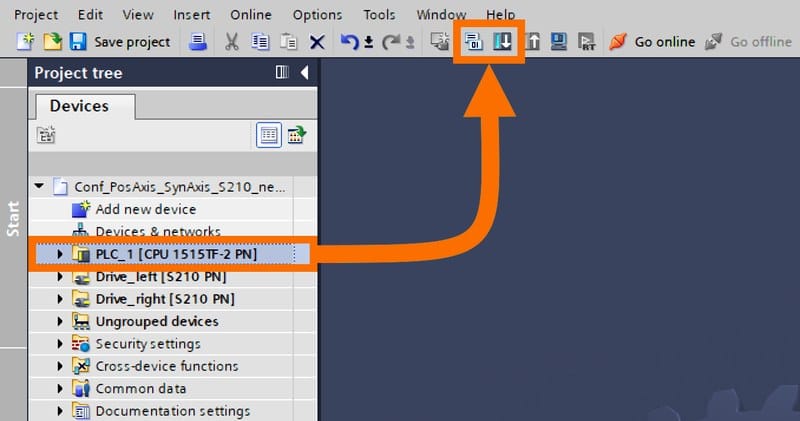
图 7.1:编译并下载项目。
对两台 SINAMICS S210 发起参数化下载(parameterization download)。记得勾选 Save parameterization retentively(参数化保持保存),把参数分配保存在驱动器内存里。
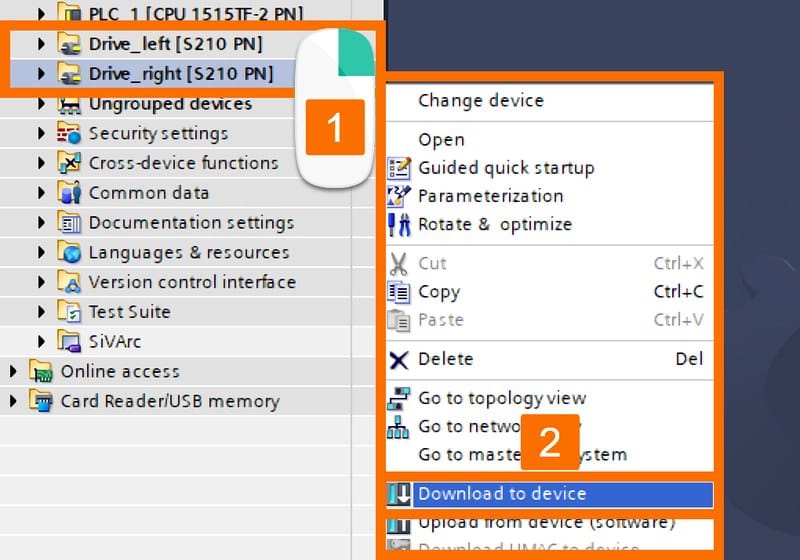
图 7.2:驱动器的参数化下载。
在项目树里选 Drive_left,执行 Go Online(转到在线)。
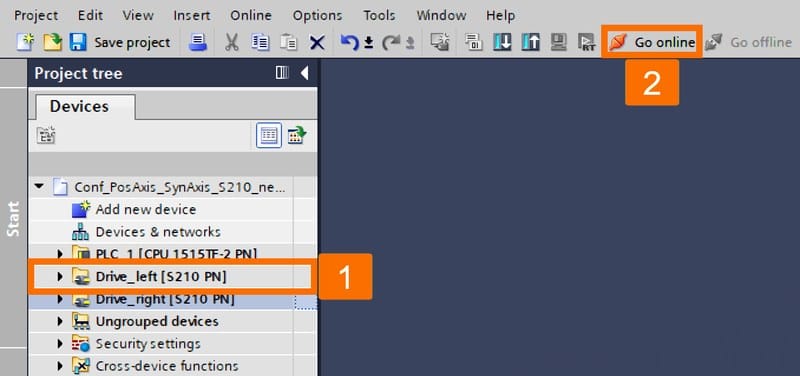
图 7.3:让驱动器进入在线模式。
展开 Drive_left 文件夹,双击 Rotate & optimize(旋转与优化)。在工作区菜单里选 One Button Tuning(一键优化)。
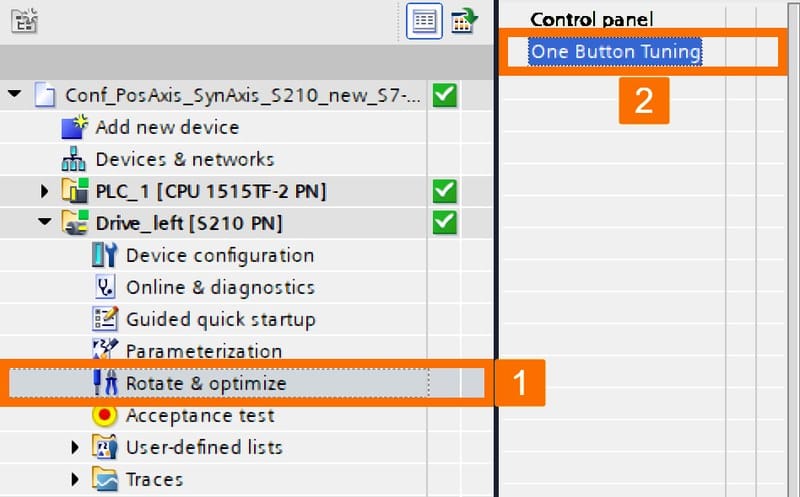
图 7.4:对 Drive_left 做一键优化。
微调时选好想要的动态配置与路径限制,然后按 Activate(激活),再按 Start(启动)开始一键优化。之后把数值保存在驱动器里。
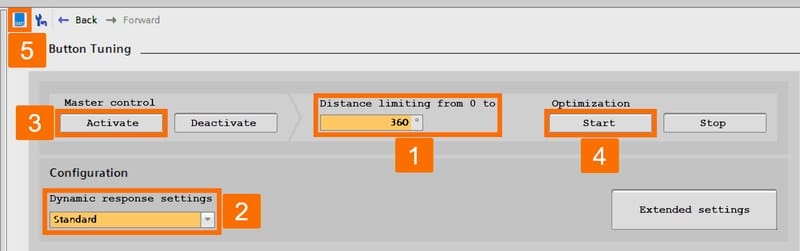
图 7.5:动态配置与路径限制。
用 Go offline(转到离线)结束在线连接。然后右键项目树里的 Drive_left,选 Upload from device (Software)(从设备上传软件)。
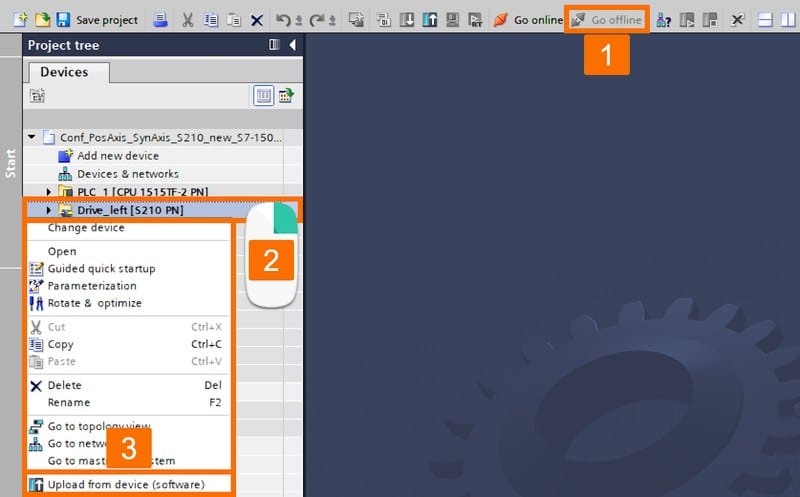
图 7.6:把优化设置从 Drive_left 上传回工程。
Drive_right 也执行一次一键优化。
与 S7-1500 控制器建立在线通信。在项目树里展开 PLC_1,找到工艺对象(Technology objects)文件夹并双击。在工作区菜单里选优化(Tuning),点 Activate,在安全检查里选 Yes。
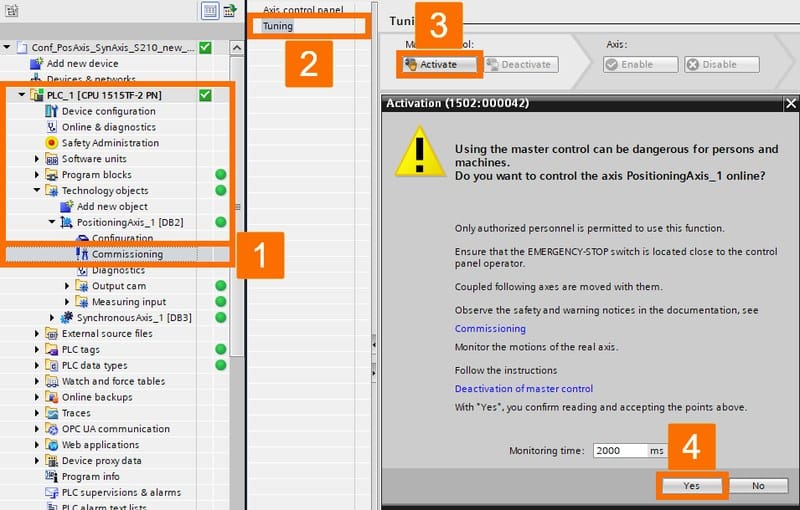
图 7.7:开始对定位轴做调试。
按 Enable(使能)。
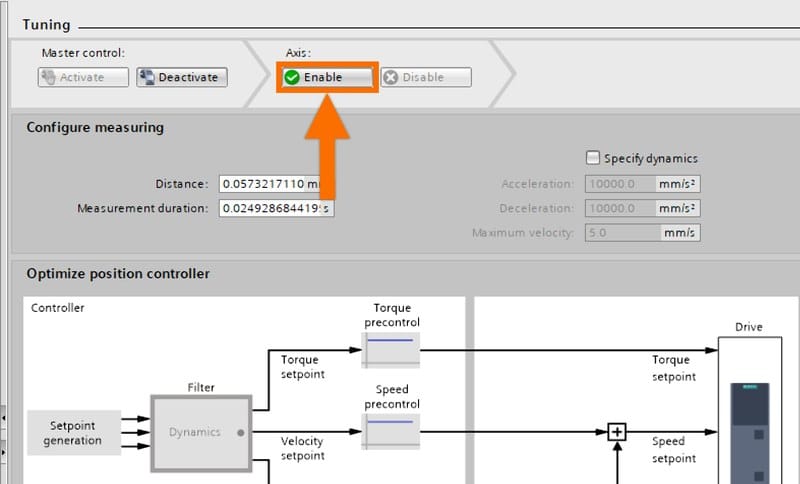
图 7.8:为定位轴启用调试。
选 Take values from drive(从驱动器取值)导入驱动器里的值。找到转速控制回路等效时间(Speed control loop substitute time)这个值,复制它,左键点它右边的图标,把值粘贴到 Start value project(项目起始值)字段。
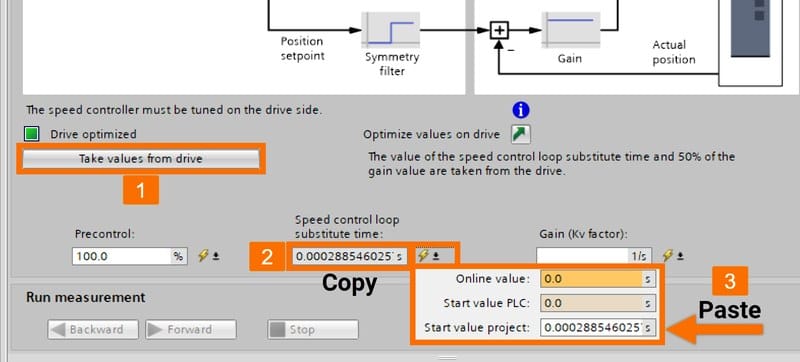
图 7.9:为转速控制回路取驱动器的值。
Kv 系数也同样处理。然后保存项目并下载到控制器。
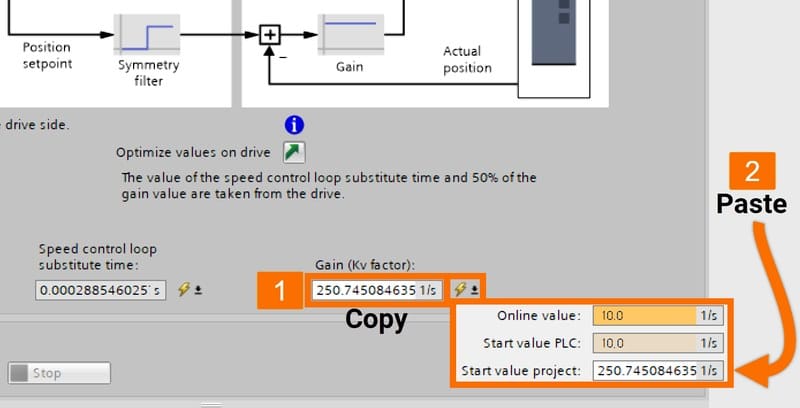
图 7.10:为 Kv 系数粘贴驱动器的值。
七、在线测试——沿主轴运动
建立在线连接,进入监控表,点 Monitor all(全部监视)。
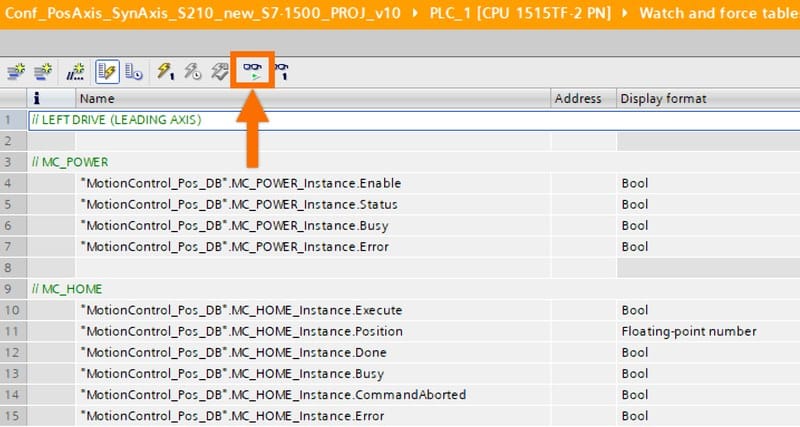
图 8.1:监视监控表。
右键 MC_POWER 下的 Enable 值,在 Modify(修改)菜单里选 Modify to 1(修改为 1),让 Drive_left 启动。
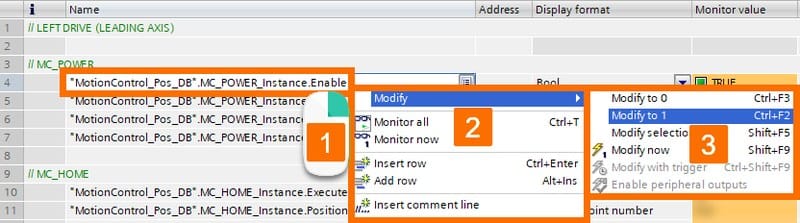
图 8.2:在 MC_POWER 里启动 Drive_left。
在 Modify value(修改值)列里,为 MC_MOVERELATIVE 部分的 Distance 与 Velocity 填入想要的值。

图 8.3:填写位移与速度。
右键任何一个已修改的值,在 Modify 子菜单里选 Modify now(立即修改)。
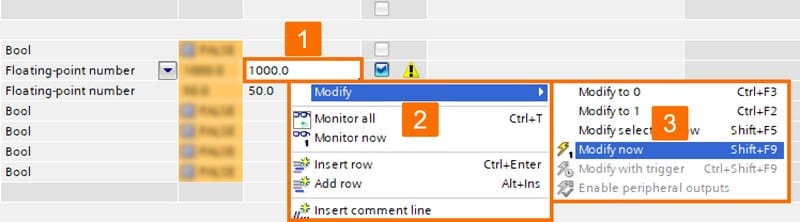
图 8.4:确认修改值。
要跑起来,右键 MC_MOVERELATIVE 部分的 Execute 值,在 Modify 子菜单里选 Modify to 1。
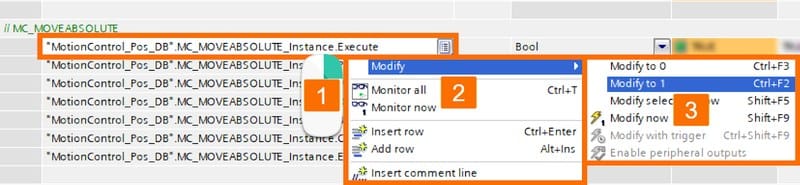
图 8.5:在 MC_MoveRelative 里运行 Drive_left。
要停下,把 MC_MOVERELATIVE 部分的 Execute 值改回 Modify to 0;再右键 MC_POWER 下的 Enable,选 Modify to 0,取消 Drive_left 的使能。
八、在线测试——主轴与从轴一起运动
现在在 MC_Power 部分,把 Drive_left 与 Drive_right 的 Enable 置为真,两台驱动器都上电。
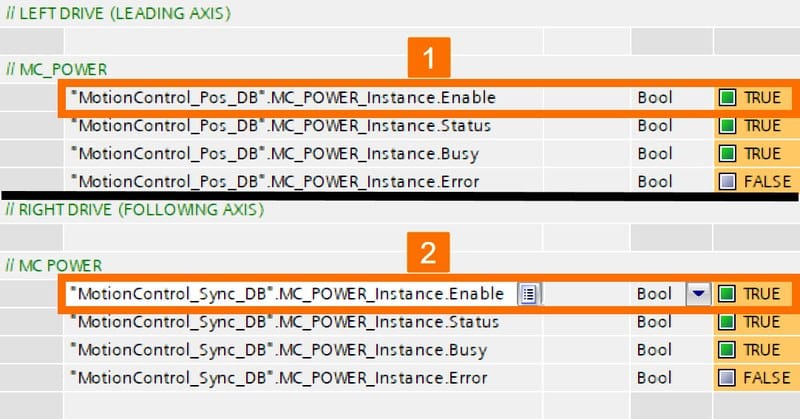
图 9.1:在 MC_Power 里让两台驱动器上电。
给 Drive_left 回零:在 MC_HOME 里把 Position 赋成 0。
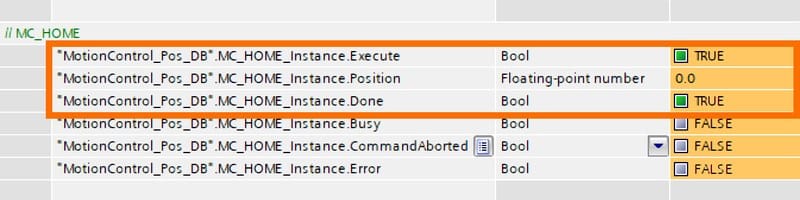
图 9.2:Drive_left 回零。
在 MC_GEARIN 部分把 Execute 置为真,启用 Drive_right 的同步功能。
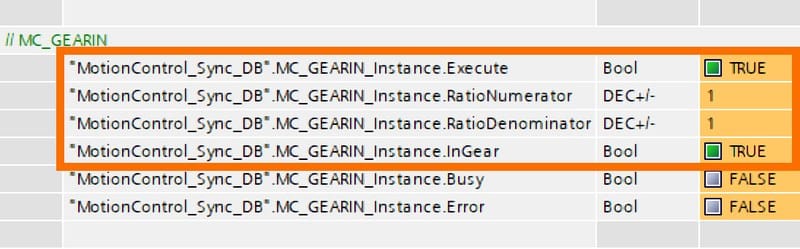
图 9.3:为 Drive_right 启用同步。
在 MC_MOVEABSOLUTE 部分填入目标 Distance 与 Velocity,然后执行 Modify now。
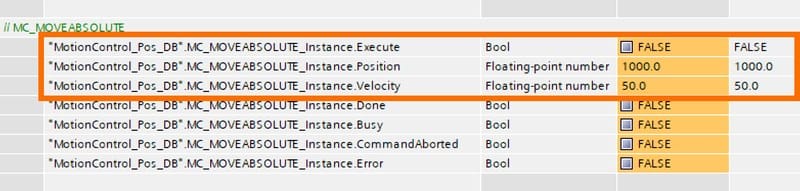
图 9.4:调整位移与速度值。
把 MC_MOVEABSOLUTE 的 Execute 参数置为真,驱动器开始运动。

图 9.5:切换执行参数。
把 MC_MOVEABSOLUTE 的 Execute 参数置为假即停止;再把 MC_POWER 部分里两台驱动器的 Enable 置为假,取消使能。
九、在线测试——点动(jog)
再一次在 MC_Power 部分把两台驱动器的 Enable 置为真,让它们上电。原文此处的截图与图 9.1 完全相同,不再重复贴出。
在 MC_GEARIN 部分把 Execute 置为真,启用 Drive_right 的同步功能。此图与图 9.3 相同,同样不重复贴出。
在 MC_MOVEJOG 部分填入目标 Velocity,然后执行 Modify now。
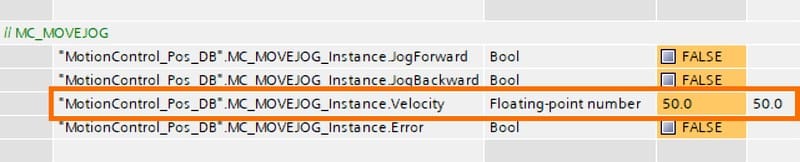
图 10.3:在 MC_MoveJog 里填写速度值。
在 MC_MOVEJOG 部分把 JogBackward 或 JogForward 置为真,驱动器开始点动。
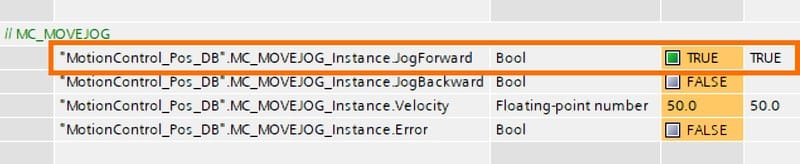
图 10.4:配置点动方向位。
停止时把 JogBackward 或 JogForward 置为假;再把 MC_POWER 部分里两台驱动器的 Enable 置为假,取消使能。
结论
这篇教程走的是用工艺对象把西门子运动控制接进 TIA Portal 的完整链路:配置 PLC 与驱动器硬件、建立连接设置、为定位轴与同步轴各配一个工艺对象,再写出能真正驱动它们的运动控制逻辑。经过初始化、微调、在线测试这几个阶段,你拿到的是把集成系统调试起来并验证过的能力——定位准、节拍稳,在工业现场就能用。
我们的整理
原文是一条线性的点击流程,但它背后其实是一条依赖链:前一步没成立,后一步不会报错,只会"看起来配好了却不动"。按这个顺序核对,比按截图顺序重走一遍快得多。
| 环节 | 在哪配 | 不成立时的表现 | 怎么核对 |
|---|---|---|---|
| 1 ms 发送时钟 + 同步主站 | CPU → PROFINET 接口 [X1] → 实时设置 | MC-Servo 的循环与总线不同步,位置环抖动、跟随误差大 | 两个轴的循环时间属性里能看到"与总线同步" |
| 拓扑连成一条链 | 拓扑视图 | 无法建立等时同步,驱动器侧 Isochronous mode 灰掉 | 拓扑视图里 CPU→Drive_left→Drive_right 无断口 |
| MC-Servo 组织块 | 报文配置的 Send (Actual value) | 报文里没有实际值通道,轴使能不上 | 程序块里存在 MC-Servo,且属性里来源是 PROFINET IO-System (100) |
| 工艺对象的驱动/编码器数据交换 | TO → Data exchange | 使能成功但实际位置一直是 0 或不变 | 在线时监视实际位置是否随手动推动变化 |
| 主轴值互连 | 同步轴 TO → Leading value interconnections | MC_GearIn 报错或不动作 | 互连里指向的正是那台定位轴 |
| 参数化保持保存 | 参数化下载对话框 | 断电重新上电后优化结果丢失,声音/刚性回到默认 | 重新上电后看驱动参数是否仍在 |
三处最容易被"下一步"跳过的地方,原文其实都埋了一句提示:
- Release/保持这类动作没有反馈。参数化下载不勾"保持保存",下载照样成功,只有下次断电才暴露。
- 一键优化之后必须
Upload from device (Software)回工程。不传回,离线工程里的 Kv 与速度环等效时间和设备里真实在跑的不是一套数——以后谁拿这个工程再下一次,优化白做。 - 等时同步是拓扑属性,不是勾选项。拓扑没连成链时,那个 Isochronous mode 勾选框根本不给勾,看起来像"软件有 bug"。
一键优化会让轴真的动起来。 原文没写这句,但它的前提是机械已经装好、联轴器已紧固、行程内有安全空间、急停可用、现场有人看着。速度环与 Kv 是带机械负载调出来的,空载调完再挂负载,值就该重调。
这一篇里能被工具接手的那一段:监控表里的手点(Execute 置 1、改回 0、Enable 置真)本身不是难点,难点是这些位在工程里还有谁在写——同一个实例 DB 的 Execute 被两个块写、MC_Power 的 Enable 挂在别处、两个 FB 共用一个多重实例,都会让在线测试的表现和教程不一样。这类"谁在写这个成员"的问题可以交给 TiaLink:它通过 TIA Portal Openness 连接本机已经打开的博途工程,把设备、程序块、接口、DB 成员与读写点读成可查询的结构,先在图上确认 MC_Power / MC_GearIn / MC_MoveAbsolute 分别落在哪个块、实例 DB 的 Execute 有几个写点,再回监控表里手点。边界同样清楚:驱动组态、报文、拓扑、等时同步、一键优化与参数下载都在博途与驱动里完成,它只负责把工程侧的关系读出来,不替代现场调试,也不启动轴。
边界:本文为 SolisPLC 教程《TIA Portal Technology Objects for Siemens Motion Control Systems》的忠实翻译,66 张截图来自原文并已转存,图注按原文编号(图 10.1、10.2 因与图 9.1、9.3 为同一张图而未重复贴出);界面路径与指令名以 TIA Portal 英文界面为准,中文版译名可能略有差异。原文未给出博途版本、S210 固件版本与电机型号,IP 地址(192.168.0.1/2/3)、1 ms 发送时钟与优化参数都是该示例工程里的取值,照做前请按自己的设备与机械核对。"我们的整理"部分为编者补充,不代表原作者。
来源
- SolisPLC, TIA Portal Technology Objects for Siemens Motion Control Systems(Advanced 教程):原文
把工程读成可查询的结构,再动手调试
工艺对象、报文、拓扑与一键优化都在博途里做;工程侧的调用关系与变量写点,可以先读出来核对:
本文由汇智网编译整理,转载请注明出处。原文版权归 SolisPLC 与作者所有。
这是「AI × 工业 / PLC」专题的一部分。完整地图见:AI × 工业 / PLC 完全指南
相关阅读